
02/04/2009
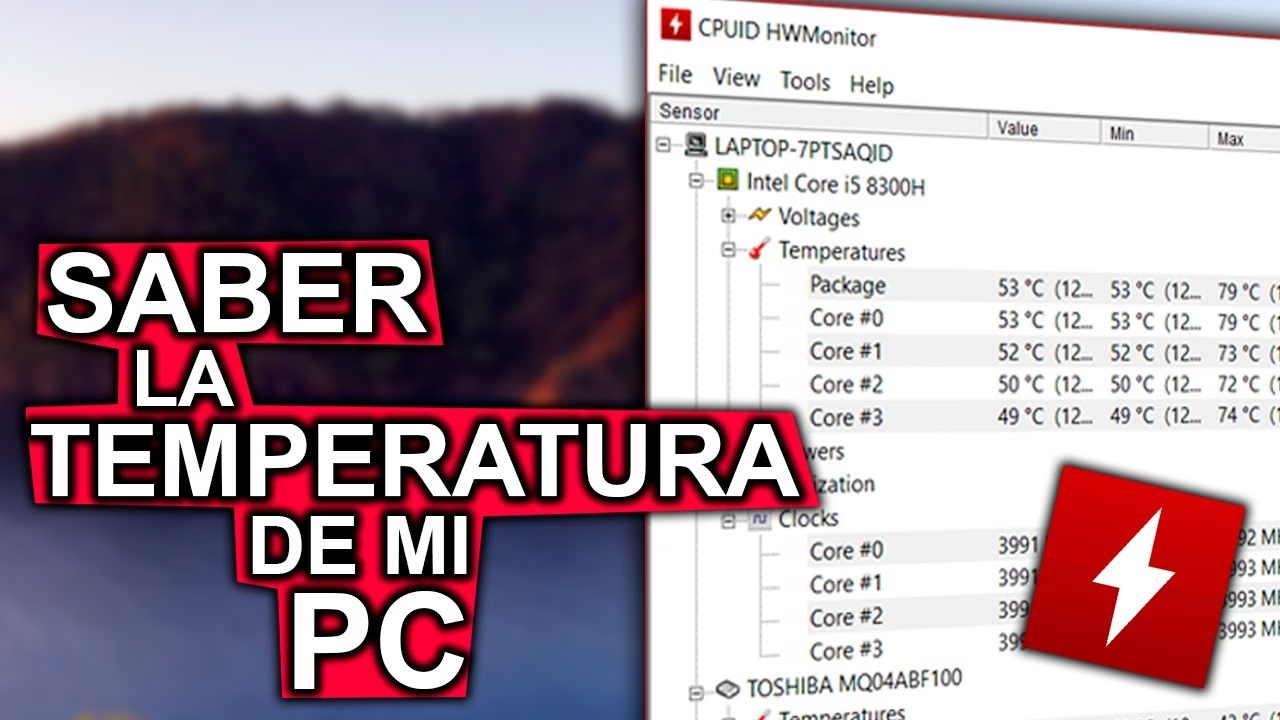
El calor es el enemigo silencioso de todo componente electrónico, y en el mundo del gaming y la computación de alto rendimiento, puede ser la diferencia entre una experiencia fluida y una llena de frustraciones. Un procesador (CPU) o una tarjeta gráfica (GPU) que operan a temperaturas excesivas no solo rinden menos, sino que también ven reducida su vida útil. Por ello, saber cómo medir y entender la temperatura de tus componentes es una habilidad fundamental para cualquier entusiasta de PC. En esta guía completa, te llevaremos de la mano para que te conviertas en un experto en la monitorización de tu equipo, utilizando herramientas sencillas y gratuitas para asegurarte de que todo funcione de manera óptima y segura.
¿Por Qué es Tan Importante Vigilar la Temperatura?
Antes de sumergirnos en el "cómo", es crucial entender el "porqué". La temperatura afecta directamente a dos aspectos vitales de tu PC: el rendimiento y la durabilidad. Cuando un componente como la CPU o la GPU alcanza un umbral de temperatura predefinido por el fabricante, activa un mecanismo de autoprotección conocido como thermal throttling o estrangulamiento térmico. En esencia, el componente reduce su velocidad de reloj (su rendimiento) de forma drástica para generar menos calor y evitar daños permanentes. Para ti, como usuario, esto se traduce en caídas de FPS (fotogramas por segundo) en tus juegos, tirones inexplicables (stuttering) y tiempos de renderizado más largos. Mantener las temperaturas a raya es, por tanto, sinónimo de mantener un rendimiento estable y predecible.
Entendiendo los Diferentes Escenarios de Medición
La temperatura de tu PC no es un valor estático; varía constantemente dependiendo de lo que estés haciendo. Para obtener una imagen completa de la salud térmica de tu sistema, es importante medirla en diferentes contextos:
- Temperatura en Reposo (Idle): Corresponde al estado del PC cuando está encendido pero sin realizar tareas pesadas. Por ejemplo, mientras estás en el escritorio, navegando por internet o escribiendo un documento. Estas temperaturas deberían ser bajas y estables, sirviendo como una línea base para detectar problemas de refrigeración fundamentales.
- Temperatura Bajo Carga (Gaming/Trabajo): Este es el escenario más relevante para la mayoría. Se mide mientras juegas a un título exigente o utilizas una aplicación que demanda muchos recursos (edición de vídeo, renderizado 3D). Estas son las temperaturas que realmente ponen a prueba tu sistema de refrigeración y donde es más probable que aparezca el thermal throttling.
- Temperatura Bajo Carga Sintética (Stress Test): Se consigue utilizando programas específicos llamados benchmarks (como Prime95 para CPU o Furmark para GPU) diseñados para llevar los componentes al 100% de su capacidad de forma sostenida. Este es un escenario extremo, un "peor caso" que te permite verificar la máxima estabilidad de tu sistema y la eficacia de tu disipador. Las temperaturas aquí serán las más altas que verás.
Herramientas Esenciales para Monitorizar tu PC
No necesitas termómetros ni aparatos complejos. Todo se hace a través de software que lee los sensores digitales integrados en tus componentes. Aquí te presentamos las mejores opciones, de la más simple a la más completa.
1. El Método Rápido: Administrador de Tareas de Windows
Si solo necesitas una comprobación rápida de la temperatura de tu tarjeta gráfica y usas una versión reciente de Windows 10 u 11, no necesitas instalar nada. Es tan sencillo como seguir estos pasos:
- Presiona la combinación de teclas Ctrl + Shift + Esc para abrir el Administrador de Tareas.
- Haz clic en la pestaña "Rendimiento".
- En la columna de la izquierda, busca y selecciona tu GPU.
- En el panel principal, junto a otros datos como el uso y la memoria, verás la temperatura actual de la GPU.
Este método es increíblemente conveniente para una consulta puntual, pero es limitado, ya que no muestra la temperatura de la CPU ni otros datos detallados.
2. La Opción Profesional y Gratuita: HWInfo64
Para un análisis exhaustivo, HWInfo64 es la herramienta de referencia. Ofrece una cantidad abrumadora de información sobre cada sensor de tu sistema, pero no te asustes, te guiaremos para que encuentres lo que necesitas.
Al iniciar el programa, te recomendamos marcar la casilla "Sensors-only" (Solo sensores) para ir directamente al grano. Una vez dentro, verás una larga lista. Aquí te indicamos dónde mirar:
- Para la CPU: Busca la sección que lleva el nombre de tu procesador (ej. "AMD Ryzen 7 5800X" o "Intel Core i9-13900K"). Dentro, el valor más importante es "CPU (Tctl/Tdie)" en AMD o "CPU Package" en Intel. Este representa la temperatura general del procesador. También podrías ver valores por cada núcleo individual.
- Para la GPU: Desplázate hacia abajo hasta encontrar la sección de tu tarjeta gráfica (ej. "NVIDIA GeForce RTX 4080"). Aquí verás dos temperaturas clave: "GPU Temperature", que es la media del chip, y "GPU Hot Spot Temperature". El Hotspot es el punto más caliente del chip y es normal que esté entre 10 y 20 grados por encima de la temperatura media. ¡No te alarmes si lo ves cercano a los 100°C en cargas intensas!
- Para la Placa Base: En la sección de tu placa base (ej. "MSI B550 TOMAHAWK"), encontrarás varios sensores de temperatura. Estos son útiles para tener una idea de la temperatura ambiente dentro de tu caja o chasis.
3. La Herramienta del Gamer: MSI Afterburner con RivaTuner
Si quieres ver las temperaturas en tiempo real mientras juegas, sin necesidad de salir al escritorio, MSI Afterburner es tu mejor aliado. Este programa, famoso por el overclocking, incluye una potentísima función de monitorización en pantalla (OSD - On-Screen Display) gracias a la aplicación RivaTuner Statistics Server que se instala con él.
Configurarlo es simple:
- Abre MSI Afterburner y haz clic en el icono del engranaje para ir a la configuración.
- Ve a la pestaña "Monitorización".
- En la lista de "Gráficas de monitorización de hardware activo", busca los datos que quieres ver (ej. "Temperatura de la GPU", "Uso de la GPU", "Temperatura de la CPU", "Velocidad de fotogramas").
- Para cada dato que quieras mostrar, selecciónalo y luego marca la casilla "Mostrar información en pantalla" más abajo.
- ¡Listo! Al abrir un juego, verás una superposición en una esquina con todos los datos que has seleccionado, actualizándose en tiempo real.
Tabla Comparativa de Software
| Característica | Administrador de Tareas | HWInfo64 | MSI Afterburner |
|---|---|---|---|
| Facilidad de Uso | Muy Alta | Media | Alta |
| Datos de CPU | No | Sí (muy detallado) | Sí (básico) |
| Datos de GPU | Sí (básico) | Sí (muy detallado) | Sí (detallado) |
| Monitorización en Juegos (OSD) | No | No (nativamente) | Sí (excelente) |
| Costo | Gratis (incluido) | Gratis | Gratis |
Interpretando los Datos: ¿Qué Temperatura es Demasiado Alta?
Ahora que tienes los números, ¿qué significan? Aquí tienes unas pautas generales, aunque siempre es bueno buscar los límites específicos de tu modelo de CPU o GPU.
- En Reposo (Idle): Cualquier valor entre 30°C y 50°C es completamente normal. En algunas GPU modernas, podrías ver temperaturas de 50-60°C en reposo. Esto se debe a la tecnología "Zero RPM" o "Fan Stop", donde los ventiladores se apagan por completo para un silencio absoluto, lo cual es perfectamente seguro.
- Jugando o Bajo Carga:
- Menos de 70°C: Excelente. Tu sistema de refrigeración es muy eficiente.
- Entre 70°C y 85°C: Rango normal y seguro para la mayoría de componentes de gama media y alta mientras están bajo carga intensa.
- Entre 85°C y 95°C: Zona de precaución. Aunque muchos componentes están diseñados para operar aquí, es una señal de que tu refrigeración está al límite. Podrías estar experimentando algo de thermal throttling.
- Más de 95°C: Alarma. Estás en el límite de seguridad del componente. El rendimiento se verá afectado significativamente y estás acortando la vida útil del hardware.
Soluciones Prácticas para Bajar las Temperaturas
Si tus mediciones te han preocupado, ¡no desesperes! Hay varias acciones que puedes tomar para mejorar la refrigeración de tu PC.
- Limpieza Profunda: El polvo es el aislante térmico por excelencia y el peor enemigo de un PC fresco. Apaga y desconecta tu ordenador, y utiliza aire comprimido para limpiar a fondo los disipadores, los ventiladores y los filtros de polvo de la caja.
- Mejora el Flujo de Aire: Asegúrate de que los ventiladores de tu chasis están configurados correctamente (unos metiendo aire fresco por el frontal/inferior, otros sacando aire caliente por el trasero/superior). Un buen orden de cables también ayuda a no obstruir el paso del aire.
- Ajusta la Curva de los Ventiladores: Usando el software de tu placa base o programas como MSI Afterburner, puedes crear una curva de ventilación más agresiva, haciendo que los ventiladores giren más rápido a temperaturas más bajas. Esto aumentará el ruido, pero reducirá el calor.
- Reemplaza la Pasta Térmica: La pasta térmica es un compuesto que facilita la transferencia de calor entre el chip (CPU/GPU) y su disipador. Con el tiempo (3-5 años), esta se seca y pierde efectividad. Reemplazarla puede reducir varios grados la temperatura.
- Invierte en un Mejor Disipador: Si usas el disipador que venía de serie con tu CPU, considera cambiarlo por un disipador por aire de torre de mayor calidad o un sistema de refrigeración líquida (AIO). La diferencia puede ser abismal.
Preguntas Frecuentes (FAQ)
¿Es normal que mi portátil gamer alcance los 95°C?
En portátiles, especialmente los delgados y potentes, es más común ver temperaturas altas debido al espacio reducido. 95°C está en el límite máximo de operación para muchas CPU y GPU de portátiles, y aunque los fabricantes lo consideran "dentro de especificaciones", indica que el sistema está trabajando al máximo de su capacidad térmica. Una limpieza de ventiladores y el uso de una base de refrigeración pueden ayudar a mejorar la situación.
¿Qué es más importante, la temperatura media de la GPU o el Hotspot?
Ambas son importantes. La temperatura media te da una idea general del estado del chip, mientras que el Hotspot te indica el punto de mayor estrés térmico. Los algoritmos de boost de las tarjetas modernas se guían mucho por el Hotspot, así que mantenerlo bajo control es clave para exprimir el máximo rendimiento.
¿Con qué frecuencia debo cambiar la pasta térmica?
No hay una regla fija, pero una buena práctica es considerarlo cada 3 a 5 años, o antes si notas un aumento progresivo e inexplicable de las temperaturas de tu CPU o GPU a lo largo del tiempo.
Vigilar la temperatura de tu PC no es una tarea de un solo día, sino un hábito saludable que te permitirá disfrutar de un rendimiento óptimo y prolongar la vida de tu valiosa inversión. Con las herramientas y conocimientos que te hemos proporcionado, ya estás listo para mantener tu máquina fresca, estable y lista para cualquier desafío.
Si quieres conocer otros artículos parecidos a Controla la Temperatura de tu CPU y GPU: Guía 2024 puedes visitar la categoría Hardware.