
03/02/2018
La memoria RAM es uno de los componentes más cruciales de tu ordenador, actuando como el cerebro a corto plazo de tu sistema. De ella dependen la velocidad con la que se abren los programas, la cantidad de tareas que puedes realizar simultáneamente y, en general, la fluidez de toda tu experiencia. Ya sea que estés pensando en una actualización para mejorar el rendimiento en tus juegos, o simplemente sientas curiosidad por las entrañas de tu máquina, saber qué tipo de memoria RAM tienes es el primer paso fundamental. En esta guía completa, te llevaremos de la mano para que descubras no solo cuánta memoria tienes, sino también su tipo, velocidad y otras especificaciones clave, utilizando métodos sencillos para Windows, macOS y Linux.
- ¿Qué es Exactamente la Memoria RAM y por qué es Tan Importante?
- Tipos de Memoria RAM: Una Breve Historia de la Velocidad
- Cómo Identificar tu Memoria RAM en Windows
- Cómo Saber el Tipo de RAM en macOS
- Cómo Averiguar la Memoria RAM en GNU/Linux
- Tabla Comparativa de Métodos en Windows
- Preguntas Frecuentes (FAQ)
- Conclusión
¿Qué es Exactamente la Memoria RAM y por qué es Tan Importante?
Imagina que tu ordenador es una oficina. El disco duro o SSD es el archivador gigante donde guardas todos los documentos a largo plazo. La memoria RAM, por otro lado, es tu escritorio de trabajo. Cuando quieres trabajar en un documento (abrir un programa o un juego), lo sacas del archivador y lo pones sobre tu escritorio. Cuanto más grande y ordenado sea tu escritorio (más RAM), más documentos y herramientas podrás tener a mano y usar al mismo tiempo sin que todo se vuelva lento y caótico. La RAM (Random Access Memory o Memoria de Acceso Aleatorio) es volátil, lo que significa que cuando apagas el PC, todo lo que había en el 'escritorio' se limpia. Su principal ventaja es su increíble velocidad de acceso en comparación con el almacenamiento permanente, permitiendo que el procesador trabaje sin cuellos de botella.
Tipos de Memoria RAM: Una Breve Historia de la Velocidad
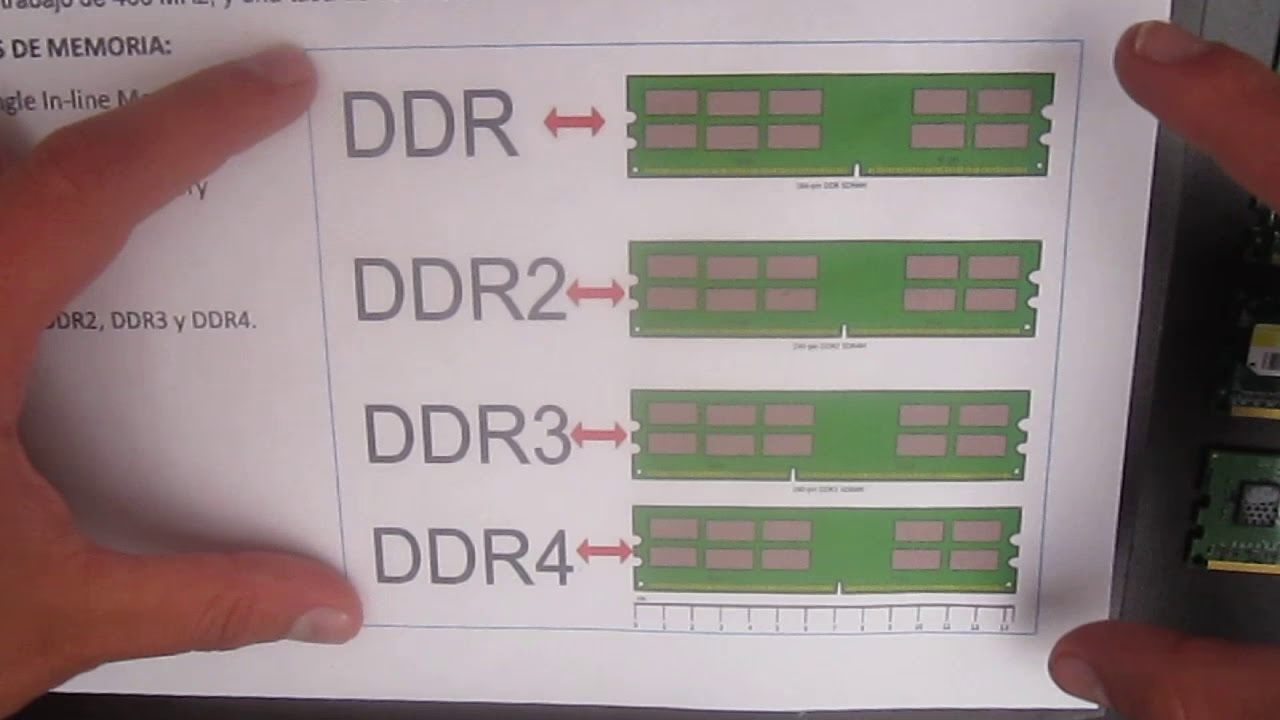
La tecnología de la RAM ha evolucionado a lo largo de los años, y cada nueva generación ofrece mayores velocidades, más capacidad y un consumo energético más eficiente. Es vital conocer el tipo de RAM que soporta tu placa base, ya que no son retrocompatibles. Los tipos más comunes que puedes encontrar son:
- DDR (Double Data Rate): La abuela de las memorias modernas. Ya está obsoleta.
- DDR2: Mejoró a la DDR original, duplicando la velocidad de transferencia. También en desuso en equipos actuales.
- DDR3: Fue el estándar durante muchos años y todavía se encuentra en muchos ordenadores de hace una década. Ofreció mejoras significativas en velocidad y consumo.
- DDR4: El estándar dominante en la mayoría de los PCs de los últimos años. Aumentó considerablemente las velocidades y la eficiencia energética respecto a DDR3.
- DDR5: Es la generación más reciente y el nuevo estándar para las plataformas de última generación, ofreciendo un salto masivo en ancho de banda y rendimiento.
Cómo Identificar tu Memoria RAM en Windows
Windows ofrece varias formas de obtener información sobre tu memoria, desde métodos visuales y sencillos hasta comandos para los más técnicos.
Método 1: El Administrador de Tareas (Rápido y Fácil)
Esta es la forma más sencilla de obtener información básica sin instalar nada.
- Presiona las teclas Ctrl + Shift + Esc para abrir el Administrador de Tareas.
- Ve a la pestaña "Rendimiento".
- Haz clic en la sección "Memoria" en el panel izquierdo.
Aquí verás un resumen muy útil. En la esquina superior derecha, verás la cantidad total de RAM (por ejemplo, 16,0 GB). Justo debajo, encontrarás información crucial como la velocidad (ej. 3200MHz), las ranuras utilizadas (ej. 2 de 4) y el factor de forma (ej. DIMM para escritorio o SODIMM para portátiles). Aunque este método es genial para datos rápidos, a veces no especifica claramente el tipo exacto (DDR4, DDR5, etc.).
Método 2: Símbolo del Sistema (Para Información Detallada sin Programas)
Si quieres conocer cada detalle de tus módulos de memoria sin instalar software, la consola de comandos de Windows es tu mejor aliada. Para ello, abre el Símbolo del sistema (CMD) o PowerShell como administrador.
Una vez abierta la consola, puedes usar el siguiente comando para obtener una lista completa de todas las especificaciones:
wmic memorychip list full
Si eso es demasiada información, puedes pedirle datos específicos. Aquí tienes algunos comandos útiles:
- Para saber la capacidad de cada módulo (en bytes):
wmic memorychip get devicelocator, capacity - Para conocer la velocidad de cada módulo:
wmic memorychip get devicelocator, speed - Para identificar el fabricante:
wmic memorychip get devicelocator, manufacturer - Para ver el tipo de memoria:
wmic memorychip get devicelocator, memorytype
Nota: Este comando devuelve un número. DDR4 a menudo aparece como 0 (desconocido) en sistemas modernos. La forma más fiable sigue siendo un software de terceros.
Método 3: CPU-Z (La Herramienta Definitiva y Gratuita)
Para salir de toda duda y obtener la información más precisa y completa, la recomendación universal es usar CPU-Z. Es una aplicación ligera, gratuita y casi indispensable para cualquier entusiasta del hardware.
- Descarga e instala CPU-Z desde su web oficial.
- Ejecuta el programa.
- Ve a la pestaña "Memory". Aquí verás la información general: el Tipo (Type), como DDR4, el tamaño total (Size) y si está funcionando en Dual Channel o Single Channel.
- Para detalles de cada módulo individual, ve a la pestaña "SPD" (Serial Presence Detect). Aquí puedes seleccionar cada ranura de memoria (Slot) para ver su fabricante, número de pieza, y una tabla completa de sus perfiles de velocidad y latencia.
Cómo Saber el Tipo de RAM en macOS
Apple hace que este proceso sea increíblemente sencillo.
- Haz clic en el icono de la manzana en la esquina superior izquierda de la pantalla.
- Selecciona "Acerca de este Mac".
- En la ventana que aparece, en la pestaña "Visión general", verás una línea llamada "Memoria". Esta te mostrará la cantidad total, la velocidad y el tipo de RAM. Por ejemplo: "16 GB 2667 MHz DDR4".
Si quieres más detalles, puedes hacer clic en "Informe del sistema..." y navegar a la sección "Memoria" para ver información sobre cada módulo instalado.
Cómo Averiguar la Memoria RAM en GNU/Linux
En las distribuciones de Linux, la terminal es tu mejor amiga para obtener esta información de forma precisa.
- Abre una ventana de terminal.
- Escribe el siguiente comando y presiona Enter. Es posible que te pida tu contraseña de administrador:
sudo dmidecode --type memory | less
Este comando te devolverá una gran cantidad de información sobre cada uno de los módulos de memoria instalados en tu sistema. Busca las líneas que dicen "Size" para la capacidad, "Type" para el tipo (ej. DDR4), "Speed" para la velocidad y "Manufacturer" para el fabricante.
Tabla Comparativa de Métodos en Windows
| Método | Facilidad de Uso | Información Proporcionada | Requiere Instalación |
|---|---|---|---|
| Administrador de Tareas | Muy Fácil | Básica (Cantidad, Velocidad, Ranuras) | No |
| Símbolo del Sistema (WMIC) | Intermedia | Muy Detallada (Fabricante, Nº de Serie, etc.) | No |
| CPU-Z | Fácil | Completa y Precisa (Tipo, Latencias, Perfiles) | Sí |
Preguntas Frecuentes (FAQ)
¿Puedo mezclar módulos de RAM de diferente velocidad o marca?
Técnicamente, sí, pero no es recomendable. El sistema operará a la velocidad del módulo más lento instalado. Para un rendimiento óptimo y estable, es mejor usar módulos idénticos (idealmente, comprados en un mismo kit).
¿Cómo sé si mi PC necesita más RAM?
Si notas que tu ordenador se vuelve muy lento al tener varios programas o pestañas del navegador abiertas, o si ves que el uso de memoria en el Administrador de Tareas está constantemente por encima del 80-90%, es un claro indicativo de que te beneficiarías de una ampliación.
¿Qué significa DIMM y SO-DIMM?
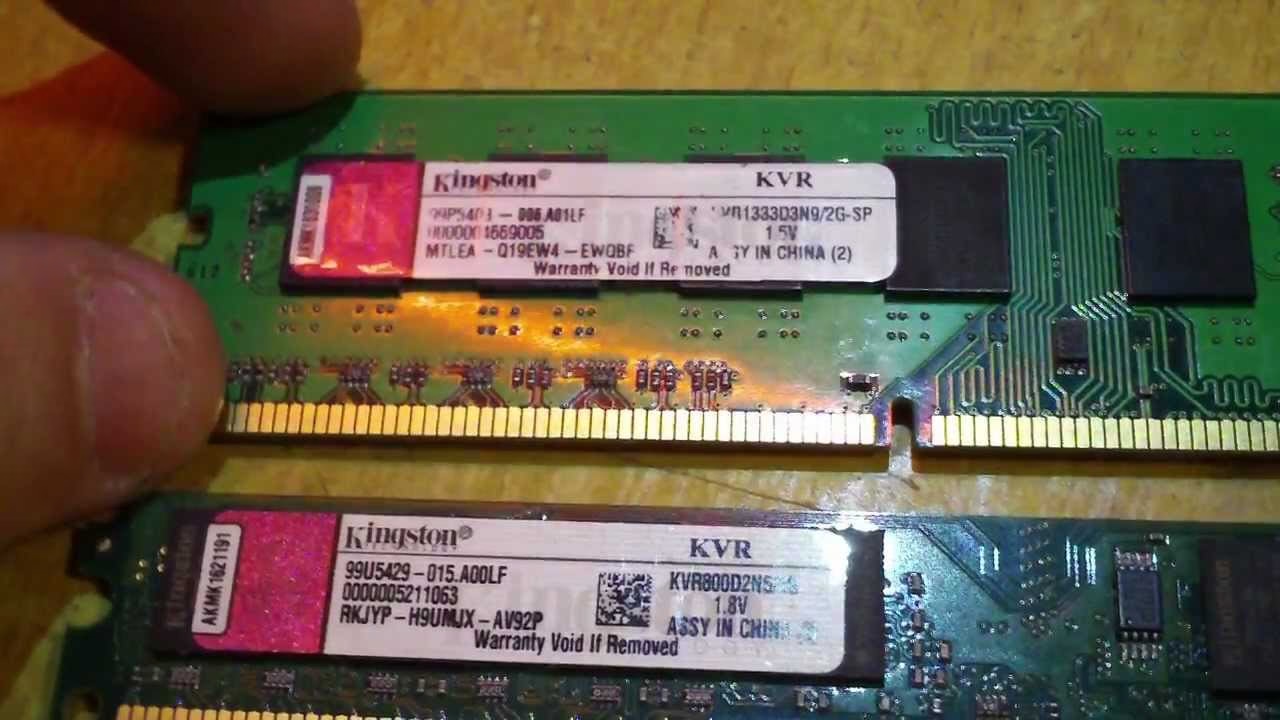
Son los dos factores de forma principales. DIMM (Dual In-line Memory Module) es el formato estándar para ordenadores de sobremesa. SO-DIMM (Small Outline DIMM) es una versión más pequeña utilizada en ordenadores portátiles y sistemas compactos (Mini-PC).
¿Qué es la latencia CAS o CL?
La latencia CAS (Column Address Strobe), indicada como CL (ej. CL16, CL32), es el número de ciclos de reloj que tarda la memoria en responder a una petición de datos. A una misma velocidad, un número de CL más bajo es mejor y más rápido.
Conclusión
Saber qué memoria RAM tienes instalada es un conocimiento esencial para cualquier usuario de PC. Ya no es un secreto reservado para técnicos. Con las herramientas integradas en tu sistema operativo o con aplicaciones gratuitas y sencillas como CPU-Z, puedes obtener en minutos toda la información que necesitas. Este conocimiento te dará el poder de tomar decisiones informadas, ya sea para solucionar problemas de rendimiento, planificar una futura actualización o simplemente para conocer mejor la potente máquina con la que juegas y trabajas cada día.
Si quieres conocer otros artículos parecidos a Cómo Saber Qué Memoria RAM Tienes: Guía Total puedes visitar la categoría Hardware.