
23/01/2006
¿Alguna vez te has encontrado en medio de una tarea importante y, de repente, tu ratón deja de funcionar? Es un momento de pánico para muchos, una interrupción que parece dejarnos completamente indefensos frente a nuestra propia computadora. Sin embargo, lo que muchos no saben es que el teclado es una herramienta inmensamente poderosa, capaz de realizar prácticamente cualquier acción que harías con un ratón, y en muchos casos, de forma mucho más rápida y eficiente. Aprender a navegar por tu sistema operativo sin depender del mouse no solo es una habilidad de respaldo crucial, sino también una forma de mejorar tu productividad y flujo de trabajo diario. En esta guía completa, te enseñaremos desde los atajos más básicos hasta la configuración de funciones avanzadas para que puedas tomar el control total de tu PC utilizando únicamente el teclado.
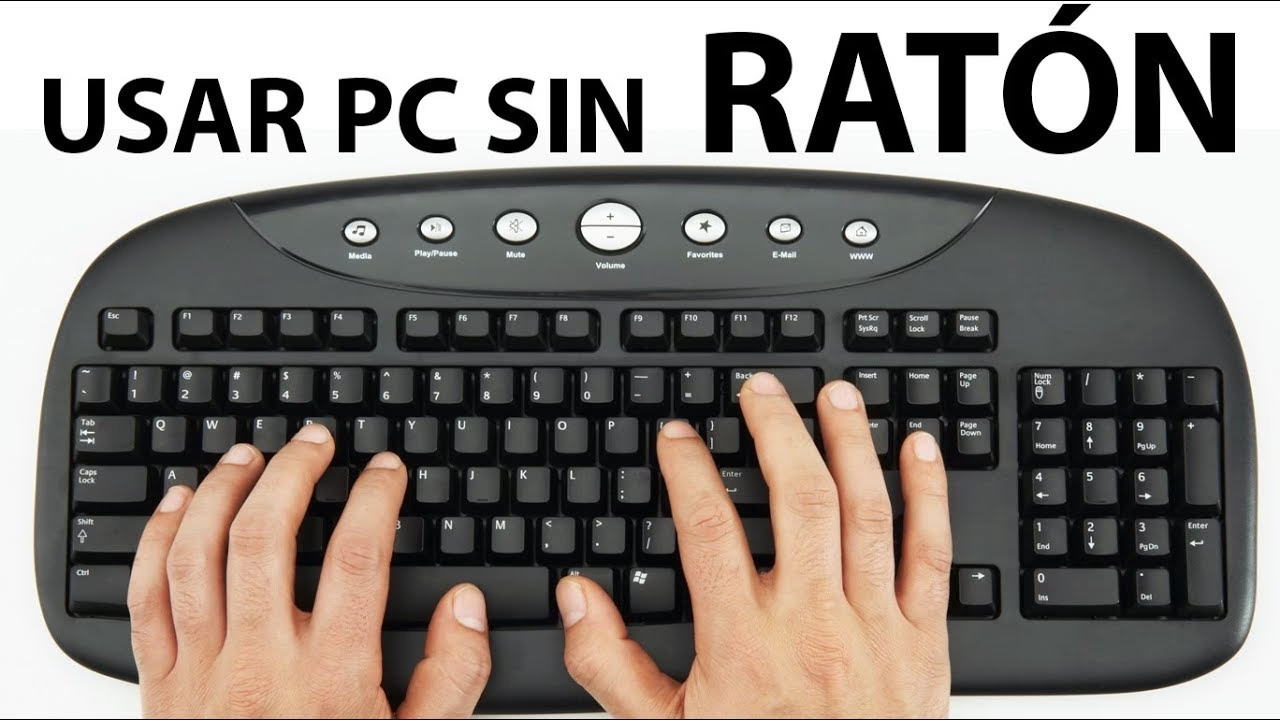
Los Atajos de Teclado: Tu Primer Paso hacia la Independencia
La base para controlar tu computadora sin ratón reside en los atajos de teclado. Estas combinaciones de teclas te permiten ejecutar comandos instantáneamente, ahorrándote el tiempo de buscar y hacer clic en menús. Comencemos con los más esenciales para la navegación general en Windows.
Puedes moverte entre los elementos de una ventana (íconos, archivos, botones) usando las teclas de flecha (↑, ↓, ←, →). Una vez que el elemento deseado está seleccionado o resaltado, simplemente presiona la tecla Enter (↵) para abrirlo o activarlo, como si hicieras doble clic. La tecla Tab (↹) es tu mejor amiga para saltar entre diferentes secciones o elementos interactivos de una ventana o página web, mientras que Shift + Tab (↹) te permite hacer lo mismo pero en orden inverso.
Aquí tienes una lista de los atajos fundamentales que transformarán tu manera de interactuar con el sistema:
- Alt + Tab ↹: Cambia entre las ventanas y aplicaciones que tienes abiertas. Mantén presionado Alt y pulsa Tab repetidamente para circular entre ellas.
- Alt + F4: Cierra la ventana o aplicación activa. Si estás en el escritorio, abrirá el menú para apagar, reiniciar o suspender el equipo.
- Tecla Windows (⊞) + D: Minimiza todas las ventanas al instante y te muestra el escritorio. Vuelve a presionarlo para restaurarlas.
- Ctrl + Esc (o la Tecla Windows ⊞): Abre el menú Inicio, desde donde puedes buscar y lanzar aplicaciones.
- Tecla Windows (⊞) + E: Abre una nueva ventana del Explorador de Archivos, esencial para gestionar tus documentos.
- Tecla Windows (⊞) + X: Despliega el menú de acceso rápido (también conocido como menú de usuario avanzado), con accesos a configuraciones importantes como el Administrador de dispositivos o la Terminal.
- Tecla Windows (⊞) + I: Abre directamente la ventana de Configuración de Windows.
- Tecla Windows (⊞) + A: Abre el Centro de Actividades, donde puedes ver notificaciones y acceder a configuraciones rápidas.
- Tecla Windows (⊞) + PrtSc (Impr Pant): Realiza una captura de pantalla completa y la guarda automáticamente en tu carpeta de Imágenes/Capturas de pantalla.
Teclas de Mouse: Convierte tu Teclado Numérico en un Ratón Virtual
Si necesitas la precisión de un puntero para ciertas tareas, pero no tienes un ratón, Windows tiene una increíble función de accesibilidad llamada "Teclas de mouse" o "Mouse Keys". Esta herramienta te permite controlar el cursor del ratón utilizando el teclado numérico que se encuentra en el lado derecho de la mayoría de los teclados de escritorio. Si tu teclado no cuenta con esta sección, lamentablemente no podrás usar este método.
Cómo Activar y Configurar las Teclas de Mouse
Sigue estos pasos para poner en marcha tu ratón virtual:
- Presiona la tecla Windows (⊞) para abrir el menú Inicio.
- Escribe "Panel de control" y, cuando aparezca seleccionado, presiona Enter (↵).
- Dentro del Panel de Control, usa las teclas de flecha para navegar hasta "Accesibilidad" o "Centro de accesibilidad" y presiona Enter (↵).
- Busca y selecciona la opción "Facilitar el uso del teclado" y presiona Enter (↵).
- Navega hasta el enlace que dice "Configurar Teclas de mouse" y ábrelo.
- En esta ventana, verás una casilla de verificación que dice "Activar Teclas de mouse". Usa las flechas para seleccionarla y presiona la barra espaciadora para marcarla.
- Antes de salir, es crucial ajustar la velocidad. Desplázate hacia abajo hasta la sección "Velocidad del puntero". Aquí encontrarás dos barras deslizantes: "Velocidad máxima" y "Aceleración". Usa las teclas de flecha izquierda y derecha para ajustarlas. Se recomienda una velocidad máxima alta y una aceleración media para un control equilibrado.
- Finalmente, navega hasta el botón "Aceptar" o "Aplicar" y presiona Enter (↵).
Cómo Usar tu Nuevo Ratón de Teclado
Una vez activado, el control es intuitivo. Es posible que necesites presionar la tecla Bloq Num para activar o desactivar el modo de Teclas de Mouse.
- Movimiento del Puntero: Las teclas 8, 2, 4, y 6 mueven el cursor hacia arriba, abajo, izquierda y derecha, respectivamente. Las teclas 7, 9, 1, y 3 lo mueven en diagonal.
- Hacer Clic: La tecla 5, en el centro del teclado numérico, funciona como el clic izquierdo.
- Hacer Clic Derecho: Por defecto, la tecla que activa el menú contextual (clic derecho) suele ser la tecla de guion (-) en el teclado numérico. También puedes usar la tecla de menú contextual si tu teclado la tiene (usualmente entre Alt Gr y Ctrl derecho).
- Arrastrar y Soltar: Para arrastrar un elemento, mueve el puntero sobre él, presiona la tecla 0 (Ins) para iniciar el arrastre, mueve el puntero a la nueva ubicación y presiona la tecla . (Supr) para soltarlo.
Tabla Comparativa de Atajos Esenciales
Para facilitar tu aprendizaje, aquí tienes una tabla que resume los atajos más importantes para diferentes contextos.
| Tarea | Atajo de Teclado | Descripción |
|---|---|---|
| Navegación del Sistema | Alt + Tab | Cambiar entre ventanas abiertas. |
| Navegación del Sistema | ⊞ Win + E | Abrir el Explorador de Archivos. |
| Edición de Texto | Ctrl + C / Ctrl + V | Copiar y pegar texto o archivos. |
| Edición de Texto | Ctrl + Z / Ctrl + Y | Deshacer y rehacer la última acción. |
| Navegación Web | Ctrl + T | Abrir una nueva pestaña. |
| Navegación Web | Ctrl + F | Buscar texto en la página actual. |
| Navegación Web | Alt + D | Ir a la barra de direcciones del navegador. |
Preguntas Frecuentes (FAQ)
¿Qué hago si mi teclado no tiene un teclado numérico?
Si tu teclado es compacto (TKL o más pequeño) y no tiene teclado numérico, no podrás usar la función de Teclas de mouse. En este caso, deberás depender completamente de los atajos de teclado estándar (Tab, flechas, Enter, Alt+Tab, etc.) para la navegación. Para tareas que requieran precisión de puntero, la experiencia será más limitada.
¿Estos atajos funcionan en otros sistemas operativos como macOS o Linux?
No. Esta guía está enfocada principalmente en Windows. Aunque algunos atajos son universales (como Ctrl+C), la mayoría son específicos del sistema. macOS, por ejemplo, utiliza la tecla Comando (⌘) en lugar de Ctrl para muchas acciones, y sus atajos de sistema son completamente diferentes. Linux también tiene sus propias combinaciones, que pueden variar según la distribución y el entorno de escritorio.
¿Es realmente más rápido usar el teclado que el ratón?
Para muchas tareas repetitivas y para usuarios experimentados, sí. Una vez que memorizas los atajos, tus manos nunca abandonan el teclado, lo que elimina el tiempo que se pierde en mover la mano hacia el ratón, localizar el cursor y hacer clic. Esto resulta en un flujo de trabajo mucho más fluido y rápido, especialmente en tareas de programación, escritura o gestión de datos.
Activé las Teclas de Mouse, pero el puntero no se mueve. ¿Qué sucede?
El problema más común es que la tecla Bloq Num esté desactivada. Esta tecla funciona como un interruptor para el modo de Teclas de Mouse. Púlsala una vez y prueba de nuevo. Si sigue sin funcionar, revisa la configuración en el Panel de Control para asegurarte de que la función quedó correctamente activada.
Conclusión
Dominar el uso del PC sin ratón es una habilidad que te empodera como usuario. Te prepara para cualquier imprevisto técnico, como un ratón roto o sin batería, y te convierte en un operador más ágil y eficiente. Comienza practicando los atajos básicos, intégralos poco a poco en tu rutina y, si tienes teclado numérico, no dudes en experimentar con las Teclas de mouse. Con un poco de práctica, te sorprenderás de lo poco que llegarás a extrañar el ratón.
Si quieres conocer otros artículos parecidos a Domina tu PC sin usar el ratón: La Guía Definitiva puedes visitar la categoría Guías.