
21/06/2016
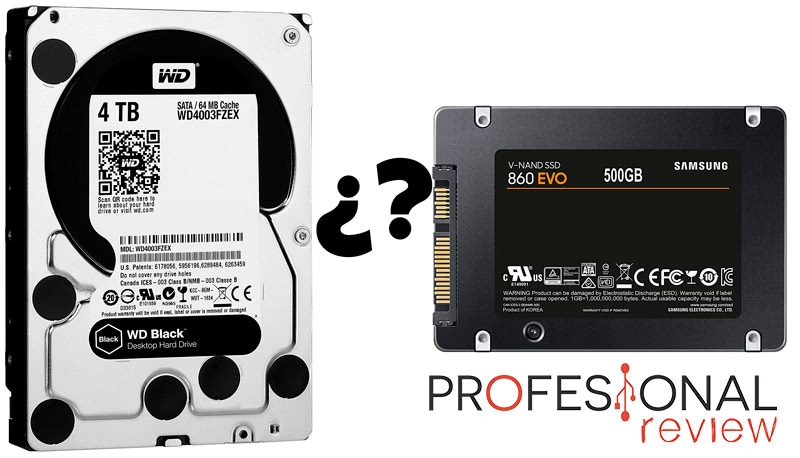
En el mundo del gaming y la informática de alto rendimiento, el debate entre velocidad y capacidad de almacenamiento es una constante. Por un lado, tenemos los discos de estado sólido (SSD), famosos por sus velocidades de vértigo que eliminan las pantallas de carga y hacen que el sistema operativo vuele. Por otro, los discos duros tradicionales (HDD), campeones indiscutibles de la capacidad masiva a un precio asequible. ¿Y si te dijéramos que no tienes que elegir? La solución ideal, y cada vez más popular, es combinar ambos en un mismo sistema. Sí, puedes usar un SSD y un HDD juntos, y en este artículo te explicaremos por qué es la mejor decisión que puedes tomar para tu PC y cómo hacerlo paso a paso.
¿Por qué combinar un SSD y un HDD? La Fusión Perfecta
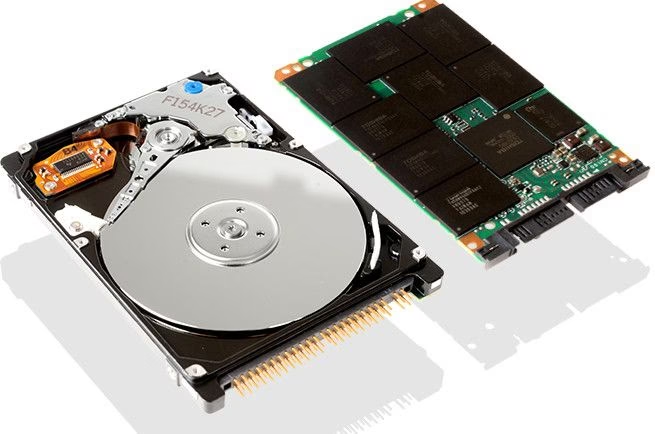
La idea detrás de usar un sistema de almacenamiento híbrido es simple: aprovechar las fortalezas de cada tecnología y mitigar sus debilidades. Un SSD, aunque increíblemente rápido, suele tener un coste por gigabyte mucho más elevado. Esto hace que las unidades de gran capacidad sean un lujo para muchos. Un HDD, en cambio, te ofrece terabytes de espacio por una fracción del costo, pero su velocidad de lectura y escritura, basada en platos magnéticos y un cabezal mecánico, es significativamente inferior.
Al combinarlos, obtienes lo mejor de dos mundos: la velocidad de un SSD para tu sistema operativo y aplicaciones más importantes, y el vasto almacenamiento de un HDD para tu biblioteca de juegos, archivos multimedia y documentos. Es una estrategia inteligente que equilibra rendimiento y presupuesto de manera excepcional.
Tabla Comparativa: SSD vs. HDD
| Característica | SSD (Solid State Drive) | HDD (Hard Disk Drive) |
|---|---|---|
| Velocidad | Muy alta | Moderada |
| Tiempos de Arranque | Segundos | Minutos |
| Capacidad | Generalmente menor (128GB - 4TB) | Muy alta (500GB - 20TB+) |
| Precio por GB | Alto | Bajo |
| Consumo de Energía | Bajo | Alto |
| Durabilidad | Alta (sin partes móviles) | Menor (sensible a golpes) |
Guía Práctica: Cómo Configurar tu SSD y HDD Juntos
Configurar este sistema dual puede parecer intimidante, pero en realidad es un proceso bastante lógico. La estrategia principal es usar el SSD como tu unidad de arranque (donde reside el sistema operativo) y el HDD como una unidad de almacenamiento secundaria. Veamos cómo lograrlo.
Paso 1: El SSD como Cerebro de Operaciones (Unidad de Arranque)
Para que tu PC se sienta realmente rápido, el sistema operativo (Windows, en este caso) debe estar instalado en el SSD. Esto reducirá drásticamente los tiempos de arranque, apagado y la apertura de programas. Tienes dos caminos principales para lograrlo:
Opción A: Instalación Limpia de Windows en el SSD
Este es el método más tradicional y recomendado para evitar arrastrar problemas de una instalación antigua. Consiste en instalar una copia nueva y fresca de Windows directamente en tu nuevo SSD.
Preparativos:
- Una unidad USB vacía de al menos 8GB.
- La Herramienta de Creación de Medios de Windows, descargable desde la web oficial de Microsoft.
- Tu nuevo SSD, físicamente instalado en el PC.
- Tu clave de producto de Windows (puedes activarla después de la instalación).
Proceso de Instalación:
- Ejecuta la Herramienta de Creación de Medios y sigue las instrucciones para crear una unidad USB de instalación.
- Apaga tu PC. Desconecta temporalmente tu viejo HDD para evitar confusiones durante la instalación. Asegúrate de que solo el nuevo SSD esté conectado.
- Enciende el PC con el USB conectado y entra en la BIOS/UEFI (generalmente presionando F2, F12 o Supr durante el arranque).
- En la BIOS, cambia el orden de arranque para que el PC inicie desde la unidad USB.
- Sigue el asistente de instalación de Windows. Cuando te pregunte dónde quieres instalar Windows, selecciona el SSD (aparecerá como espacio no asignado).
- Completa la instalación. Una vez que Windows esté funcionando perfectamente desde el SSD, puedes apagar el PC, volver a conectar tu HDD y configurarlo como unidad secundaria.
Opción B: Migración del Sistema Operativo (El Camino Rápido)
Si no quieres reinstalar todo desde cero, puedes clonar tu instalación actual de Windows desde tu HDD al nuevo SSD. Este proceso de migración copia todo el sistema operativo, programas y configuraciones, ahorrándote mucho tiempo.
Para ello, necesitarás un software especializado en gestión de particiones y clonación. Existen muchas herramientas en el mercado, como EaseUS Partition Master, Macrium Reflect o Clonezilla, que facilitan este proceso con asistentes guiados.
Proceso General de Migración:
- Instala físicamente tu nuevo SSD en el ordenador junto al HDD existente.
- Instala y ejecuta el software de migración de tu elección.
- Busca la opción "Migrar SO a SSD/HDD" o "Clonar Disco".
- Selecciona tu disco duro actual (HDD) como disco de origen y tu nuevo SSD como disco de destino.
- El software analizará el espacio y te permitirá ajustar las particiones si es necesario. Confirma la operación (¡Atención! Este proceso borrará todo el contenido previo del SSD).
- Una vez finalizada la migración, reinicia el PC y entra en la BIOS/UEFI para establecer el SSD como la nueva unidad de arranque principal.
- Si todo funciona correctamente, ya puedes formatear la partición del sistema operativo en tu antiguo HDD para usarlo exclusivamente para almacenamiento.
Paso 2: El HDD como Almacén de Datos Masivo
Con el sistema operativo corriendo velozmente en el SSD, es hora de destinar el HDD a su verdadera vocación: ser un gigantesco almacén. Aquí es donde guardarás:
- Tu biblioteca de juegos (especialmente los que no juegas a diario).
- Colecciones de música, películas y series.
- Fotografías y vídeos personales.
- Documentos y archivos de trabajo pesados.
- Copias de seguridad.
Para optimizar el uso, puedes cambiar las ubicaciones de guardado predeterminadas de Windows (Descargas, Documentos, Música, etc.) para que apunten directamente a carpetas dentro de tu HDD.
Consejos Pro para Maximizar tu Configuración Híbrida
Ya tienes tu sistema dual funcionando. Ahora, con estos consejos, te asegurarás de que funcione de manera óptima a largo plazo.
1. No Desfragmentes tu SSD: Un Error Costoso
La desfragmentación es un proceso útil para los HDD, ya que reorganiza físicamente los datos para que el cabezal lector los encuentre más rápido. Sin embargo, en un SSD, este proceso es inútil y perjudicial. Los SSD no tienen partes móviles y acceden a cualquier dato a la misma velocidad, sin importar su ubicación. Desfragmentar un SSD solo genera ciclos de escritura innecesarios, lo que reduce su vida útil. Windows 10 es lo suficientemente inteligente como para saber esto, pero asegúrate de que cualquier software de optimización de terceros no lo haga.
2. Activa la función TRIM: El Mantenimiento Automático
La función TRIM es vital para mantener el rendimiento de un SSD a lo largo del tiempo. Cuando borras un archivo, TRIM le comunica al SSD qué bloques de datos ya no están en uso, permitiendo que la unidad los limpie internamente. Esto acelera significativamente las futuras operaciones de escritura. Normalmente, Windows 10 gestiona TRIM de forma automática, pero nunca está de más comprobar que esté activado.
3. Almacena los Archivos Grandes en el HDD
Para garantizar que tu SSD tenga siempre espacio libre y funcione a su máxima velocidad, acostúmbrate a guardar archivos grandes y de uso poco frecuente directamente en el HDD. Un SSD casi lleno puede experimentar una disminución en su rendimiento de escritura. Mantener entre un 10-20% de espacio libre es una buena práctica.
4. Instala tus Aplicaciones y Juegos de Forma Estratégica
Coloca en el SSD no solo el sistema operativo, sino también los programas y juegos que más utilizas. Navegadores web, software de edición, y tu juego online favorito se beneficiarán enormemente de la velocidad del SSD. El resto de tu biblioteca de Steam o Epic Games puede residir felizmente en el HDD.
Preguntas Frecuentes (FAQ)
¿Puedo instalar juegos en el HDD y seguir teniendo buen rendimiento?
Absolutamente. El rendimiento principal de un juego (los fotogramas por segundo o FPS) depende de tu tarjeta gráfica y procesador. Instalar un juego en un HDD solo afectará los tiempos de carga iniciales y la carga de niveles o texturas. El juego en sí se ejecutará igual de bien una vez cargado.
¿Qué tamaño de SSD necesito para el sistema operativo?
Un SSD de 250GB es un buen punto de partida para el sistema operativo y algunas aplicaciones esenciales. Sin embargo, si planeas instalar varios juegos pesados o programas de gran tamaño, optar por un SSD de 500GB o 1TB te dará mucha más flexibilidad y tranquilidad.
¿Es difícil instalar físicamente un SSD y un HDD?
No suele ser complicado. La mayoría de las cajas de PC tienen bahías dedicadas para unidades de 2.5 pulgadas (SSD) y 3.5 pulgadas (HDD). Solo necesitas conectar dos cables a cada unidad: un cable de datos SATA a la placa base y un cable de alimentación SATA de la fuente de poder.
Conclusión
Dejar de ver los SSD y los HDD como competidores y empezar a verlos como compañeros de equipo es el secreto para construir un PC potente, rápido y con una capacidad de almacenamiento generosa sin arruinarse. Al instalar tu sistema operativo y aplicaciones clave en un SSD y relegar tus archivos masivos a un HDD, creas una sinergia perfecta que transforma por completo la experiencia de uso. Es una de las mejoras más rentables y con mayor impacto que puedes hacer en tu ordenador, garantizando que estés preparado para cualquier tarea o juego que se te ponga por delante.
Si quieres conocer otros artículos parecidos a SSD y HDD Juntos: La Combinación Perfecta puedes visitar la categoría Hardware.