
24/05/2023
Acabas de instalar un flamante disco duro nuevo en tu ordenador, ya sea un veloz SSD o un espacioso HDD, con la ilusión de llenarlo de juegos, programas o archivos importantes. Enciendes el equipo, esperas a que Windows cargue y... nada. Abres el explorador de archivos y la nueva unidad no aparece por ningún lado. Es un momento de frustración que muchos hemos vivido, pero la buena noticia es que, en la gran mayoría de los casos, no se trata de un componente defectuoso, sino de una simple configuración de software que debemos realizar. Windows no siempre prepara las unidades nuevas de forma automática; espera a que tú le digas qué hacer con ellas.
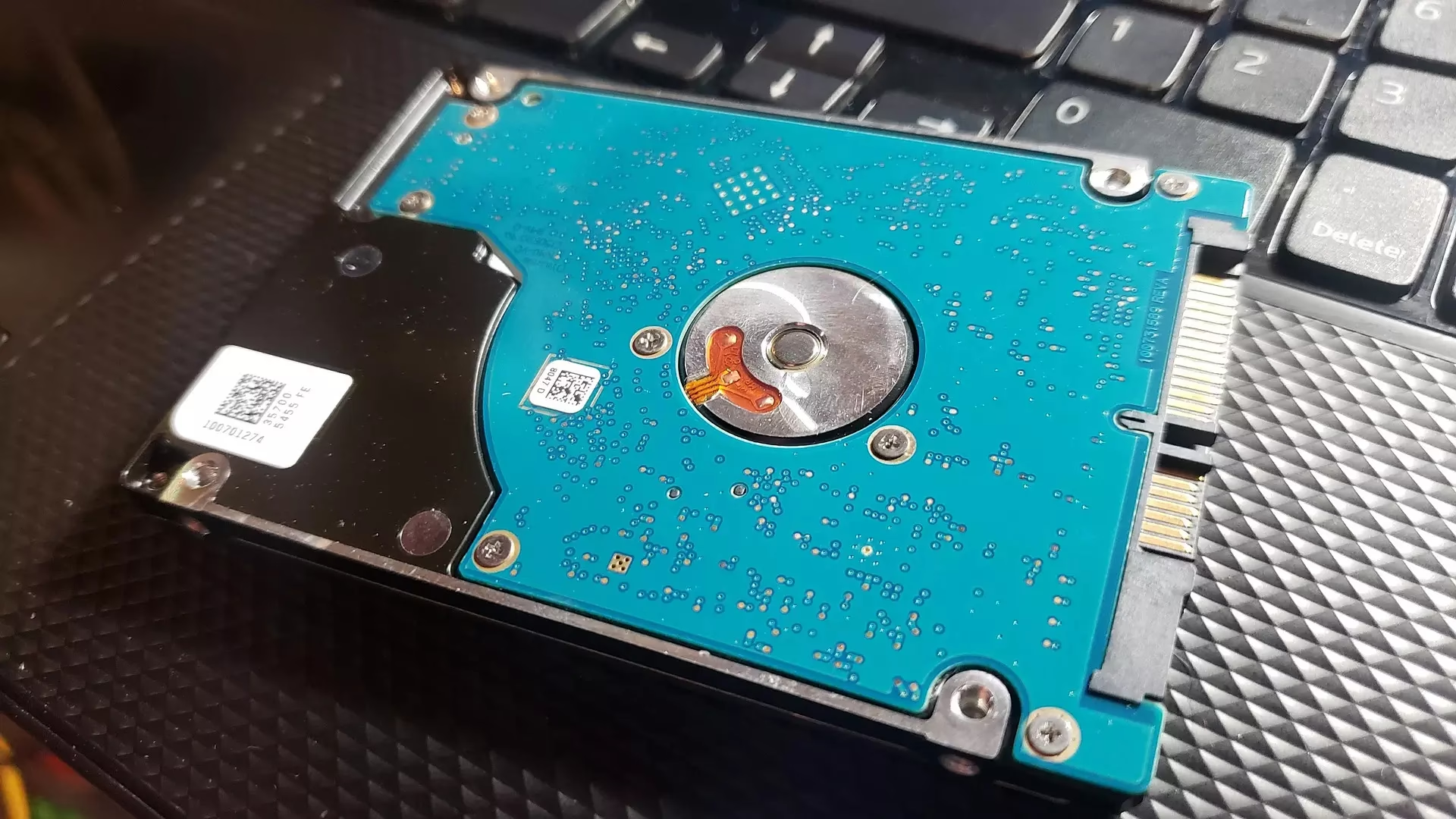
En esta guía completa, te llevaremos de la mano a través de todos los pasos necesarios para que tu sistema operativo reconozca ese disco duro rebelde. Desde las comprobaciones físicas más básicas hasta la configuración avanzada en las herramientas de Windows, cubriremos todas las posibles causas y sus soluciones para que puedas empezar a usar tu nuevo almacenamiento cuanto antes.
Primeros Pasos: Verificaciones Físicas y en la BIOS
Antes de sumergirnos en las profundidades de la configuración de Windows, es crucial descartar los problemas más evidentes: una mala conexión física o una configuración incorrecta en el sistema básico de entrada/salida (BIOS/UEFI) de tu ordenador. Un cable suelto puede ser la causa de todo el quebradero de cabeza.
Revisión de las Conexiones Físicas
La correcta conexión del disco duro es fundamental. Asegúrate de seguir estos pasos con el ordenador completamente apagado y desconectado de la corriente eléctrica por seguridad:
- Cable de Datos (SATA): Este cable, generalmente de color rojo o negro y con un conector plano, es el que transmite la información entre el disco duro y la placa base. Comprueba que esté firmemente conectado en ambos extremos. Si tienes dudas, desconéctalo y vuelve a conectarlo. Si el problema persiste, prueba a usar otro puerto SATA en tu placa base o incluso otro cable SATA si tienes uno de repuesto.
- Cable de Alimentación (SATA Power): Este cable es más ancho que el de datos y proviene directamente de la fuente de alimentación de tu PC. Es el que le da energía al disco para que funcione. Al igual que con el cable de datos, verifica que la conexión sea sólida y esté bien encajada en el disco duro.
Un error común es no presionar los conectores lo suficiente hasta que hacen 'clic'. Tómate tu tiempo para asegurar que ambas conexiones están perfectas.
Comprobación en la BIOS/UEFI
Si las conexiones físicas son correctas, el siguiente paso es ver si la propia placa base está detectando el disco. Para ello, debemos entrar en la BIOS o UEFI.
- Reinicia tu ordenador y, justo cuando empiece a arrancar, pulsa repetidamente la tecla indicada para entrar en la configuración. Generalmente es F2, SUPR (DEL) o ESC, aunque puede variar según el fabricante de tu placa base. La pantalla de inicio suele mostrar la tecla correcta durante unos segundos.
- Una vez dentro, navega por los menús. Busca una sección llamada "Storage Configuration", "SATA Configuration", "Boot" o similar.
- Dentro de esta sección, deberías ver una lista de los puertos SATA de tu placa y los dispositivos conectados a ellos. Comprueba si tu nuevo disco duro aparece en esta lista.
- Si el disco aparece aquí, ¡es una excelente noticia! Significa que el hardware funciona y está bien conectado. El problema está en Windows.
- Si no aparece, vuelve a revisar las conexiones físicas. Si sigue sin aparecer, podría haber un problema con el disco duro o el puerto de la placa base.
En algunos casos, cambiar el modo del controlador SATA de "IDE" a "AHCI" (o viceversa) puede ayudar. AHCI es el modo moderno y recomendado, pero si tienes problemas, realizar este cambio puede forzar al sistema a re-detectar las unidades. Guarda los cambios y reinicia para ver si ha surtido efecto.
La Herramienta Clave: El Administrador de Discos de Windows
Si tu disco es visible en la BIOS pero no en el explorador de archivos, el problema casi con total seguridad se resuelve utilizando una potente herramienta integrada en Windows: el Administrador de Discos. Desde aquí podemos inicializar, particionar y formatear cualquier unidad de almacenamiento conectada a nuestro equipo.
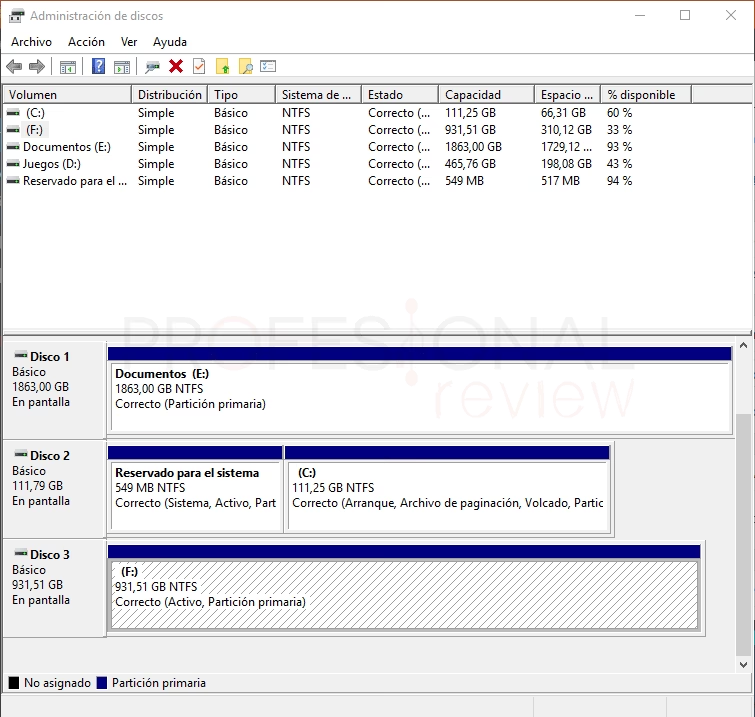
Para abrirla, puedes seguir estos sencillos pasos:
- Método rápido: Pulsa la combinación de teclas Windows + R para abrir el cuadro de diálogo "Ejecutar". Escribe
diskmgmt.mscy pulsa Enter. - Método alternativo: Haz clic derecho en el botón de Inicio (o pulsa Windows + X) y selecciona "Administración de discos" en el menú que aparece.
Al abrirse, verás una ventana dividida en dos. La parte superior muestra los volúmenes (las particiones con letra, como C:), y la parte inferior muestra una representación gráfica de los discos físicos instalados. Tu nuevo disco duro probablemente aparecerá aquí, pero con una barra de color negro y un estado como "Desconocido", "No inicializado" o "No asignado".
Solucionando el Problema: Paso a Paso
Ahora que tenemos localizada la unidad problemática en el Administrador de Discos, vamos a ver los escenarios más comunes y cómo resolverlos.
Caso 1: El Disco es Nuevo y está "No Inicializado"
Cuando un disco es completamente nuevo, viene de fábrica sin una "firma" que le diga al sistema operativo cómo debe interpretar los datos. Este proceso se llama inicializar.
- En el Administrador de Discos, localiza el disco que aparece como "Desconocido" y "No inicializado".
- Haz clic derecho sobre el nombre del disco (por ejemplo, "Disco 1") y selecciona la opción "Inicializar disco".
- Aparecerá una ventana pidiéndote que elijas un estilo de partición: MBR o GPT.
Aquí es donde muchos dudan. La elección es importante, pero la recomendación general es clara: elige GPT (Tabla de Particiones GUID). Es el estándar moderno, más robusto y necesario para discos de más de 2 TB. Solo deberías usar MBR (Registro de Arranque Maestro) por motivos de compatibilidad con sistemas operativos muy antiguos.
Tabla Comparativa: MBR vs. GPT
| Característica | MBR (Master Boot Record) | GPT (GUID Partition Table) |
|---|---|---|
| Tamaño máximo de disco | 2 TB | 9.4 ZB (prácticamente ilimitado) |
| Número máximo de particiones primarias | 4 | 128 |
| Robustez | Almacena los datos de partición en un solo lugar, vulnerable a la corrupción. | Replica la información en varios lugares del disco, más resistente a errores. |
| Compatibilidad | Compatible con sistemas operativos antiguos y BIOS heredadas. | Estándar para sistemas modernos con UEFI. |
Una vez seleccionado GPT, pulsa "Aceptar". El disco cambiará su estado a "En línea" pero el espacio seguirá apareciendo como "No asignado". ¡Ya casi lo tienes! Pasa al siguiente punto.
Caso 2: El Espacio está "No Asignado"
Tanto si vienes del paso anterior como si tu disco ya estaba inicializado, el siguiente paso es crear un volumen (una partición) y darle un formato para que Windows pueda escribir en él.
- Haz clic derecho sobre el gran bloque de espacio marcado como "No asignado".
- Selecciona "Nuevo volumen simple...". Esto abrirá un asistente.
- Tamaño del volumen: El asistente te sugerirá usar todo el espacio disponible. A menos que quieras crear varias particiones, déjalo como está y haz clic en "Siguiente".
- Asignar letra de unidad: Elige una letra para tu nueva unidad (por ejemplo, D:, E:, etc.). Cualquiera que esté libre servirá. Haz clic en "Siguiente".
- Formatear partición: Este es el paso final y crucial. Debes formatear el volumen. Asegúrate de que las siguientes opciones están seleccionadas:
- Sistema de archivos: NTFS (es el estándar para Windows, robusto y eficiente).
- Etiqueta del volumen: Dale un nombre descriptivo a tu disco, como "Juegos", "Datos" o "Multimedia".
- Marca la casilla "Dar formato rápido".
- Haz clic en "Siguiente" y luego en "Finalizar".
Windows tardará unos segundos en formatear la unidad. Una vez terminado, la barra negra se volverá azul, y tu nuevo disco duro aparecerá automáticamente en el explorador de archivos, listo para ser utilizado.
Preguntas Frecuentes (FAQ)
A continuación, resolvemos algunas de las dudas más comunes que surgen durante este proceso.
¿Perderé mis datos al seguir estos pasos?
¡MUY IMPORTANTE! Los procesos de inicializar y formatear un disco duro BORRAN ABSOLUTAMENTE TODOS LOS DATOS que contenga. Si el disco que no es reconocido tenía información importante, no sigas estos pasos. Primero, deberías intentar conectarlo a otro ordenador o usar software de recuperación de datos. Los pasos de esta guía son para discos nuevos o para discos que no te importa borrar.
¿Qué hago si el disco no aparece ni en el Administrador de Discos?
Si el disco no es visible en la BIOS ni en el Administrador de Discos, el problema es más serio. Vuelve a revisar exhaustivamente las conexiones de los cables SATA de datos y alimentación. Si todo está correcto, las causas pueden ser:
- Un controlador de almacenamiento defectuoso o ausente: Ve al Administrador de Dispositivos de Windows y busca si hay algún dispositivo con un signo de exclamación amarillo. Puede que necesites instalar los drivers del chipset de tu placa base desde la web del fabricante.
- Un disco duro defectuoso: Si has probado todo lo anterior y el disco es nuevo, es muy probable que esté defectuoso. Contacta con la tienda donde lo compraste para tramitar una garantía.
Mi disco duro externo tampoco aparece, ¿sirven estos pasos?
Sí, el procedimiento dentro del Administrador de Discos es exactamente el mismo para discos duros externos conectados por USB. Si un disco externo no aparece, antes de entrar al Administrador de Discos, prueba a conectarlo a un puerto USB diferente (preferiblemente uno trasero, conectado directamente a la placa base) y a usar otro cable USB si es posible.
¿Este proceso es diferente para un SSD y un HDD?
No. A nivel de configuración en Windows, el proceso de inicialización, particionado y formateo es idéntico tanto para una unidad de estado sólido (SSD) como para un disco duro mecánico tradicional (HDD).
Si quieres conocer otros artículos parecidos a Mi PC no detecta el disco duro: Guía Completa puedes visitar la categoría Hardware.