
22/10/2007
Es uno de los momentos más frustrantes que podemos experimentar frente a nuestro ordenador portátil: estás en medio de un trabajo importante, una partida intensa o simplemente escribiendo un correo, y de repente, una o varias teclas deciden declararse en huelga. No responden. No escriben. Nada. Antes de que el pánico te invada y empieces a buscar precios de laptops nuevas, respira hondo. En la mayoría de los casos, este problema tiene una solución más sencilla de lo que parece. Este artículo es tu guía definitiva para diagnosticar y resolver por qué las teclas de tu teclado no funcionan, abarcando desde las soluciones más simples hasta los pasos más técnicos que puedes realizar tú mismo.
Primeros Pasos: Verificaciones Esenciales y Rápidas
Antes de sumergirnos en configuraciones complejas, empecemos por lo más básico. A menudo, la solución más simple es la correcta. Estos primeros pasos pueden ahorrarte mucho tiempo y esfuerzo.
1. El Reinicio Mágico
Suena a cliché, pero es la primera regla de oro de la informática por una razón: funciona. Un simple reinicio puede solucionar fallos temporales de software o conflictos menores que podrían estar afectando al teclado. Guarda todo tu trabajo, reinicia tu laptop y comprueba si las teclas rebeldes han vuelto a la normalidad. Es un paso rápido que descarta un montón de problemas de un plumazo.
2. Limpieza Superficial
El enemigo número uno de los teclados es la suciedad. Polvo, migas, pelos de mascota y otras partículas pueden acumularse bajo las teclas, obstruyendo el mecanismo e impidiendo que hagan contacto correctamente. Para una limpieza rápida:
- Apaga completamente la laptop.
- Inclínala y sacúdela suavemente para desalojar los residuos más grandes.
- Usa una lata de aire comprimido para soplar entre las teclas. Hazlo en ráfagas cortas y en ángulo para no dañar los componentes internos.
- Pasa un paño de microfibra seco por la superficie para eliminar el polvo restante.
A veces, esto es todo lo que se necesita para que una tecla atascada vuelva a la vida.
3. Revisa si hay Teclas Atascadas
Observa detenidamente el teclado. ¿Hay alguna tecla que parezca hundida o que no vuelve a su posición original con normalidad? Una tecla físicamente atascada puede causar que otras teclas cercanas o incluso todo el teclado se comporten de forma errática. Intenta presionarla varias veces con suavidad para ver si se libera.
¿Problema de Hardware o de Software? El Diagnóstico Clave
Si los primeros pasos no funcionaron, es hora de jugar a los detectives. Necesitamos saber si el problema reside en el teclado físico (hardware) o en el sistema operativo y sus configuraciones (software). Este es el paso de diagnóstico más importante.
La forma más sencilla de hacerlo es conectar un teclado externo a través de un puerto USB. Si tienes uno a mano, conéctalo y pruébalo.
- Si el teclado externo funciona perfectamente: ¡Buenas noticias! Tu laptop no tiene un problema grave de sistema. El fallo está casi con toda seguridad en el teclado físico integrado. Puedes pasar directamente a las soluciones de hardware.
- Si el teclado externo presenta los mismos problemas: Si las mismas teclas que fallan en tu laptop también fallan en el teclado USB, entonces el problema es de software. Algo en la configuración de tu sistema operativo está interfiriendo con la entrada de texto.
Otra herramienta útil son los probadores de teclado online. Son páginas web que muestran un teclado virtual y resaltan cada tecla que presionas en tu teclado físico. Esto te ayuda a confirmar con exactitud qué teclas no están registrando ninguna pulsación.
Soluciones de Software: Ajustando tu Sistema Operativo
Si has determinado que el problema es de software, aquí tienes un arsenal de soluciones para poner todo en orden. Sigue estos pasos en orden.
1. Ejecuta el Solucionador de Problemas de Teclado
Windows incluye una herramienta muy útil diseñada específicamente para encontrar y reparar problemas comunes con el hardware, incluido el teclado. Para usarla:
- Abre el menú de Configuración (puedes usar la combinación de teclas Windows + I).
- Ve a Sistema y luego busca la opción Solucionar problemas.
- Haz clic en Otros solucionadores de problemas.
- Busca Teclado en la lista y presiona el botón Ejecutar.
El sistema escaneará en busca de configuraciones incorrectas o fallos y, en muchos casos, los reparará automáticamente. Sigue las instrucciones que aparezcan en pantalla.
2. Actualiza o Reinstala los Controladores del Teclado
Los controladores (o drivers) son el pequeño software que permite que el sistema operativo se comunique con el teclado. Si están corruptos o desactualizados, pueden causar todo tipo de problemas.

Para gestionarlos, usaremos el Administrador de dispositivos:
- Haz clic derecho en el botón de Inicio y selecciona Administrador de dispositivos.
- Busca y expande la categoría Teclados.
- Verás uno o más dispositivos. Haz clic derecho sobre tu teclado (normalmente llamado 'Teclado estándar PS/2' o similar) y selecciona Actualizar controlador. Elige la opción para buscar controladores automáticamente.
- Si la actualización no funciona, prueba a reinstalarlo. Vuelve a hacer clic derecho sobre el teclado en el Administrador de dispositivos, pero esta vez selecciona Desinstalar dispositivo. No te preocupes, esto es seguro.
- Una vez desinstalado, simplemente reinicia tu laptop. Durante el arranque, Windows detectará automáticamente el teclado y reinstalará una versión limpia de los controladores.
3. Verifica la Configuración de Idioma y Accesibilidad
A veces, una configuración de accesibilidad activada por error puede hacer que el teclado se comporte de forma extraña. Las más comunes son:
- Teclas de filtro (Filter Keys): Esta función está diseñada para ignorar pulsaciones breves o repetidas, lo que puede hacer que parezca que algunas teclas no funcionan.
- Teclas especiales (Sticky Keys): Permite usar combinaciones de teclas (como Ctrl+Alt+Supr) presionándolas una por una.
Para revisarlas, ve a Configuración > Accesibilidad > Teclado. Asegúrate de que las opciones de 'Teclas especiales', 'Teclas de filtro' y 'Teclas de alternancia' estén desactivadas, a menos que las uses intencionadamente.
Además, comprueba que la distribución del teclado y el idioma sean los correctos. Una configuración de idioma incorrecta puede hacer que las teclas no muestren los símbolos que esperas.
Enfrentando Problemas de Hardware
Si tu diagnóstico apuntó a un fallo físico, las soluciones requieren un enfoque más manual. La limpieza profunda es el primer paso.
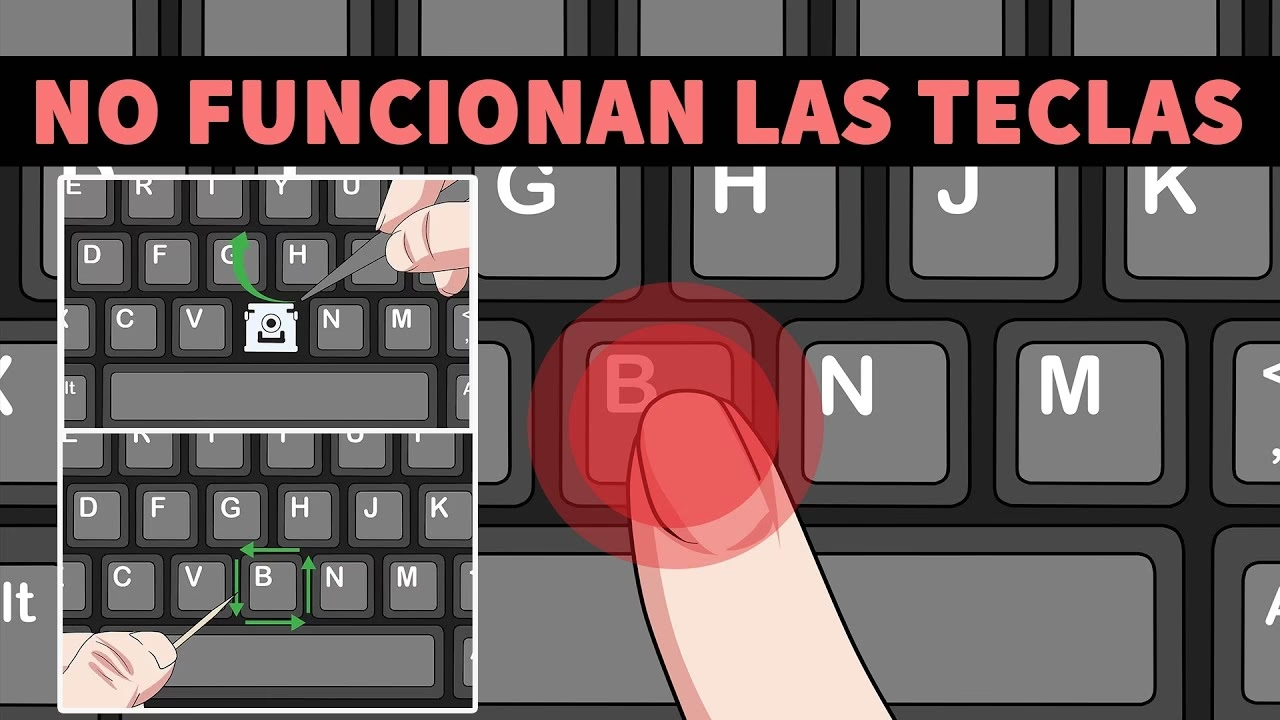
Para una limpieza más exhaustiva que la superficial, necesitarás apagar la laptop, desconectarla y, si es posible, retirar la batería. Con cuidado, puedes intentar levantar la tecla que no funciona (esto varía mucho según el modelo de laptop; busca un tutorial para tu modelo específico si no estás seguro). Una vez retirada, puedes limpiar el pequeño mecanismo de tijera y la membrana de goma que se encuentran debajo. Ten mucho cuidado, ya que estas piezas son extremadamente frágiles.
Si la limpieza no funciona, es posible que el mecanismo de la tecla esté roto o que el circuito subyacente esté dañado, especialmente si se ha derramado líquido sobre él. En estos casos, la mejor opción es acudir a un servicio técnico profesional. Reemplazar un teclado de laptop completo es una tarea compleja que a menudo requiere desmontar gran parte del equipo.
Tabla Comparativa de Soluciones
Para un resumen rápido, aquí tienes una tabla que te guiará hacia la solución más probable.
| Síntoma del Problema | Causa Más Probable | Solución Recomendada |
|---|---|---|
| Una sola tecla no responde | Suciedad o daño mecánico | Limpieza profunda de la tecla, o reemplazo si está rota. |
| Varias teclas aleatorias fallan | Fallo de controlador o daño por líquido | Reinstalar controladores. Si hubo derrame, acudir a un técnico. |
| El teclado se comporta de forma extraña (pulsaciones lentas, repetidas) | Configuración de Accesibilidad | Desactivar Teclas de Filtro/Especiales en Configuración. |
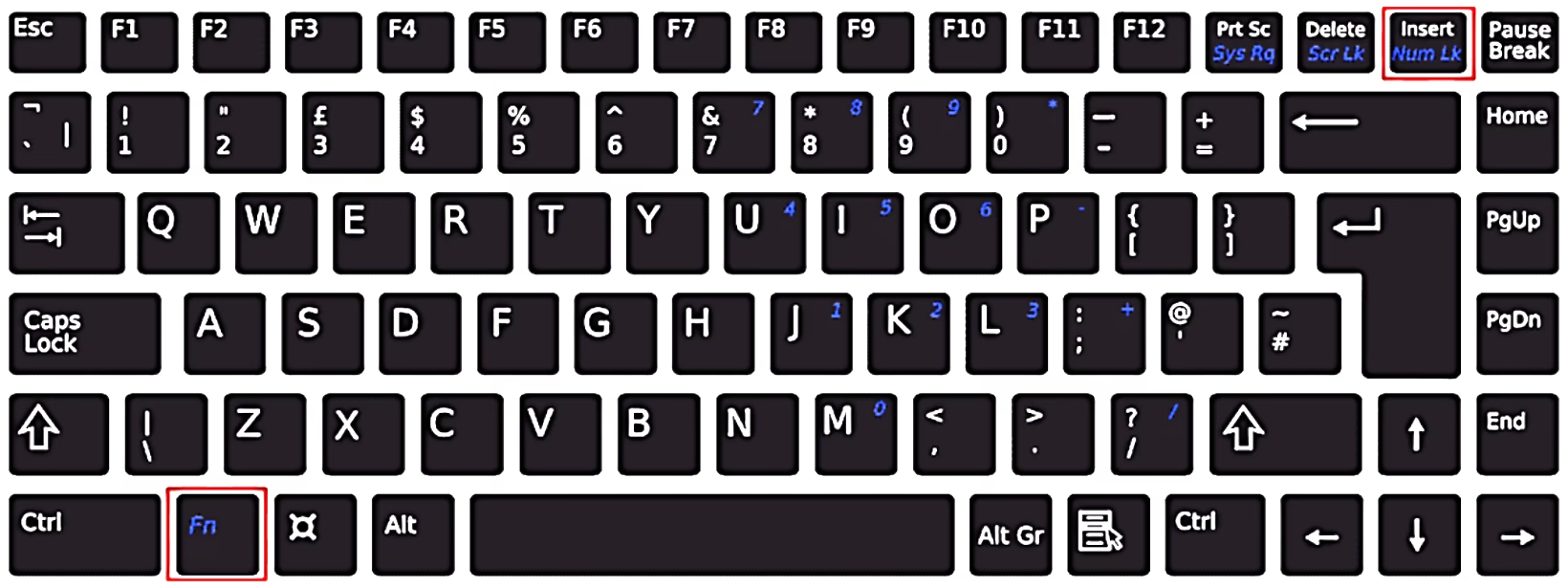
| Las teclas de función (F1-F12) no hacen lo esperado | Modo 'Fn Lock' o drivers del fabricante | Buscar una tecla 'Fn Lock' o 'Esc' con un candado. Instalar software del fabricante. |
| Ninguna tecla funciona | Fallo grave de hardware o controlador | Probar teclado USB. Reinstalar controlador. Si no funciona, es fallo físico. |
Preguntas Frecuentes (FAQ)
¿Qué debo hacer si derramé líquido sobre mi teclado?
Actúa de inmediato. Apaga la laptop al instante (mantén presionado el botón de encendido), desconéctala de la corriente y retira la batería si es extraíble. Ponla boca abajo en forma de 'V' invertida sobre una toalla para que el líquido escurra hacia afuera. No intentes encenderla bajo ninguna circunstancia. Llévala a un servicio técnico lo antes posible para una limpieza profesional interna.
¿Por qué mis teclas de brillo o volumen no funcionan?
Estas teclas de función a menudo dependen de un software o controlador específico proporcionado por el fabricante de la laptop (como Dell, HP, Lenovo, etc.). Visita la página web de soporte de tu fabricante, busca tu modelo de laptop y descarga los controladores más recientes, especialmente los relacionados con 'Hotkey', 'Function Keys' o 'ATK Package'.
¿Es posible reemplazar una sola tecla que se ha roto?
Sí, es posible. Puedes encontrar kits de reemplazo para teclas individuales online. Sin embargo, el proceso puede ser delicado, ya que implica encajar la nueva tecla en pequeños clips de plástico sin romperlos. Busca un video tutorial específico para tu modelo de laptop antes de intentarlo.
Si quieres conocer otros artículos parecidos a Guía para arreglar teclas que no funcionan puedes visitar la categoría Tecnología.