
13/09/2007
Es uno de los momentos más frustrantes de la era digital: necesitas con urgencia pasar esas fotos de las vacaciones o ese documento importante del móvil al ordenador, conectas el cable USB con toda la esperanza del mundo y... nada. Silencio absoluto. Tu PC ignora por completo la existencia de tu celular. Esta situación, más común de lo que parece, puede deberse a múltiples factores, pero la buena noticia es que casi siempre tiene solución. En este artículo exhaustivo, te guiaremos a través de un recorrido completo, desde las verificaciones más sencillas hasta los procedimientos más técnicos, para resolver de una vez por todas el molesto problema de por qué tu PC no reconoce tu teléfono.
¿Por Qué Ocurre Este Fallo de Conexión? Las Causas Principales
Antes de sumergirnos en las soluciones, es crucial entender el origen del problema. Cuando conectas tu celular a la computadora, se inicia un proceso de comunicación que requiere que varias piezas del rompecabezas encajen perfectamente. Si una falla, la conexión se rompe.
- Los Famosos Drivers o Controladores: Esta es, sin duda, la causa número uno. Un driver es un pequeño software que actúa como traductor entre el sistema operativo de tu PC (Windows) y el hardware de tu celular. Si no tienes el driver correcto, o si está corrupto o desactualizado, tu PC simplemente no sabrá cómo comunicarse con tu teléfono.
- Problemas de Hardware Físico: A veces, la solución es más simple de lo que pensamos. Un cable USB dañado, que quizás solo sirva para cargar pero no para transferir datos, o un puerto USB defectuoso en tu computadora, pueden ser los culpables.
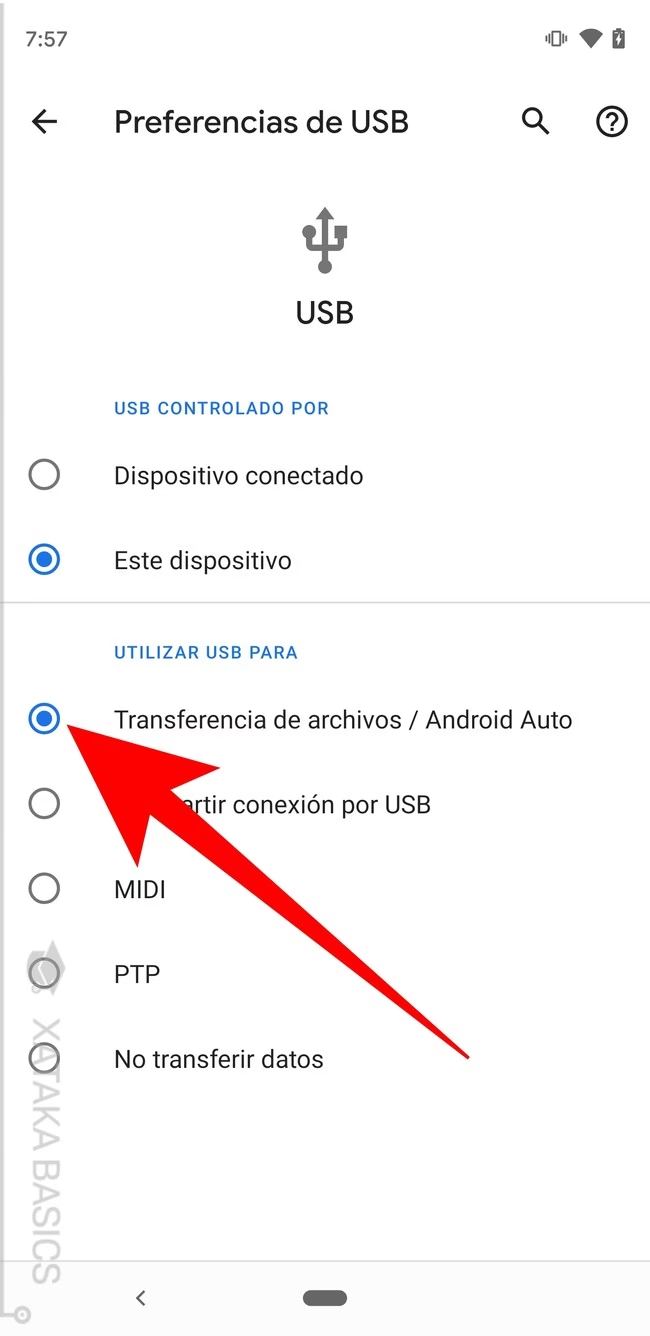
- Configuración Incorrecta en el Móvil: Tu teléfono Android tiene diferentes modos de conexión USB (solo carga, transferencia de archivos, transferencia de fotos). Si está en el modo incorrecto, no podrás acceder a tus archivos.
- Conflictos de Software: La instalación de múltiples controladores para diferentes dispositivos o de suites de software de fabricantes (como Samsung Kies o Smart Switch) puede generar conflictos internos en Windows, impidiendo que el nuevo dispositivo sea reconocido correctamente.
Guía de Soluciones: Del Paso Más Sencillo al Más Avanzado
Ahora que conocemos las posibles causas, vamos a solucionarlas de manera metódica. Sigue estos pasos en orden, ya que a menudo el problema se resuelve en las primeras etapas.
Paso 1: Lo Básico Primero (¡No lo Subestimes!)
Parece obvio, pero te sorprendería saber cuántas veces estos simples gestos resuelven el problema.
- Reinicia Todo: Apaga y enciende tanto tu PC como tu celular. Este proceso puede solucionar fallos temporales de software en ambos dispositivos y restablecer la comunicación.
- Verifica el Hardware: Prueba con un cable USB diferente, preferiblemente el original que vino con tu teléfono. No todos los cables son iguales; algunos son solo para carga y no tienen los hilos necesarios para la transferencia de datos. Además, prueba a conectar el cable en un puerto USB distinto de tu PC, preferiblemente uno de los traseros si es una computadora de escritorio, ya que suelen tener una conexión más directa con la placa base.
Paso 2: El Mundo de los Drivers y la Configuración del Móvil
Si lo básico no funcionó, es hora de adentrarse en el software.
- Instalación de Drivers Correctos: La forma más segura de obtener el controlador es visitar la página web oficial del fabricante de tu celular (Samsung, Xiaomi, Motorola, etc.) y buscar la sección de soporte o descargas. Descarga el paquete de drivers USB para tu modelo, desinstala cualquier otro driver que hayas instalado previamente, reinicia el PC e instala el nuevo. Es muy importante reiniciar el PC después de la instalación para que los cambios surtan efecto.
- Revisa el Modo de Conexión USB: Una vez que conectes el teléfono al PC, desliza hacia abajo la barra de notificaciones en tu móvil. Debería aparecer una notificación sobre la conexión USB. Púlsala y asegúrate de que esté seleccionada la opción "Transferencia de archivos" o "MTP". Si está en "Solo carga", tu PC no verá el almacenamiento interno.
- El Truco del Código Secreto (para algunos Android): En algunos dispositivos, especialmente los Samsung, puedes forzar la configuración de conexión. Abre la aplicación de teléfono (como si fueras a hacer una llamada) y marca el código
*#0808#. Aparecerá un menú de configuración USB. Asegúrate de que esté seleccionada la opción "MTP + ADB" y pulsa "OK" o "Reboot".
Paso 3: Profundizando en Windows con el Administrador de Dispositivos
Si el problema persiste, es hora de obligar a Windows a cooperar.
- Abre el Administrador de Dispositivos: Haz clic derecho en el botón de Inicio de Windows y selecciona "Administrador de Dispositivos".
- Busca tu Celular: Con el teléfono conectado, busca en la lista un dispositivo con un signo de exclamación amarillo, que podría aparecer bajo "Dispositivos portátiles", "Otros dispositivos" o con el nombre de tu móvil.
- Actualiza el Controlador Manualmente: Haz clic derecho sobre ese dispositivo desconocido y selecciona "Actualizar controlador". Luego, elige "Buscar software de controlador en el equipo" y después "Elegir en una lista de controladores disponibles en el equipo". Busca en la lista una opción como "Dispositivo MTP USB" o similar, selecciónala y haz clic en "Siguiente". Esto forzará a Windows a usar un controlador genérico compatible que a menudo resuelve el problema.
Tabla Comparativa de Problemas y Soluciones
Para facilitar el diagnóstico, aquí tienes una tabla resumen:
| Síntoma Detectado | Causa Más Probable | Solución Inmediata |
|---|---|---|
| El celular solo carga, no hay notificación de conexión de datos. | Cable USB solo de carga o modo de conexión incorrecto. | Cambiar el cable USB. Revisar la notificación de conexión en el móvil. |
| Windows muestra "Dispositivo USB no reconocido". | Falta de drivers, controlador corrupto o conflicto. | Instalar drivers del fabricante o actualizar manualmente desde el Administrador de Dispositivos. |
| Puedo ver las fotos (PTP) pero no el resto de archivos (MTP). | Modo de conexión USB configurado en "Transferir fotos (PTP)". | Cambiar el modo de conexión a "Transferir archivos (MTP)" en el móvil. |
| La conexión funciona en otro PC pero no en el mío. | Problema de software (drivers, conflictos) en tu PC. | Desinstalar drivers antiguos, usar el Modo Seguro para diagnosticar. |
Casos Especiales: ADB y Fastboot para Usuarios Avanzados
Si tu objetivo es realizar tareas más complejas como flashear una ROM o usar comandos ADB, el problema puede ser más específico. La transferencia de archivos puede funcionar, pero el modo ADB no. Para esto, necesitas:
- Activar la Depuración USB: En tu Android, ve a "Ajustes" > "Acerca del teléfono" y pulsa repetidamente sobre "Número de compilación" hasta que se activen las "Opciones de desarrollador". Dentro de este nuevo menú, activa la opción Depuración USB.
- Autorizar el PC: La primera vez que conectes el móvil con la depuración USB activada, aparecerá una ventana emergente en la pantalla de tu teléfono pidiendo que autorices a esa computadora. Debes aceptar para que la conexión ADB funcione.
- Drivers ADB específicos: A menudo, los drivers para MTP no son los mismos que para la interfaz ADB. Asegúrate de haber instalado el paquete completo de drivers del fabricante o un driver ADB universal y verifica en el Administrador de Dispositivos que tu celular aparece correctamente bajo un nombre como "Android ADB Interface".
Preguntas Frecuentes (FAQ)
¿Necesito un software especial como Samsung Kies o Mi PC Suite?
Generalmente no. Estos programas instalan los drivers necesarios, pero a veces pueden ser la fuente del problema al entrar en conflicto con otras configuraciones. Si no los usas para sus funciones específicas (como copias de seguridad), es mejor instalar solo los drivers USB por separado.
¿Qué hago si he probado todo y sigue sin funcionar?
Si tras seguir todos los pasos el problema persiste, considera probar tu celular y tu cable en otra computadora. Si allí funciona, el problema está definitivamente en tu PC. En ese caso, una opción más drástica pero efectiva es usar la función de "Restaurar sistema" de Windows para volver a un punto anterior en el que todo funcionaba correctamente.
¿Por qué Windows a veces reconoce mi celular y a veces no?
Esta intermitencia suele apuntar a un problema físico (un cable o puerto con mal contacto) o a un conflicto de software que se activa bajo ciertas condiciones. Revisa el hardware minuciosamente y asegúrate de no tener programas que puedan interferir con las conexiones USB.
Resolver el problema de conexión entre tu PC y tu celular requiere un poco de paciencia y un enfoque metódico. Siguiendo esta guía, estarás bien equipado para diagnosticar la causa y aplicar la solución correcta, permitiéndote volver a gestionar tus archivos sin más dolores de cabeza.
Si quieres conocer otros artículos parecidos a Mi PC no reconoce mi celular: Guía de soluciones puedes visitar la categoría Tecnología.