
11/09/2007
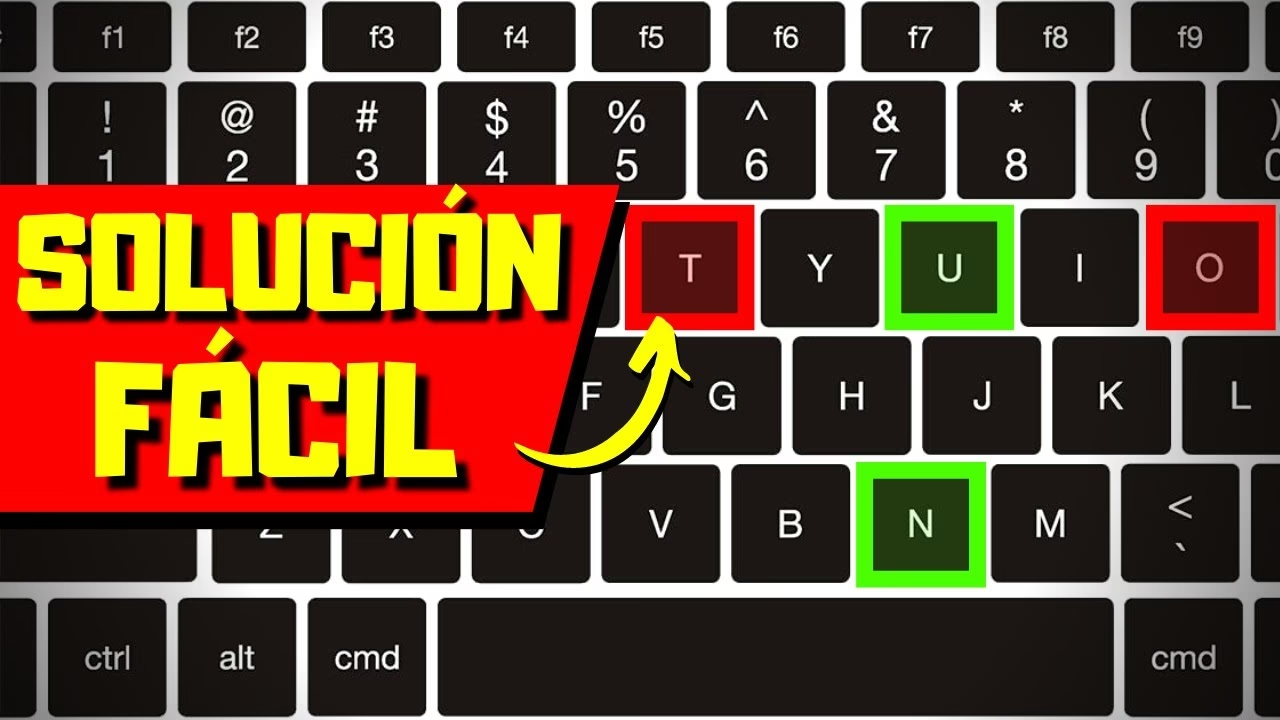
Estás en medio de una tarea importante, escribiendo un correo electrónico crucial o en la partida de tu vida, y de repente... nada. Pulsas las teclas y el cursor parpadea en la pantalla, inmóvil, burlándose de ti. El pánico inicial es inevitable: ¿se ha roto el teclado? ¿Es un problema del ordenador? ¿Tendré que comprar uno nuevo? Antes de tomar decisiones precipitadas, respira hondo. La mayoría de los problemas de teclado tienen soluciones sencillas que puedes aplicar tú mismo. En esta guía completa, te llevaremos paso a paso a través de un proceso de diagnóstico para identificar la raíz del problema y, con suerte, solucionarlo.
Primeros Pasos: Verificaciones Básicas y Esenciales
Antes de sumergirnos en configuraciones de software complejas, empecemos por lo más obvio. A menudo, la solución más simple es la correcta. Estos primeros pasos ayudan a descartar las causas más comunes de fallo.
1. El Reinicio Mágico
Suena a tópico, pero es el primer paso en cualquier manual de resolución de problemas informáticos por una razón: funciona. Un reinicio completo del sistema puede solucionar fallos temporales de software o controladores que podrían estar impidiendo que el teclado se comunique correctamente con el sistema operativo. Guarda cualquier trabajo que puedas (usando el ratón) y reinicia tu ordenador. Si al volver a iniciar el sistema el teclado funciona, ¡enhorabuena! Probablemente fue un error puntual.
2. Comprueba la Conexión Física
Una conexión defectuosa o floja es una de las causas más frecuentes. La forma de verificarla depende del tipo de teclado que tengas:
- Teclados con cable (USB): Desconecta el teclado del puerto USB y vuelve a conectarlo. Asegúrate de que encaje firmemente. Prueba a conectarlo en un puerto USB diferente; es posible que el puerto original esté dañado. Si es un ordenador de sobremesa, prioriza los puertos traseros, que están directamente conectados a la placa base.
- Teclados inalámbricos (con receptor USB): Asegúrate de que el pequeño receptor (dongle) esté bien conectado. Al igual que con los teclados de cable, prueba a cambiarlo de puerto USB. Además, comprueba el estado de las baterías o la carga del teclado. Unas pilas gastadas son la causa número uno de que un teclado inalámbrico deje de responder.
- Teclados Bluetooth: Verifica que el Bluetooth de tu ordenador esté activado. Entra en la configuración de Bluetooth y comprueba si el teclado aparece como conectado. Si no es así, intenta apagar y encender el teclado para que entre en modo de emparejamiento y vuelve a conectarlo desde el menú del sistema.
3. La Prueba Definitiva: Probar en Otro Dispositivo
Este es el paso crucial para aislar el problema. Si tienes acceso a otro ordenador, portátil o incluso a una tablet compatible, conecta tu teclado y comprueba si funciona.
- Si el teclado funciona en el otro dispositivo, el problema reside en tu ordenador (probablemente software o controladores).
- Si el teclado TAMPOCO funciona en el otro dispositivo, has confirmado que el problema es del hardware del propio teclado.
Diagnóstico de Software: Cuando el Problema está en tu PC
Si la prueba anterior demostró que tu teclado está bien, es hora de investigar el software de tu ordenador. A continuación, te mostramos los procedimientos más efectivos.
Uso del Administrador de Dispositivos en Windows
El Administrador de Dispositivos es el centro de control de todo el hardware conectado a tu PC. Es el lugar perfecto para buscar problemas de controladores (drivers).
- Haz clic derecho en el botón de Inicio y selecciona "Administrador de Dispositivos".
- Despliega la sección que dice "Teclados".
- Busca tu teclado en la lista. Si ves un pequeño triángulo amarillo con un signo de exclamación al lado, significa que Windows ha detectado un problema con su controlador.
- Haz clic derecho sobre el dispositivo del teclado y prueba las siguientes opciones, en orden:
- Actualizar controlador: Selecciona la opción para buscar controladores automáticamente. Windows intentará encontrar e instalar la versión más reciente.
- Desinstalar el dispositivo: No te asustes. Selecciona esta opción y confirma. Después, reinicia tu ordenador. Al arrancar, Windows detectará el teclado como un nuevo dispositivo y reinstalará automáticamente un controlador genérico, lo que a menudo soluciona el problema.
Prueba en Modo Seguro
El Modo Seguro de Windows inicia el sistema con un conjunto mínimo de controladores y programas. Es una herramienta de diagnóstico excelente para determinar si un software de terceros está interfiriendo con tu teclado.
Para entrar en Modo Seguro en Windows 10/11:
- Ve a Configuración > Actualización y seguridad > Recuperación.
- En "Inicio avanzado", haz clic en "Reiniciar ahora".
- Tras el reinicio, en la pantalla azul, selecciona Solucionar problemas > Opciones avanzadas > Configuración de inicio > Reiniciar.
- Cuando el ordenador se reinicie de nuevo, pulsa la tecla correspondiente para "Habilitar Modo Seguro".
Una vez en Modo Seguro, prueba tu teclado. Si funciona aquí, es casi seguro que un programa o un controlador que instalaste recientemente está causando un conflicto. Piensa en qué has instalado últimamente y prueba a desinstalarlo.
Revisa la Configuración de Accesibilidad
A veces, una configuración de accesibilidad activada por error puede hacer que el teclado se comporte de forma extraña. Ve a Configuración > Accesibilidad > Teclado y asegúrate de que las "Teclas de filtro" (Filter Keys) estén desactivadas. Esta función está diseñada para ignorar pulsaciones breves o repetidas, y si se activa sin querer, puede dar la impresión de que el teclado no funciona.
Inspección Física y Limpieza
Si sospechas que el fallo es físico, una buena limpieza puede hacer milagros, especialmente si solo fallan algunas teclas o si se sienten pegajosas.
Cómo Limpiar tu Teclado Correctamente
Primero, y más importante: ¡desconecta el teclado del ordenador!
- Limpieza superficial: Pon el teclado boca abajo y sacúdelo suavemente para que caigan las migas y el polvo más grande. Utiliza una lata de aire comprimido para soplar la suciedad que haya entre las teclas.
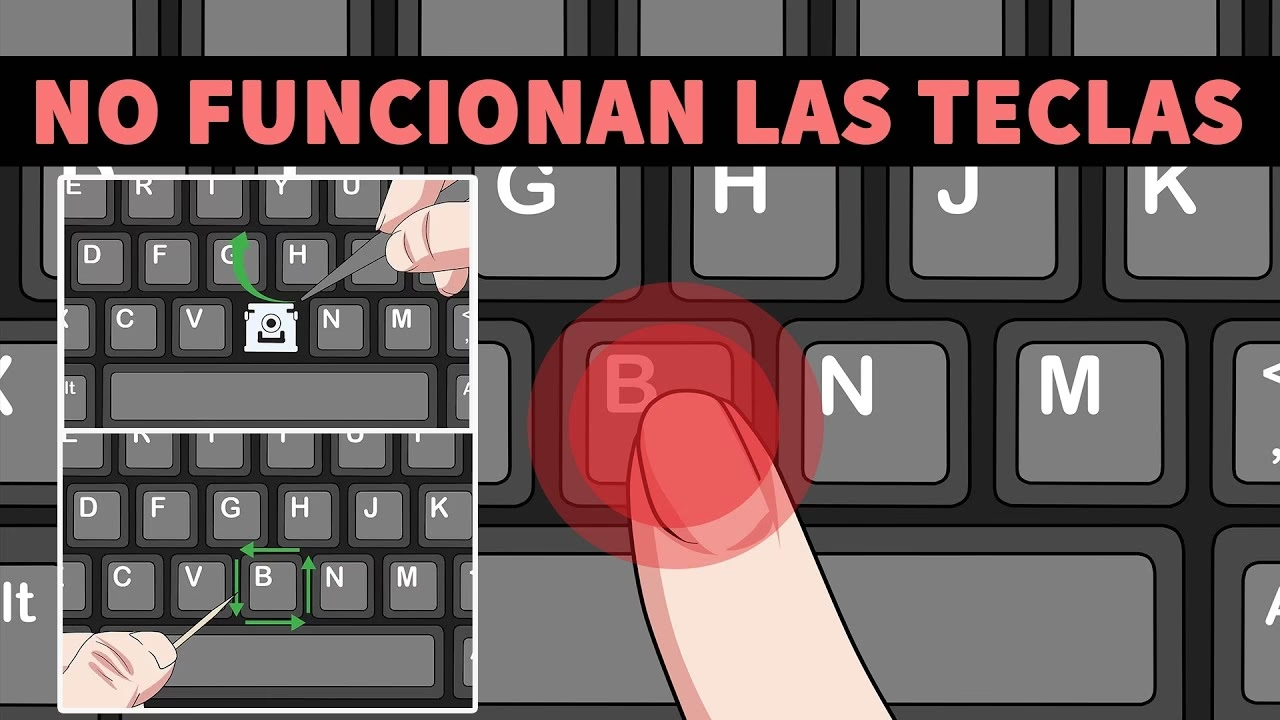
- Limpieza de teclas individuales: Si una tecla específica está fallando, puedes intentar limpiarla con más cuidado. Humedece un bastoncillo de algodón con alcohol isopropílico (nunca con agua) y frota alrededor de la tecla atascada.
- Limpieza profunda (para teclados mecánicos/de sobremesa): Si eres más atrevido, puedes quitar las teclas con una herramienta extractora de teclas (keycap puller). Esto te dará acceso completo para limpiar la base del teclado. ¡Haz una foto antes para saber dónde va cada tecla!
En caso de un derrame de líquido, la rapidez es clave. Desconéctalo inmediatamente, ponlo boca abajo para que escurra todo el líquido posible y déjalo secar en un lugar cálido durante al menos 48 horas antes de intentar volver a conectarlo.
Tabla Comparativa de Problemas Comunes
| Problema Detectado | Causa Probable | Solución Recomendada |
|---|---|---|
| Ninguna tecla funciona | Conexión, fallo de controlador, fallo total de hardware | Revisar conexión, probar otro puerto USB, desinstalar y reinstalar controlador, probar en otro PC. |
| Solo algunas teclas no responden | Suciedad bajo la tecla, fallo del interruptor mecánico/membrana | Realizar una limpieza profunda con aire comprimido o alcohol isopropílico. |
| El teclado escribe caracteres incorrectos | Configuración de idioma incorrecta | Ir a la configuración de Idioma de Windows y asegurarse de que el diseño del teclado (ej. ESPAÑOL - QWERTY) es el correcto. |
| Las teclas se repiten o hay retardo al escribir | Fallo de software, configuración de accesibilidad, batería baja (inalámbricos) | Reiniciar el PC, desactivar "Teclas de filtro", cambiar las pilas o cargar el teclado. |
Preguntas Frecuentes (FAQ)
¿Qué hago si mi teclado funciona en la BIOS pero no en Windows?
Este es un síntoma claro de que el problema es de software, específicamente del sistema operativo o sus controladores. El teclado funciona a un nivel básico (BIOS), pero algo falla cuando Windows toma el control. La solución más probable es seguir los pasos del Administrador de Dispositivos para desinstalar y reinstalar el controlador, o arrancar en Modo Seguro para buscar conflictos.
¿Por qué mi teclado inalámbrico se desconecta constantemente?
Las causas más comunes son una batería baja, interferencias de otros dispositivos inalámbricos (como routers, teléfonos u otros periféricos) o un receptor USB que no tiene una línea de visión clara con el teclado. Intenta cambiar las pilas, acercar el teclado al receptor o utilizar un alargador USB para colocar el receptor en tu escritorio.
¿Vale la pena reparar un teclado o es mejor comprar uno nuevo?
Depende del teclado. Para un teclado de membrana estándar y económico, el coste y el esfuerzo de una reparación no suelen merecer la pena; es más práctico y barato reemplazarlo. Sin embargo, si tienes un teclado mecánico caro, a menudo es posible y rentable reemplazar un interruptor defectuoso si tienes las herramientas y los conocimientos necesarios.
En conclusión, un teclado que no responde no es el fin del mundo. Siguiendo esta guía de forma metódica, desde las comprobaciones más simples hasta las más técnicas, tienes muchas posibilidades de identificar y solucionar el problema por ti mismo. Y si después de intentarlo todo, el teclado sigue sin dar señales de vida, podrás comprar uno nuevo con la certeza de que has agotado todas las opciones.
Si quieres conocer otros artículos parecidos a Guía para saber si tu teclado funciona puedes visitar la categoría Hardware.