
06/07/2012
Estás en medio de una partida decisiva, a punto de realizar el movimiento que te dará la victoria, o quizás concentrado en una hoja de cálculo que debe estar lista en una hora. De repente, sucede la catástrofe: el puntero del mouse, esa pequeña flecha que es tu extensión en el mundo digital, simplemente se desvanece. El pánico inicial es inevitable, pero respira hondo. Este es un problema más común de lo que crees y, en la gran mayoría de los casos, tiene una solución que puedes aplicar tú mismo sin necesidad de llamar a un técnico. En esta guía completa, te llevaremos de la mano a través de un proceso de diagnóstico y solución, desde los trucos más sencillos hasta los procedimientos más técnicos, para que puedas traer de vuelta a tu cursor perdido y continuar con tus tareas.
Primeros Auxilios Digitales: ¿Qué Hacer Inmediatamente?
Antes de sumergirnos en configuraciones complejas, empecemos por las soluciones más rápidas y efectivas. A menudo, el problema es mucho más simple de lo que parece y se puede resolver en segundos.
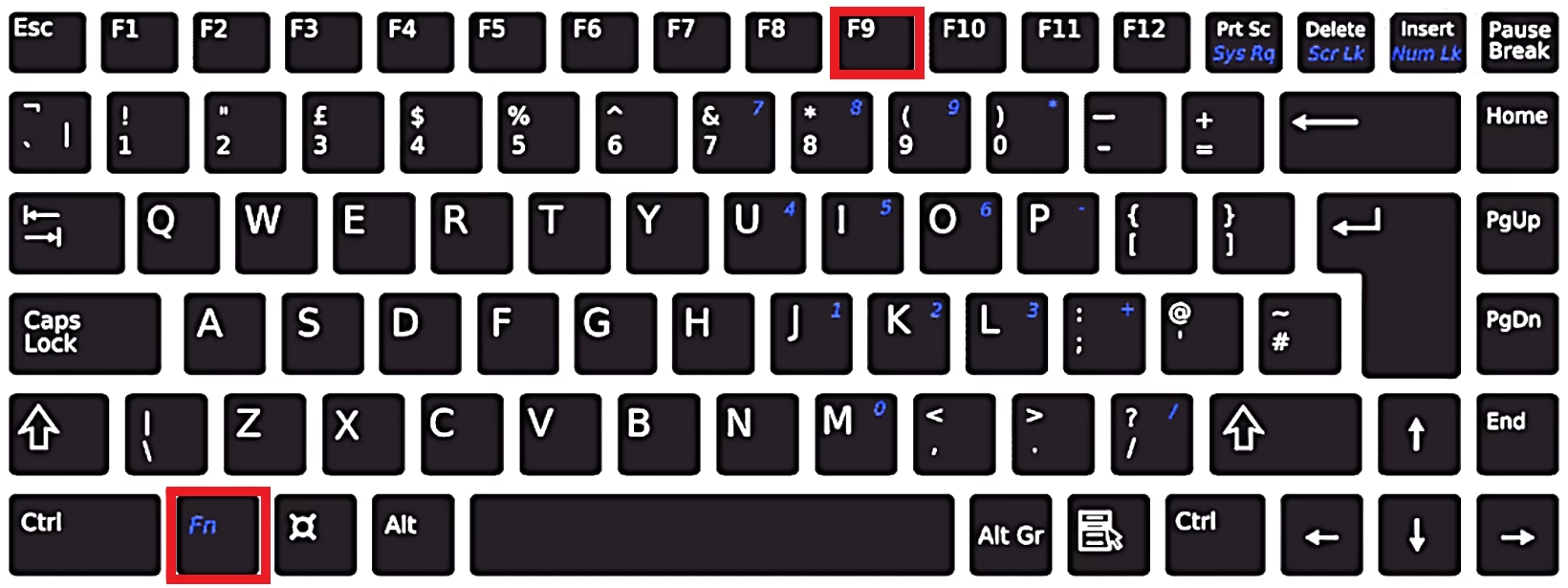
1. El Atajo Olvidado: La Tecla de Función (Fn)
Casi todas las laptops tienen una combinación de teclas para activar o desactivar rápidamente el touchpad. Esto es útil para evitar toques accidentales al escribir, pero también es la causa número uno de desapariciones misteriosas del cursor. Busca en tu teclado (generalmente en las teclas de F1 a F12) un ícono que se asemeje a un touchpad, a veces con una diagonal que lo tacha. Prueba a presionar esa tecla sola o en combinación con la tecla 'Fn' (por ejemplo, Fn + F5, Fn + F7, etc.). ¡Podrías llevarte una grata sorpresa al ver reaparecer tu cursor!
2. Revisión de Conexiones Físicas
Si utilizas un mouse externo, la solución podría ser tan simple como una mala conexión. Sigue estos pasos:
- Desconecta y vuelve a conectar: Saca el conector USB del mouse y vuelve a insertarlo, preferiblemente en un puerto USB diferente. Esto fuerza al sistema a reconocer el dispositivo de nuevo.
- Prueba con otro dispositivo: Si tienes otro mouse a mano, conéctalo. Si este funciona, el problema reside en tu mouse original. Si tampoco funciona, el problema probablemente esté en la laptop.
- Baterías (para ratones inalámbricos): Parece obvio, pero ¿cuándo fue la última vez que cambiaste las pilas o cargaste tu mouse inalámbrico? Una batería baja o agotada es una causa frecuente de fallos.
Profundizando en la Configuración del Sistema
Si los primeros auxilios no funcionaron, es hora de investigar la configuración de tu sistema operativo. Un ajuste mal configurado puede ser el culpable de que tu puntero se haya tomado unas vacaciones no autorizadas.
Accediendo a las Propiedades del Mouse en Windows
El Panel de Control sigue siendo el centro neurálgico para muchos ajustes importantes. Para llegar a la configuración del mouse:
- Presiona la tecla de Windows y escribe "Panel de Control". Ábrelo.
- Cambia la vista a "Iconos grandes" o "Iconos pequeños" para ver todas las opciones.
- Busca y haz clic en "Mouse". Se abrirá una ventana con varias pestañas.
- Dirígete a la pestaña "Opciones de puntero". Asegúrate de que la opción "Ocultar puntero mientras se escribe" no esté causando el problema. Para una prueba rápida, desmárcala.
- Otra opción útil en esta pestaña es "Mostrar la ubicación del puntero cuando presione la tecla CTRL". Actívala temporalmente; te ayudará a encontrar un cursor perdido si solo está oculto en los bordes de la pantalla.
- Revisa la pestaña de hardware para asegurarte de que el dispositivo aparece y funciona correctamente.
El Corazón del Problema: Los Controladores (Drivers)
Los controladores, o drivers, son el software que permite que tu sistema operativo se comunique con el hardware, en este caso, tu mouse o touchpad. Si este software está corrupto, desactualizado o es incorrecto, el dispositivo simplemente no funcionará.
El Administrador de Dispositivos al Rescate
Esta herramienta de Windows es tu mejor aliada para gestionar los controladores.
- Haz clic derecho en el botón de Inicio (o presiona Windows + X) y selecciona "Administrador de dispositivos".
- Busca y expande la categoría que dice "Mouse y otros dispositivos señaladores".
- Verás tu touchpad y/o tu mouse externo en la lista. Si alguno tiene un triángulo amarillo o una flecha hacia abajo, es una señal de problemas.
- Haz clic derecho sobre el dispositivo problemático. Se te presentarán varias opciones:
- Actualizar controlador: Es la primera opción a probar. Permite que Windows busque automáticamente el mejor software disponible.
- Revertir al controlador anterior: Si el problema apareció justo después de una actualización, esta opción puede devolverte a la versión anterior que sí funcionaba.
- Desinstalar dispositivo: No temas usar esta opción. Al desinstalar el dispositivo y reiniciar tu laptop, Windows intentará reinstalar automáticamente el controlador genérico correcto, lo que a menudo soluciona problemas de corrupción.
Tabla Comparativa: Causas y Soluciones Rápidas
Para simplificar el diagnóstico, aquí tienes una tabla que resume los problemas más comunes y sus soluciones directas.
| Síntoma | Causa Probable | Solución Rápida |
|---|---|---|
| El cursor desaparece por completo (usando touchpad). | Touchpad desactivado mediante tecla de función. | Pulsar la combinación de teclas Fn + [tecla de touchpad]. |
| El cursor del mouse externo no aparece. | Mala conexión USB, batería agotada o mouse defectuoso. | Cambiar de puerto USB, reemplazar baterías, probar el mouse en otro PC. |
| El puntero desaparece solo al escribir texto. | Opción de Windows "Ocultar puntero al escribir". | Desactivar esta opción en la configuración del mouse. |
| El problema comenzó después de una actualización de Windows. | Incompatibilidad de controladores. | Revertir o reinstalar el controlador desde el Administrador de Dispositivos. |
Preguntas Frecuentes (FAQ)
Abordemos algunas de las dudas más comunes que surgen con este frustrante problema.
¿Por qué no puedo ver el puntero del mouse en mi laptop?
Las causas son variadas. Las más comunes incluyen la desactivación accidental del touchpad a través de una tecla de función, problemas con los controladores (desactualizados o corruptos), una mala configuración en el sistema operativo o, en el peor de los casos, un fallo de hardware del propio touchpad o del mouse externo.
¿Qué debo hacer si el puntero del mouse está deshabilitado en la configuración?
Si al revisar la configuración del sistema encuentras que el dispositivo está deshabilitado, simplemente habilítalo. Usualmente hay un botón o una casilla de verificación para ello. Guarda los cambios y, si es necesario, reinicia el equipo para que la nueva configuración surta efecto por completo.
¿Cómo puedo saber si el problema está en el mouse externo o en la laptop?
El método de diagnóstico más eficaz es el aislamiento. Desconecta el mouse externo. Si el cursor del touchpad aparece y funciona, el problema está en tu mouse externo. Para confirmarlo, conecta ese mouse a otra computadora. Si tampoco funciona allí, has encontrado al culpable. Si, por el contrario, el cursor del touchpad tampoco aparece, el problema reside en el software o hardware de tu laptop.
¿Qué hago si ninguna de estas soluciones funciona?
Si has seguido todos los pasos anteriores (revisión física, configuración del sistema y gestión de controladores) y el cursor sigue sin aparecer, es posible que te enfrentes a un problema de hardware más serio en la placa base o en el propio touchpad. En este punto, lo más recomendable es contactar con el soporte técnico del fabricante de tu laptop o llevarla a un servicio técnico de confianza para un diagnóstico profesional.
Conclusión: Recupera el Control
La desaparición del cursor del mouse es un problema que puede detener por completo nuestra productividad o diversión. Sin embargo, como hemos visto, no siempre es motivo para alarmarse. Siguiendo una metodología de solución de problemas ordenada, desde lo más simple a lo más complejo, tienes muchas posibilidades de resolver el inconveniente por ti mismo. Recuerda siempre empezar por las comprobaciones más básicas, como las teclas de función y las conexiones físicas, antes de adentrarte en el mundo de los controladores y la configuración del sistema. Con un poco de paciencia, tu fiel puntero volverá a la acción, listo para seguir tus órdenes en el vasto universo digital.
Si quieres conocer otros artículos parecidos a Cursor desaparecido: Guía para recuperarlo puedes visitar la categoría Hardware.