
05/07/2021
Las notebooks son maravillas de la ingeniería moderna, capaces de comprimir una potencia increíble en un formato portátil. Sin embargo, esta concentración de componentes tiene una consecuencia inevitable: la generación de calor. Es completamente normal que tu portátil se caliente durante su uso, especialmente al ejecutar tareas exigentes como jugar a los últimos títulos, editar vídeo o programar. El problema surge cuando esa temperatura se eleva por encima de los niveles seguros, afectando no solo el rendimiento sino también la vida útil de sus delicados componentes internos. Un sobrecalentamiento constante puede llevar a una degradación prematura del procesador, la tarjeta gráfica e incluso la batería.
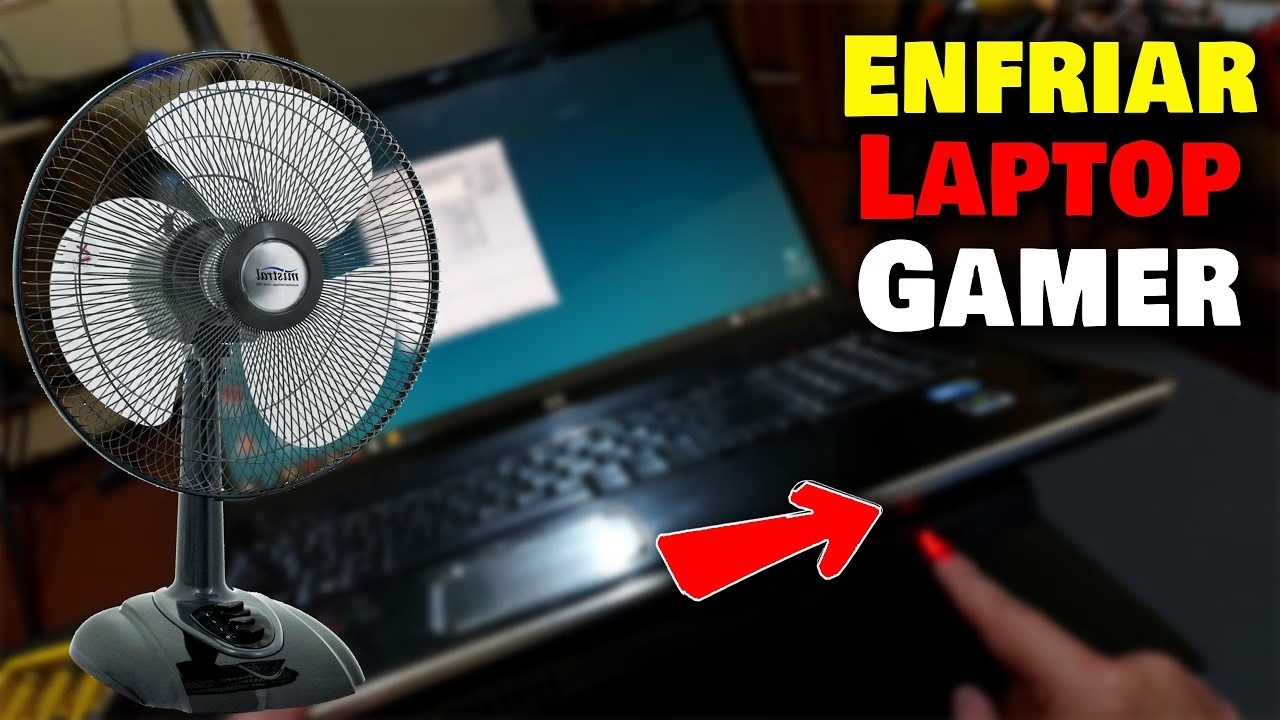
En este artículo exhaustivo, te guiaremos a través de todo lo que necesitas saber para mantener tu notebook en un estado óptimo de refrigeración. Exploraremos desde las causas del sobrecalentamiento hasta las soluciones más efectivas, tanto gratuitas como de pago, para que puedas disfrutar de tu equipo al máximo sin preocupaciones.
¿Por qué se calienta mi notebook y cómo saber si es un problema?
Antes de buscar soluciones, es fundamental entender el origen del problema. El calor es un subproducto natural del flujo de electricidad a través de los componentes electrónicos. Los dos mayores generadores de calor en tu portátil son la CPU (Unidad Central de Procesamiento) y la GPU (Unidad de Procesamiento Gráfico). Cuando les exiges más, consumen más energía y, por ende, generan más calor. El sistema de ventilación interno, compuesto por disipadores, conductos de cobre y ventiladores, está diseñado para expulsar este aire caliente al exterior.
El problema se agrava por varios factores:
- Obstrucción del flujo de aire: El polvo y la pelusa son los enemigos número uno de la refrigeración. Con el tiempo, se acumulan en los ventiladores y las rejillas de ventilación, creando una barrera que impide que el aire caliente escape.
- Uso en superficies inadecuadas: Usar la notebook sobre una cama, un sofá o cualquier superficie blanda bloquea las entradas de aire inferiores, asfixiando literalmente al sistema.
- Software exigente: Videojuegos, aplicaciones de renderizado 3D o tener decenas de pestañas abiertas en el navegador fuerzan a la CPU y GPU a trabajar a su máxima capacidad.
- Pasta térmica degradada: La pasta térmica es un compuesto que facilita la transferencia de calor desde la CPU/GPU al disipador. Con los años, esta pasta se seca y pierde efectividad.
Midiendo la Temperatura: Tu Primer Paso
Para saber si tu notebook está realmente sobrecalentándose, necesitas datos concretos. La forma más sencilla es utilizar un software de monitoreo. Una de las herramientas más completas y gratuitas es HWiNFO. Al ejecutarlo en modo "Sensors-only", te mostrará una lista detallada de todos los sensores de tu equipo, incluyendo las temperaturas del núcleo de la CPU y la GPU.
¿Qué temperaturas son normales? Aunque varía según el modelo, aquí tienes una guía general:
- En reposo (Idle): 35-50 °C.
- Bajo carga media (navegando, ofimática): 50-65 °C.
- Bajo carga alta (gaming, renderizado): 70-85 °C.
- Zona de peligro: Por encima de 90-95 °C. A estas temperaturas, el sistema probablemente activará un mecanismo de protección llamado "thermal throttling", que reduce drásticamente el rendimiento para evitar daños permanentes.
Soluciones Gratuitas y Hábitos para Enfriar tu Portátil
No siempre es necesario gastar dinero para mejorar la refrigeración. A menudo, un cambio de hábitos y un mantenimiento básico pueden marcar una gran diferencia.
1. Optimiza el Entorno de Uso
La solución más simple y efectiva. Asegúrate de que las ranuras de ventilación, usualmente ubicadas en los costados, la parte trasera y la base del equipo, estén siempre libres. Evita colocar objetos, libros o incluso tu propio brazo bloqueándolas. Utiliza siempre tu notebook sobre una superficie dura y plana, como una mesa o un escritorio.
2. Eleva tu Notebook
Relacionado con el punto anterior, elevar ligeramente la parte trasera de tu portátil mejora enormemente el flujo de aire por debajo. Puedes usar un soporte específico, libros o cualquier objeto estable que le dé unos centímetros de altura. Esto crea un espacio vital para que el aire fresco entre y el aire caliente se disipe.
3. Limpieza, la Gran Olvidada
Una limpieza periódica es crucial. Si te sientes cómodo, puedes usar una lata de aire comprimido para soplar el polvo acumulado en las rejillas de ventilación y los ventiladores. Hazlo con el equipo apagado y desenchufado, aplicando ráfagas cortas de aire para no dañar los componentes. Si no te atreves a abrirlo, llevarlo a un servicio técnico para una limpieza profunda una vez al año es una excelente inversión.
4. Gestión de Software y Procesos
Menos carga de trabajo equivale a menos calor. Presiona Ctrl + Shift + Esc para abrir el Administrador de Tareas en Windows. Revisa las pestañas de Procesos y Rendimiento para identificar aplicaciones que estén consumiendo un porcentaje elevado de CPU sin que las estés usando activamente. Finaliza esas tareas. Además, ejecuta un análisis con un buen software antimalware, ya que algunos virus o troyanos pueden operar en segundo plano, consumiendo recursos y sobrecalentando tu sistema.
Hardware Especializado: Cuando Necesitas un Impulso Extra
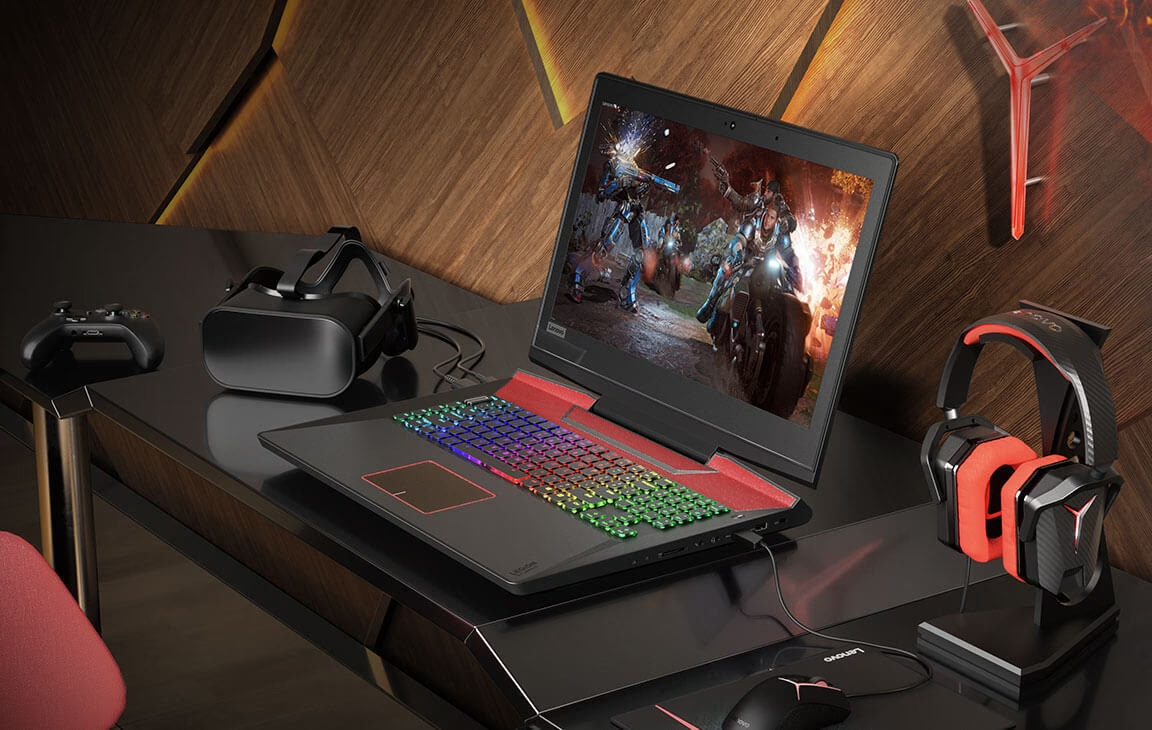
Si los consejos anteriores no son suficientes, especialmente si eres un gamer o un profesional que exige el máximo a su máquina, es hora de considerar una inversión en hardware de refrigeración.
La Base Enfriadora (Cooling Pad)
Es el accesorio más popular y por una buena razón. Una base enfriadora es una plataforma, a menudo con una superficie de malla metálica, que se coloca debajo de la notebook. Incorpora uno o varios ventiladores que impulsan aire fresco hacia la base del portátil, ayudando al sistema de refrigeración interno. Además, la mayoría son ergonómicas y elevan el equipo, lo que ya de por sí mejora la ventilación.
Enfriadores de Vacío (Vacuum Coolers)
Estos dispositivos son menos comunes pero muy potentes. Se acoplan directamente a la rejilla de salida de aire caliente de la notebook y funcionan como un extractor. Su motor interno succiona el aire caliente a una velocidad mucho mayor que el ventilador del propio portátil, forzando una disipación más rápida. Son especialmente efectivos en equipos donde el calor se concentra en un punto de expulsión específico.
El Cambio de Pasta Térmica
Esta no es una mejora, sino un mantenimiento esencial a largo plazo. Si tu notebook tiene más de 2 o 3 años y notas que se calienta mucho más que antes, es muy probable que la pasta térmica original se haya degradado. Reemplazarla puede reducir las temperaturas de la CPU y la GPU en 10 o incluso 15 grados. Advertencia: Este proceso implica desmontar el sistema de refrigeración. Si no tienes experiencia, es altamente recomendable que lo dejes en manos de un técnico profesional para evitar daños costosos.
Tabla Comparativa de Soluciones de Enfriamiento
| Solución | Costo Aproximado | Efectividad | Dificultad de Implementación |
|---|---|---|---|
| Optimizar entorno y elevar | Gratis | Baja a Media | Muy Fácil |
| Limpieza de Polvo | Gratis / Bajo | Media a Alta | Fácil (externa) / Difícil (interna) |
| Base Enfriadora | Bajo a Medio | Media | Muy Fácil |
| Enfriador de Vacío | Bajo a Medio | Media a Alta | Fácil |
| Cambio de Pasta Térmica | Bajo (material) / Medio (servicio técnico) | Muy Alta | Muy Difícil (requiere técnico) |
Preguntas Frecuentes (FAQ)
¿Es normal que mi notebook gamer se caliente tanto?
Sí, es normal que las notebooks diseñadas para jugar alcancen temperaturas más altas que los portátiles convencionales debido a la potencia de sus componentes. Sin embargo, no deberían superar constantemente los 90-95°C. Si lo hacen, es un indicativo de que el sistema de refrigeración no es suficiente o necesita mantenimiento.
¿Las bases enfriadoras consumen mucha batería?
Consumen energía a través del puerto USB, lo que reduce ligeramente la autonomía de la batería. Sin embargo, su uso está pensado principalmente para cuando el portátil está conectado a la corriente y bajo una carga de trabajo intensa, momento en el que el consumo de la base es insignificante en comparación con el del propio equipo.
¿Puedo usar mi notebook si está muy caliente?
No es recomendable. El calor extremo acelera el desgaste de los componentes electrónicos. Si notas que tu equipo está ardiendo al tacto o el rendimiento ha caído bruscamente, dale un descanso. Apágalo, desenchúfalo y deja que se enfríe antes de continuar.
En conclusión, mantener tu notebook a una temperatura adecuada es una tarea proactiva que combina buenos hábitos, mantenimiento regular y, si es necesario, la ayuda de accesorios especializados. Al cuidar la refrigeración, no solo obtendrás un mejor rendimiento en tus juegos y tareas, sino que también estarás invirtiendo en la longevidad de tu valioso equipo.
Si quieres conocer otros artículos parecidos a Guía Completa para Enfriar tu Notebook puedes visitar la categoría Hardware.