
03/03/2013
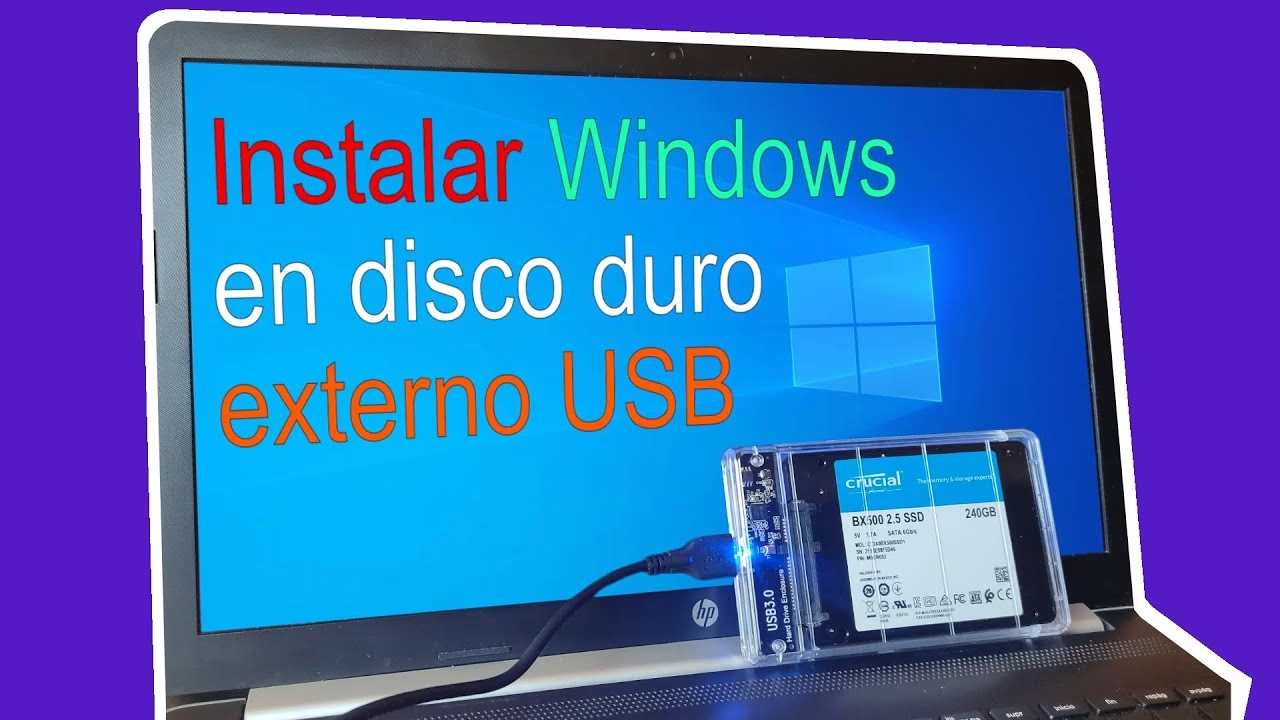
¿Tu ordenador se ha vuelto lento o te aparece constantemente el temido mensaje de "poco espacio en disco"? Es una situación común para muchos de nosotros. Acumulamos documentos, fotos, videos, juegos y programas hasta que nuestro disco duro principal pide auxilio. La solución más práctica y segura es utilizar un disco duro externo. Sin embargo, transferir toda esa información, especialmente las aplicaciones, no es tan simple como arrastrar y soltar. Un error en el proceso podría significar la pérdida de datos valiosos o programas que dejan de funcionar. En este artículo, te guiaremos a través de los métodos más eficientes y seguros para mover tus archivos y programas a una unidad externa, asegurando que todo siga funcionando a la perfección.
- ¿Por qué no es suficiente con "Copiar y Pegar"?
- El Método Eficiente: Software de Transferencia Especializado
- Paso a Paso: Cómo Transferir Archivos del PC al Disco Externo
- Paso a Paso: Cómo Mover Programas a un Disco Externo
- El Método Manual: Usando el Símbolo del Sistema (CMD)
- Preguntas Frecuentes (FAQ)
- Conclusión: La Elección Inteligente para tus Datos
¿Por qué no es suficiente con "Copiar y Pegar"?
La primera reacción de cualquiera es seleccionar todos los archivos, hacer clic derecho, copiar y luego pegar en el disco duro externo. Si bien esto puede funcionar para un puñado de documentos o fotos, se convierte en un método poco fiable y extremadamente lento cuando hablamos de gigabytes de información o de carpetas de sistema. Los problemas más comunes de este método son:
- Proceso propenso a errores: Una interrupción, como un fallo de corriente o una desconexión accidental del disco, puede corromper los archivos que se están transfiriendo, dejándote con datos inutilizables y sin saber qué se copió correctamente y qué no.
- No se transfieren archivos ocultos o del sistema: El copiado manual a menudo omite archivos ocultos o de sistema que son cruciales para el funcionamiento de algunos programas.
- Las aplicaciones no se pueden "copiar y pegar": Los programas instalados en Windows no son solo una carpeta. Tienen entradas en el registro del sistema, dependencias y archivos repartidos por diferentes directorios. Simplemente mover su carpeta de instalación hará que dejen de funcionar.
- Falta de verificación: No hay una forma sencilla de verificar que todos los archivos se han copiado sin corrupción. Podrías descubrir meses después que ese video familiar tan importante no se puede abrir.
Para evitar estos dolores de cabeza, es fundamental utilizar herramientas diseñadas específicamente para esta tarea, garantizando una transferencia completa y segura.
El Método Eficiente: Software de Transferencia Especializado
La forma más recomendada de transferir grandes volúmenes de datos y, sobre todo, programas, es mediante un software de transferencia de datos. Estas herramientas están diseñadas para gestionar todo el proceso de forma automática y segura. Una de las soluciones más robustas del mercado es EaseUS Todo PCTrans.
Este programa no solo mueve archivos, sino que también es capaz de migrar aplicaciones, cuentas de usuario y configuraciones, ya sea a un nuevo PC o, como en nuestro caso, a un disco duro externo para crear una copia de seguridad o para liberar espacio. Su principal ventaja es la simplicidad: con unos pocos clics, puedes iniciar un proceso que se encargará de todo sin que tengas que supervisarlo constantemente.
Características Clave de EaseUS Todo PCTrans
Para entender mejor su potencial, veamos sus funciones principales:
- Copia de Seguridad y Restauración: Es la función ideal para nuestro objetivo. Permite crear una imagen completa de tus archivos, programas y configuraciones en el disco duro externo. Este archivo de copia de seguridad puede ser restaurado en el mismo PC o en uno nuevo, asegurando que no pierdas absolutamente nada.
- Migración de Aplicaciones: ¿La unidad C: está llena pero no quieres desinstalar tus programas? Esta función te permite mover aplicaciones instaladas (como juegos, suites de ofimática o programas de edición) a otra unidad, ya sea interna o externa, sin necesidad de reinstalarlas. El software se encarga de reconfigurar todos los accesos directos y registros para que sigan funcionando sin problemas.
- Transferencia de PC a PC: Si estás estrenando ordenador, esta utilidad te permite mover todo tu contenido del equipo antiguo al nuevo a través de la red local, simplificando enormemente el proceso de configuración inicial.
Paso a Paso: Cómo Transferir Archivos del PC al Disco Externo
Usar EaseUS Todo PCTrans para hacer una copia de seguridad de tus archivos es un proceso muy intuitivo. Sigue estos pasos:
- Crear el archivo de copia de seguridad:
Primero, conecta tu disco duro externo al ordenador. Abre EaseUS Todo PCTrans y en el menú principal selecciona "Copia de seguridad y restauración" y haz clic en "Iniciar". Sitúa el cursor sobre "Copia de seguridad de datos" y pulsa "Siguiente". - Seleccionar los archivos:
El programa te permite elegir qué respaldar. Para transferir solo archivos, puedes desmarcar "Aplicaciones" y "Cuentas". Haz clic en "Editar" dentro de la sección "Archivos". Se abrirá un explorador de archivos donde podrás navegar por tu disco duro y seleccionar las carpetas o archivos específicos que deseas respaldar (por ejemplo, Mis Documentos, Imágenes, Descargas, etc.). Una vez seleccionados, haz clic en "Finalizar". - Iniciar la copia de seguridad:
Por último, haz clic en el botón "Copia de seguridad". El programa comenzará a empaquetar todos los archivos seleccionados en un único archivo de imagen dentro de tu disco duro externo. Solo tienes que esperar a que el proceso termine.
Para restaurar estos archivos en otro PC, simplemente instala el mismo software, elige la opción "Restaurar Datos", selecciona el archivo de copia de seguridad de tu disco externo y elige dónde quieres que se guarden los archivos.
Paso a Paso: Cómo Mover Programas a un Disco Externo
Si tu objetivo principal es liberar espacio moviendo programas pesados, la función de migración de aplicaciones es tu mejor aliada.
- Conecta el disco y selecciona la función:
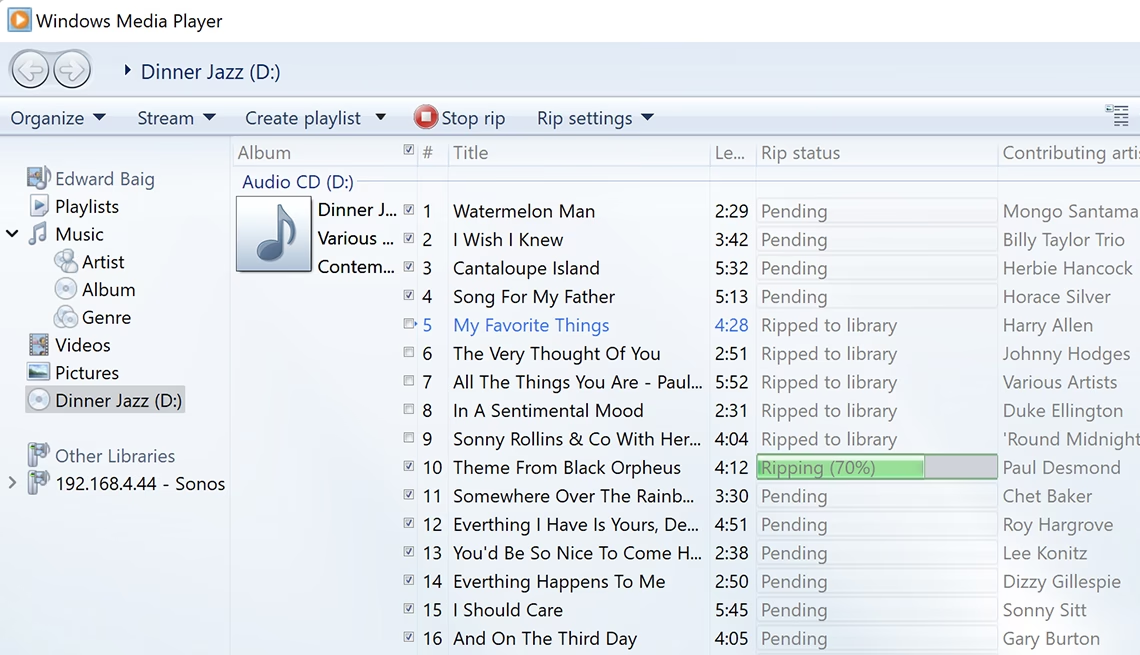
Asegúrate de que tu disco duro externo esté conectado. Abre EaseUS Todo PCTrans y elige "Migración de aplicaciones" en el menú lateral y luego "Iniciar". - Elige las aplicaciones a mover:
El software analizará tu sistema y te mostrará una lista de todas las aplicaciones instaladas. Selecciona las que deseas mover (aparecerán marcadas como "Sí"). - Selecciona el destino:
Haz clic en el icono del triángulo o en la ruta de destino y elige tu disco duro externo como la nueva ubicación para los programas seleccionados. - Comienza la transferencia:
Pulsa el botón "Transferir". El programa se encargará de mover todos los archivos de la aplicación y de actualizar las rutas en el registro de Windows para que el programa siga siendo accesible desde su acceso directo original.
El Método Manual: Usando el Símbolo del Sistema (CMD)
Para aquellos usuarios con más conocimientos técnicos que prefieren no usar software de terceros, existe una alternativa: el Símbolo del sistema de Windows y su comando xcopy. Este comando es más potente que la simple copia, ya que permite incluir subdirectorios, archivos de sistema y más.
Para usarlo, sigue estos pasos:
- Abre el Símbolo del sistema como administrador. Puedes hacerlo buscando "CMD" en el menú de inicio, haciendo clic derecho sobre él y seleccionando "Ejecutar como administrador".
- Usa el siguiente comando, reemplazando las rutas de ejemplo con las tuyas:
xcopy C:\Usuarios\TuUsuario\Documentos E:\MiRespaldo\Documentos /E /H /C /I /K /Y
Donde "C:\..." es la carpeta de origen y "E:\..." es la carpeta de destino en tu disco externo. - Los parámetros al final le dan más poder al comando:
/E: Copia todos los directorios, incluso los que están vacíos./H: Copia archivos ocultos y de sistema./C: Continúa copiando incluso si encuentra errores./I: Si el destino no existe, asume que es un directorio y lo crea./K: Copia los atributos de los archivos./Y: Suprime la pregunta de confirmación para sobrescribir archivos.
Aunque funcional, este método es engorroso, requiere precisión para no cometer errores en la sintaxis y no ofrece una interfaz visual. Además, si la copia falla a mitad de camino, puede ser difícil saber qué se transfirió correctamente.
Tabla Comparativa: Software vs. CMD (xcopy)
| Característica | EaseUS Todo PCTrans | CMD (xcopy) |
|---|---|---|
| Facilidad de Uso | Muy alta (interfaz gráfica intuitiva) | Baja (línea de comandos) |
| Migración de Programas | Sí, de forma segura y funcional | No, no puede mover programas instalados |
| Seguridad | Alta, con verificación y manejo de errores | Media, un error de sintaxis puede causar problemas |
| Velocidad | Optimizado para transferencias rápidas | Depende de los parámetros, puede ser lento |
| Automatización | Sí, permite programar copias de seguridad | Requiere scripts complejos (archivos .bat) |
Preguntas Frecuentes (FAQ)
- ¿Es seguro mover programas a un disco duro externo?
- Si lo haces manualmente, no es seguro y probablemente el programa dejará de funcionar. Sin embargo, al utilizar una herramienta como EaseUS Todo PCTrans, el proceso es completamente seguro, ya que el software se encarga de reconfigurar todas las rutas y dependencias necesarias para que la aplicación se ejecute correctamente desde la nueva ubicación.
- ¿Puedo usar los programas directamente desde el disco duro externo?
- Sí. Una vez migrados con el software adecuado, puedes ejecutar los programas siempre que el disco duro externo esté conectado a tu ordenador. Ten en cuenta que el rendimiento puede ser ligeramente inferior al de un disco interno, especialmente si usas un disco HDD en lugar de un SSD externo.
- ¿Qué pasa si desconecto el disco duro durante la transferencia?
- Si utilizas el método de copiar y pegar o xcopy, es muy probable que los datos se corrompan. Un software de calidad como EaseUS Todo PCTrans está diseñado para manejar mejor estas interrupciones, permitiendo en muchos casos pausar y reanudar el proceso, minimizando el riesgo de pérdida de datos.
Conclusión: La Elección Inteligente para tus Datos
Transferir archivos y programas a un disco duro externo es una tarea esencial para mantener la salud de nuestro PC, ya sea para liberar espacio, hacer copias de seguridad o prepararse para un cambio de equipo. Mientras que métodos manuales como el comando `xcopy` existen para los más técnicos, sus limitaciones y riesgos los hacen poco recomendables para la mayoría de los usuarios.
La solución más inteligente, segura y eficiente es, sin duda, optar por un software especializado. Herramientas como EaseUS Todo PCTrans eliminan la complejidad del proceso, ofreciendo una interfaz clara y funciones potentes que garantizan una transferencia exitosa con solo unos clics. Invertir en una herramienta así es invertir en la tranquilidad de saber que tus datos y programas más valiosos están a salvo.
Si quieres conocer otros artículos parecidos a Guía Definitiva: Mueve Archivos a un Disco Externo puedes visitar la categoría Tecnología.