
09/01/2023
Adentrarse en el mundo de la emulación puede parecer una tarea titánica, especialmente con una herramienta tan poderosa y versátil como RetroArch. Muchos usuarios nuevos se preguntan cómo descargar los "drivers" para que todo funcione, pero la realidad es un poco diferente y mucho más sencilla de lo que imaginas. RetroArch no utiliza "drivers" en el sentido tradicional; en su lugar, funciona con dos componentes clave: los núcleos (cores) y los archivos BIOS. En esta guía definitiva, te acompañaremos paso a paso, desde la descarga inicial hasta la configuración de tus mandos y la carga de tus juegos, transformando esa intimidante primera impresión en pura diversión retro.
¿Qué es Exactamente RetroArch?
Antes de sumergirnos en la configuración, es crucial entender qué es RetroArch. No es un emulador en sí mismo, sino una "interfaz" o "front-end" que unifica múltiples emuladores bajo un mismo techo. Cada uno de estos emuladores se presenta como un "núcleo" o "core" que puedes descargar e instalar directamente desde la aplicación. Esta arquitectura te permite jugar a títulos de NES, Super Nintendo, PlayStation, Sega Genesis y docenas de otras consolas desde un único programa, con una configuración unificada para los controles, el vídeo y el audio. Es la solución definitiva para organizar tu colección de juegos retro.
Paso 1: Descarga e Instalación de RetroArch
El primer paso es, por supuesto, obtener el programa. El proceso es muy directo:
- Visita la web oficial: Dirígete a la página de descargas de RetroArch.
- Elige tu plataforma: Encontrarás versiones para una gran variedad de sistemas operativos (Windows, macOS, Linux, Android, etc.). Para esta guía, nos centraremos en Windows.
- Descarga la versión adecuada: Generalmente verás una versión "Estable" (Stable) y una "Nocturna" (Nightly). Para empezar, te recomendamos la versión Estable, ya que es la más probada y libre de errores. La descarga vendrá en un archivo comprimido (normalmente en formato .7z).
- Extrae los archivos: Necesitarás un programa como 7-Zip o WinRAR para descomprimir el archivo. Crea una carpeta en una ubicación fácil de recordar (por ejemplo,
C:\RetroArchoD:\Juegos\RetroArch) y extrae todo el contenido del archivo .7z en ella. - Ejecuta el programa: Una vez extraído, navega a la carpeta y haz doble clic en
retroarch.exepara iniciar la aplicación por primera vez.
Al abrir RetroArch, te encontrarás con una interfaz que puede parecer compleja. Lo primero que debes saber es que el ratón no funciona por defecto en los menús. La navegación se realiza con el teclado:
- Teclas de flecha: Para moverte arriba, abajo, izquierda y derecha.
- Tecla Enter: Para seleccionar una opción.
- Tecla Retroceso (Backspace): Para volver al menú anterior.
Aunque puedes jugar con el teclado, la experiencia mejora exponencialmente con un mando. RetroArch es compatible con la mayoría de los gamepads modernos (como los de Xbox o PlayStation). Para configurarlo:
- Conecta tu mando al PC antes de abrir RetroArch.
- Usa el teclado para navegar a Ajustes (el icono de los engranajes).
- Ve a la opción Entrada.
- Entra en Controles del Puerto 1. Aquí verás que RetroArch probablemente ya ha detectado tu mando, pero puedes reasignar cada botón a tu gusto para asegurarte de que la configuración sea cómoda para ti.
- Asigna los botones de forma lógica, imitando el diseño de un mando clásico de Super Nintendo: el botón inferior como 'A' (Aceptar/Saltar), el derecho como 'B' (Cancelar/Atrás), etc.
Una vez configurado, podrás navegar por toda la interfaz de RetroArch usando solo tu mando.
Paso 3: Descargando los Núcleos (Los Verdaderos "Drivers")
Aquí llegamos al corazón del asunto. Los núcleos son los emuladores que permitirán a RetroArch ejecutar los juegos. Sin ellos, RetroArch no es más que un menú vacío. Descargarlos es increíblemente fácil:
- En el menú principal, ve a la opción Actualizador en línea.
- Selecciona Descargador de núcleos.
- Verás una larguísima lista de núcleos disponibles, ordenados alfabéticamente. Cada nombre de núcleo suele indicar la consola que emula (por ejemplo, "Snes9x" para Super Nintendo o "Genesis Plus GX" para Sega Genesis/Mega Drive).
- Selecciona y descarga todos los núcleos de las consolas que te interesen. No te preocupes, no ocupan mucho espacio.
Tabla de Núcleos Recomendados por Sistema
Para ayudarte a empezar, aquí tienes una tabla con algunos de los sistemas más populares y sus núcleos más recomendados por su rendimiento y compatibilidad.
| Consola | Núcleo Recomendado | Notas |
|---|---|---|
| Nintendo (NES) | Nestopia UE | Alta precisión y compatibilidad. |
| Super Nintendo (SNES) | Snes9x - Current | Excelente equilibrio entre rendimiento y precisión. |
| Sega Genesis/Mega Drive | Genesis Plus GX | Considerado el mejor para todo el catálogo de Sega de 8 y 16 bits. |
| PlayStation (PS1) | DuckStation / SwanStation | Muy preciso y con muchas opciones de mejora gráfica. |
| Game Boy / Game Boy Color | Gambatte | Emulación muy fiel a la original. |
| Game Boy Advance | mGBA | El estándar de oro para la emulación de GBA. |
Paso 4: Añadiendo los Archivos BIOS
Algunas consolas, especialmente las que utilizaban CDs como la PlayStation, Sega CD o PC Engine CD, requieren archivos BIOS para funcionar. Estos son pequeños archivos de firmware extraídos de la consola original que contienen código esencial para que los juegos arranquen.
RetroArch necesita saber dónde encontrar estos archivos. La forma correcta de configurarlo es la siguiente:
- Obtén los archivos BIOS: Deberás buscar y descargar los archivos BIOS necesarios para las consolas que quieres emular. Por ejemplo, para PlayStation, necesitarás archivos como
scph5500.bin,scph5501.binyscph5502.bin. Es importante que los nombres de los archivos sean exactos. - Crea la carpeta 'system': Dentro de tu carpeta principal de RetroArch (donde está
retroarch.exe), crea una nueva carpeta y nómbrala exactamentesystem. - Coloca los BIOS aquí: Mueve todos tus archivos BIOS a esta carpeta
system. - Verifica la ruta en RetroArch: Ve a Ajustes > Directorios. Busca la opción Sistema/BIOS y asegúrate de que la ruta apunte a la carpeta
systemque acabas de crear. Normalmente, RetroArch la detecta automáticamente, pero nunca está de más comprobarlo.
Paso 5: Organiza y Añade tu Colección de Juegos (ROMs)
¡Es hora de añadir tus juegos! Los juegos para emuladores se conocen como ROMs (para cartuchos) o imágenes de disco (para CDs). Debes tener tus propios archivos de juego guardados en tu PC.
- Organiza tus ROMs: Crea una carpeta principal para tus juegos (ej.
D:\Juegos\ROMs) y, dentro de ella, subcarpetas para cada consola (ej. `SNES`, `PS1`, `GBA`). Esto mantendrá todo ordenado. - Escanea el contenido: En el menú principal de RetroArch, ve a Importar Contenido.
- Selecciona Escanear Directorio: Navega hasta la carpeta que contiene todas tus carpetas de ROMs (ej. `D:\Juegos\ROMs`) y selecciona la opción
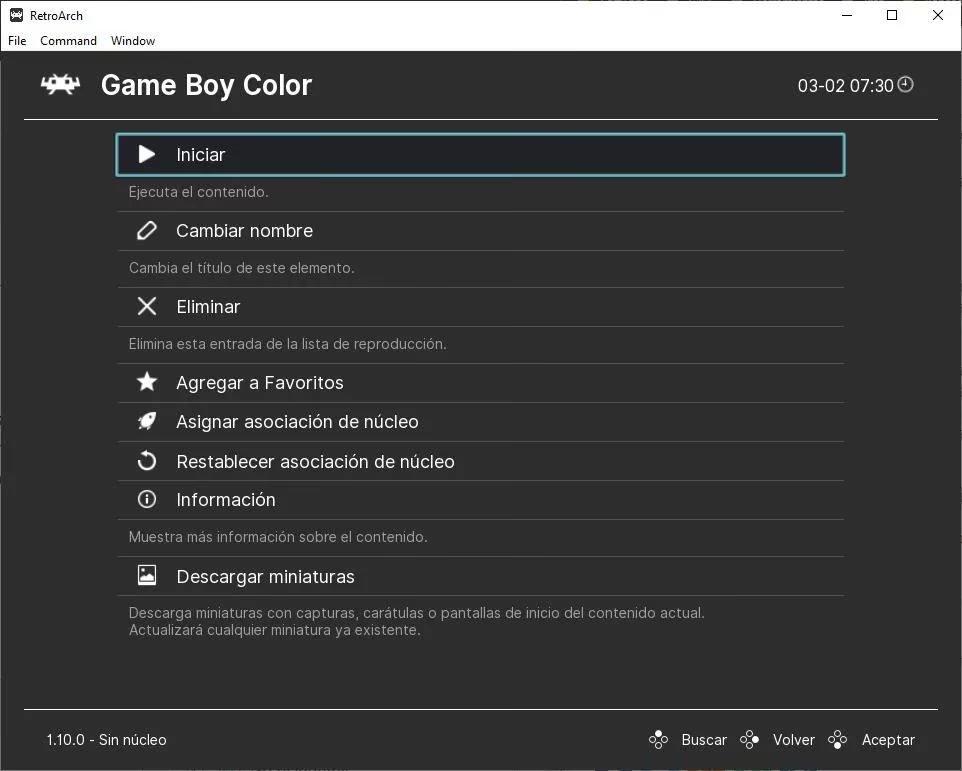
- ¡Espera la magia!: RetroArch analizará todos los archivos, los identificará y creará listas de reproducción automáticas para cada consola. Estas aparecerán como nuevos iconos en el menú principal, con el logo de cada consola.
Ahora puedes simplemente navegar al menú de una consola, seleccionar un juego, elegir el núcleo con el que quieres ejecutarlo (si tienes varios para el mismo sistema) y ¡a jugar!
Preguntas Frecuentes (FAQ)
¿RetroArch incluye juegos?
No. RetroArch es solo la plataforma. Tú debes proporcionar tus propios archivos de juegos (ROMs), que se asume que has obtenido legalmente a partir de los cartuchos o discos originales que posees.
¿Es legal usar RetroArch?
El software RetroArch y los núcleos que emulan hardware antiguo son completamente legales. La legalidad de descargar ROMs y BIOS de internet es un área gris y varía según las leyes de cada país. Generalmente, se considera legal si posees una copia física del juego o la consola.
Mis juegos funcionan lento, ¿qué puedo hacer?
Esto puede deberse a varias razones. Prueba a usar un núcleo diferente (algunos son más exigentes que otros), o ve a Ajustes > Vídeo y prueba a cambiar el "driver" de vídeo. También puedes desactivar filtros o shaders pesados si los tienes activados.
¿Cómo guardo mi partida?
Puedes guardar como lo harías en la consola original (usando los puntos de guardado del propio juego). Además, RetroArch ofrece "Savestates", que son instantáneas de la partida en cualquier momento. Puedes acceder a ellos desde el Menú Rápido (normalmente pulsando F1 o el botón Home de tu mando durante el juego) y usar las opciones "Guardar Estado" y "Cargar Estado".
Si quieres conocer otros artículos parecidos a Guía Definitiva para Configurar RetroArch puedes visitar la categoría Emulación.