
13/06/2022
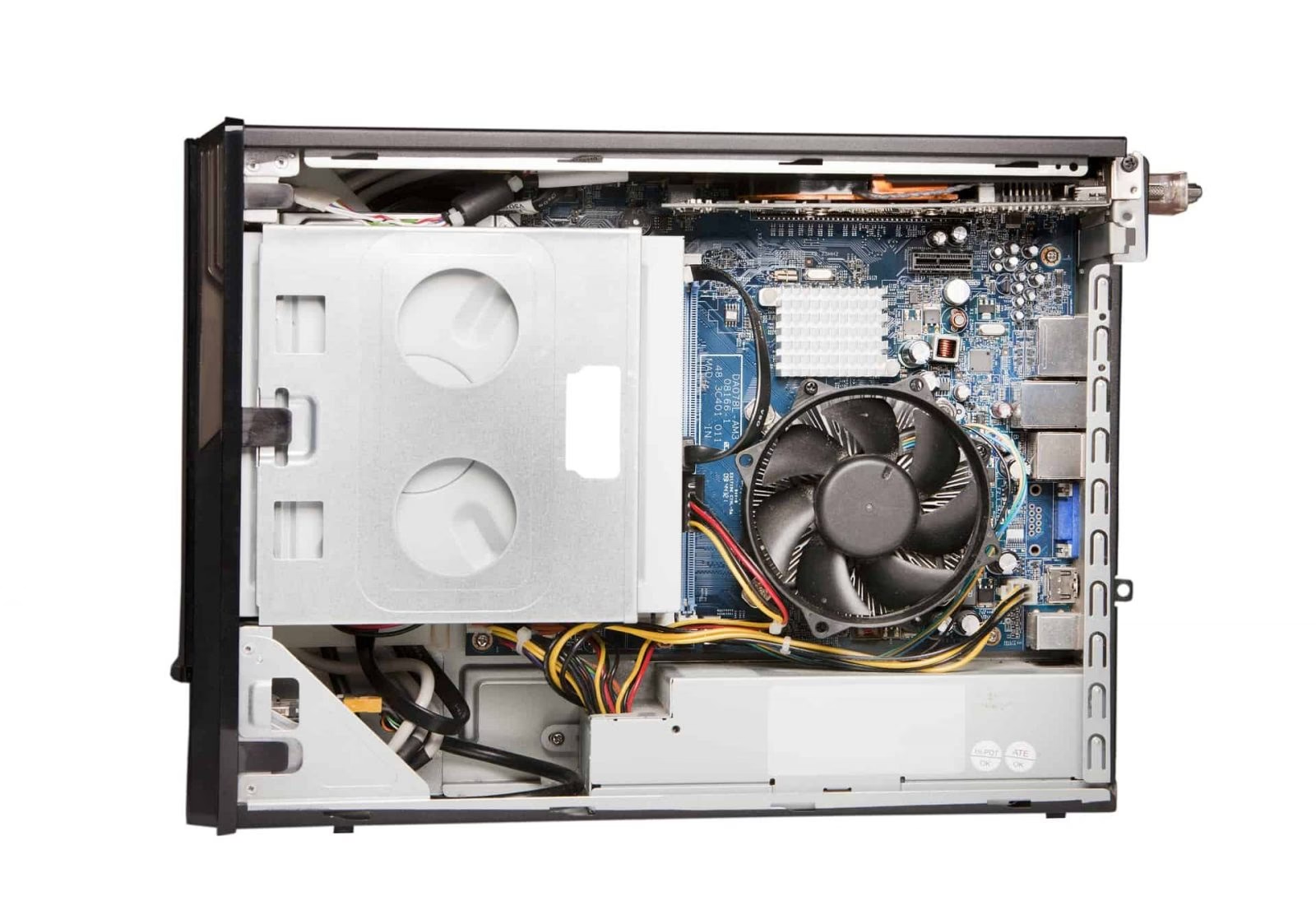
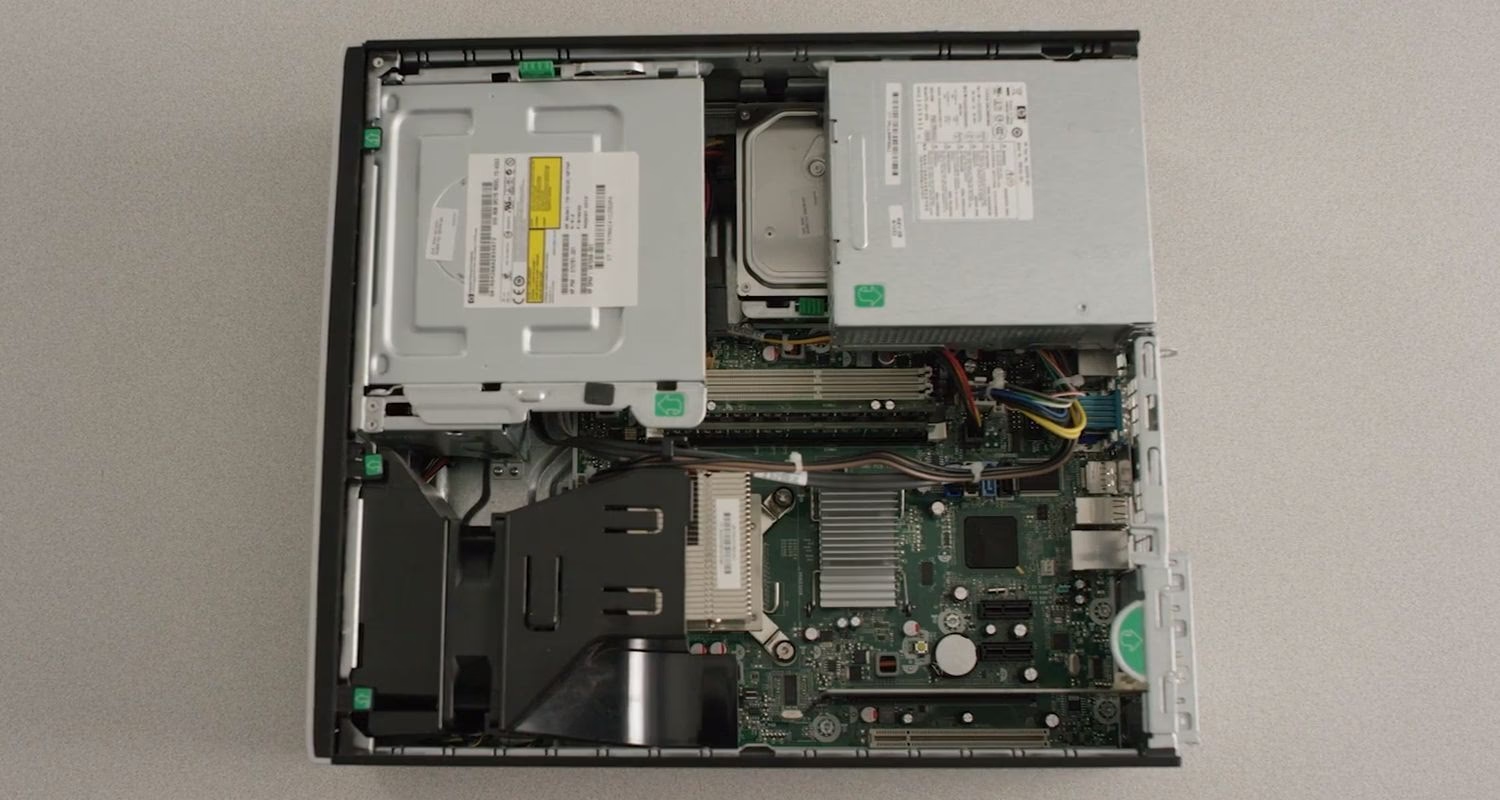
El polvo es el enemigo silencioso de todo PC gamer. Se infiltra, se acumula y, con el tiempo, puede causar estragos en el rendimiento y la vida útil de tus preciados componentes. Muchos usuarios se limitan a pasar un soplador por encima, pero eso es solo mover el problema de un lado a otro. Una limpieza superficial puede ser un parche temporal, pero para devolverle a tu máquina su gloria original y asegurar que funcione a pleno rendimiento, es necesaria una limpieza profunda, desmontando cada pieza. En esta guía definitiva, te llevaremos de la mano a través de todo el proceso para que puedas desarmar y limpiar tu ordenador de forma segura y eficaz, como un verdadero técnico experto.
- ¿Por qué es crucial limpiar tu PC regularmente?
- Guía paso a paso para limpiar tu PC a fondo
- Paso 1: Preparación y Herramientas
- Paso 2: Limpieza de la Caja y los Ventiladores
- Paso 3: Limpieza del Disipador de la CPU
- Paso 4: El Toque Final: Cambio de Pasta Térmica
- Paso 5: Limpieza de la Tarjeta Gráfica (GPU)
- Paso 6: Limpieza de la Placa Base y la RAM
- Paso 7: Limpieza de la Fuente de Alimentación (PSU) y Almacenamiento
- Tabla Comparativa: Limpieza Superficial vs. Limpieza Profunda
- Preguntas Frecuentes (FAQ)
¿Por qué es crucial limpiar tu PC regularmente?
Antes de ponernos manos a la obra, es fundamental entender qué ocurre dentro de tu gabinete cuando la suciedad toma el control. El polvo, al mezclarse con el calor que generan los componentes, se solidifica y se convierte en una especie de hollín marrón que se adhiere a todo. Esta capa aislante es la principal causa de una serie de problemas que pueden ir desde una simple molestia hasta una falla catastrófica.
El ordenador funciona más lento (Thermal Throttling)
Seguramente has oído hablar del Thermal Throttling. No es un villano de una película de ciencia ficción, sino un mecanismo de autoprotección de tus componentes, especialmente del procesador (CPU) y la tarjeta gráfica (GPU). Cuando la temperatura de estos componentes alcanza un umbral crítico, el sistema reduce automáticamente su velocidad de reloj para generar menos calor y evitar daños permanentes. El resultado directo para ti es una caída drástica del rendimiento: tirones en los juegos, tiempos de carga más largos y una sensación general de que el PC va "lento". Una capa de polvo en los disipadores impide que el calor se disipe correctamente, elevando las temperaturas y activando este molesto mecanismo.
El equipo se vuelve mucho más ruidoso
Los ventiladores son el sistema respiratorio de tu PC, y el polvo los ahoga. La suciedad se acumula en las aspas, desequilibrándolas y añadiéndoles peso. Esto obliga al motor del ventilador a trabajar más duro para mantener la misma velocidad, lo que no solo genera un ruido mucho más molesto, sino que también puede acortar su vida útil. Además, cuando el polvo obstruye las aletas de los disipadores o los radiadores, el aire no puede pasar, obligando a los ventiladores a girar a máxima velocidad en un intento inútil por enfriar el componente, creando un zumbido constante y ensordecedor.
El polvo puede provocar un cortocircuito
Aquí es donde las cosas se ponen serias. Ese hollín formado por el polvo y el calor tiene una propiedad muy peligrosa: puede ser conductor de la electricidad. Si una cantidad suficiente de esta sustancia se acumula en los delicados circuitos de la placa base o, peor aún, dentro de la fuente de alimentación, puede crear un puente entre dos contactos que no deberían tocarse. Esto puede provocar un cortocircuito, una falla que puede freír la fuente de alimentación en el mejor de los casos, o llevarse por delante la placa base, el procesador y otros componentes en el peor de los escenarios. Aunque es un caso extremo, el riesgo existe y es totalmente prevenible.
Olor a quemado y riesgos para la salud
¿Alguna vez has notado un olor a quemado proveniente de tu torre? Es muy probable que sean pelusas de polvo que, al desprenderse, han entrado en contacto con una parte muy caliente de un componente y se están incinerando. Más allá del mal olor, el polvo que tu PC expulsa al ambiente es un caldo de cultivo para ácaros y alérgenos. Si pasas muchas horas frente a tu escritorio, estarás respirando constantemente estas partículas, lo que puede agravar alergias, asma y otros problemas respiratorios.
Guía paso a paso para limpiar tu PC a fondo
Ahora que conoces los peligros, es hora de pasar a la acción. Este proceso requiere paciencia y cuidado, así que asegúrate de tener tiempo suficiente y un espacio de trabajo limpio y bien iluminado.
Paso 1: Preparación y Herramientas
Antes de abrir el gabinete, reúne todo lo que necesitarás. Tener las herramientas adecuadas hará el proceso más fácil y seguro.
- Destornilladores: Un juego con puntas Phillips (de estrella) de varios tamaños es esencial.
- Aire comprimido: Un bote de aire comprimido es tu mejor aliado para desalojar el polvo de lugares difíciles. ¡No lo uses invertido!
- Alcohol isopropílico: De alta pureza (99%). Es crucial para limpiar la pasta térmica vieja y no deja residuos.
- Paños de microfibra: No sueltan pelusa, a diferencia del papel de cocina o los trapos de algodón.
- Bastoncillos de algodón (hisopos): Perfectos para limpiar zonas pequeñas y delicadas.
- Brochas o pinceles suaves: Ideales para quitar el polvo de componentes electrónicos sin rayarlos.
- Pasta térmica: Ya que desmontarás el disipador del procesador, es obligatorio cambiar la pasta térmica.
Importante: Desconecta completamente el PC de la corriente eléctrica. Presiona el botón de encendido durante unos segundos para descargar cualquier energía residual. Trabaja sobre una superficie no conductora (como una mesa de madera) y, si es posible, utiliza una pulsera antiestática para evitar dañar los componentes con la electricidad estática de tu cuerpo.
Paso 2: Limpieza de la Caja y los Ventiladores
Con el PC desconectado, retira los paneles laterales. Empieza por los ventiladores del chasis. Desmóntalos y límpialos uno por uno. Sujeta las aspas con una mano mientras aplicas ráfagas cortas de aire comprimido para no dañar el motor. Luego, repasa cada aspa con un paño de microfibra ligeramente humedecido en alcohol isopropílico para eliminar la suciedad más adherida. Para la caja, usa aire comprimido para soplar el polvo acumulado en las rejillas y rincones. Luego, limpia todas las superficies internas y externas con un paño de microfibra.
Paso 3: Limpieza del Disipador de la CPU
Este es uno de los componentes que más suciedad acumula. Desmonta con cuidado el disipador del procesador siguiendo las instrucciones del fabricante (generalmente implica desatornillar o soltar unas pestañas). Si es un disipador de aire, una vez separado del ventilador, puedes limpiarlo a fondo. Dale primero con aire comprimido entre las aletas de aluminio. Si la suciedad es extrema y el disipador es completamente metálico (sin partes electrónicas), puedes incluso lavarlo bajo el grifo con agua y un cepillo suave, pero DEBES asegurarte de que esté 100% seco antes de volver a montarlo. Si tienes refrigeración líquida, limpia el radiador con aire comprimido y un pincel suave, nunca lo mojes.
Paso 4: El Toque Final: Cambio de Pasta Térmica
Con el disipador fuera, verás los restos de la pasta térmica vieja sobre el procesador y la base del disipador. Usa un paño de microfibra con unas gotas de alcohol isopropílico para limpiar ambas superficies hasta que queden relucientes. Una vez limpias y secas, aplica una pequeña cantidad de pasta térmica nueva en el centro del procesador (del tamaño de un guisante es suficiente). Al volver a colocar el disipador, la presión la extenderá de manera uniforme.
Paso 5: Limpieza de la Tarjeta Gráfica (GPU)
La GPU es un componente delicado y caro. Extráela de la ranura PCIe con cuidado. Usa aire comprimido para limpiar sus ventiladores (sujetando las aspas) y el disipador. Pasa una brocha suave por el PCB (la placa de circuito) para quitar el polvo superficial. Evita usar líquidos directamente sobre ella. Si no tienes experiencia, no intentes desmontar el disipador de la gráfica, ya que es un proceso más complejo que el de la CPU.
Paso 6: Limpieza de la Placa Base y la RAM
Con los componentes grandes fuera, tendrás mejor acceso a la placa base. Usa una brocha suave para limpiar con delicadeza toda su superficie, prestando especial atención a las ranuras de la RAM, los puertos PCIe y alrededor del zócalo de la CPU. Puedes quitar los módulos de RAM y limpiar sus contactos dorados con un paño de microfibra y alcohol isopropílico si lo consideras necesario.
Paso 7: Limpieza de la Fuente de Alimentación (PSU) y Almacenamiento
¡NUNCA ABRAS LA FUENTE DE ALIMENTACIÓN! Contiene condensadores que pueden retener una carga eléctrica peligrosa incluso desconectada. Limítate a soplar aire comprimido a través de su rejilla de ventilación para expulsar el polvo interno. Para los discos duros (HDD) y SSDs, simplemente pásales un paño de microfibra por el exterior y asegúrate de que sus conectores estén limpios.
Tabla Comparativa: Limpieza Superficial vs. Limpieza Profunda
| Característica | Limpieza Superficial | Limpieza Profunda |
|---|---|---|
| Frecuencia Recomendada | Cada 2-3 meses | Cada 1-2 años |
| Tiempo Requerido | 15-30 minutos | 1-3 horas |
| Nivel de Desmontaje | Solo panel lateral | Completo (CPU, GPU, etc.) |
| Beneficios Principales | Mantiene el polvo a raya, previene acumulación severa | Restaura el rendimiento térmico, previene fallos, alarga la vida útil |
| Cambio de Pasta Térmica | No | Sí, es obligatorio |
Preguntas Frecuentes (FAQ)
¿Cada cuánto tiempo debo hacer una limpieza profunda?
Lo ideal es realizar una limpieza profunda al menos una vez al año. Sin embargo, si vives en un entorno con mucho polvo, mascotas, o cerca de la costa (donde el salitre acelera la corrosión), es recomendable hacerlo cada seis meses.
¿Puedo usar una aspiradora doméstica?
No es recomendable. Las aspiradoras, especialmente sus cepillos de plástico, pueden generar electricidad estática que podría dañar irreversiblemente tus componentes. Es mejor usar aire comprimido para expulsar el polvo y luego recogerlo del exterior.
¿Mi PC en el suelo se ensucia más?
Definitivamente sí. El suelo es donde más polvo, pelos y pelusas se acumulan. Siempre que sea posible, coloca la torre de tu PC encima del escritorio o en un soporte elevado para reducir significativamente la cantidad de suciedad que absorbe.
¿Es realmente necesario cambiar la pasta térmica?
Sí, es un paso crucial. La pasta térmica se seca y pierde sus propiedades de conducción de calor con el tiempo. Ya que has desmontado el disipador, no volver a poner pasta nueva sería un grave error que provocaría un sobrecalentamiento inmediato del procesador.
Si quieres conocer otros artículos parecidos a Desarma y limpia tu PC como un profesional puedes visitar la categoría Hardware.