
19/08/2011
Desde hace años, es una imagen común ver portátiles con un trozo de cinta adhesiva tapando la webcam. Esta costumbre, que pasó de ser una excentricidad de expertos en seguridad a una práctica habitual, nace de una preocupación muy legítima: la privacidad. Tememos que un atacante pueda acceder a nuestra cámara sin nuestro consentimiento. Sin embargo, a menudo olvidamos a su compañero silencioso: el micrófono. A diferencia de la cámara, tapar un micrófono con cinta no garantiza que deje de funcionar, y el riesgo de que nuestras conversaciones sean escuchadas es igualmente real. La solución más efectiva y segura no es física, sino digital: deshabilitar el micrófono directamente desde el sistema operativo. En esta guía completa, te mostraremos paso a paso cómo hacerlo en Windows 10 y Windows 11, utilizando diferentes métodos para que elijas el que mejor se adapte a tus necesidades.
¿Por Qué Deberías Considerar Deshabilitar tu Micrófono?
Más allá del evidente riesgo de espionaje por parte de malware o atacantes remotos, existen otras razones prácticas para querer tener un control total sobre el micrófono de tu ordenador:
- Evitar Grabaciones Accidentales: En reuniones, clases online o durante sesiones de juego, un micrófono activo puede captar conversaciones de fondo o ruidos indeseados, creando situaciones incómodas.
- Mejorar la Calidad de Audio: Si utilizas varios dispositivos de entrada de audio (por ejemplo, el micrófono integrado y uno de diadema), deshabilitar el que no estás usando evita que el sistema capture sonido de la fuente incorrecta.
- Solución de Problemas (Troubleshooting): Cuando un micrófono externo no funciona, deshabilitar temporalmente el integrado puede ayudar a diagnosticar si existe un conflicto de hardware o drivers.
- Paz Mental: Simplemente saber que tu micrófono está apagado a nivel de sistema te proporciona una capa extra de seguridad y tranquilidad en tu día a día digital.
Método 1: La Solución Definitiva con el Administrador de Dispositivos
Este es el método más contundente y universal, ya que funciona de manera casi idéntica en Windows 10 y Windows 11. Al usar el Administrador de Dispositivos, estás desactivando el hardware a nivel de controlador (driver), lo que hace prácticamente imposible que cualquier aplicación, o incluso el propio sistema, pueda utilizarlo sin que lo vuelvas a habilitar manualmente.
Pasos para deshabilitar el micrófono:
- Haz clic derecho sobre el botón de Inicio en la barra de tareas y, en el menú que aparece, selecciona la opción "Administrador de dispositivos".
- Se abrirá una nueva ventana con una lista de todo el hardware de tu equipo. Busca y expande la categoría llamada "Entradas y salidas de audio".
- Dentro de esta sección, verás listado tu micrófono. Puede tener un nombre genérico como "Micrófono (Realtek High Definition Audio)" o el nombre específico del modelo si es un dispositivo externo.
- Haz clic derecho sobre el dispositivo de micrófono que deseas desactivar.
- En el menú contextual, selecciona la opción "Deshabilitar dispositivo".
- Aparecerá una ventana de advertencia preguntándote si realmente quieres deshabilitarlo. Confirma haciendo clic en "Sí".
¡Y listo! El icono del micrófono ahora aparecerá con una pequeña flecha hacia abajo, indicando que está deshabilitado. Ningún programa podrá acceder a él. Para volver a activarlo, simplemente repite los mismos pasos y elige la opción "Habilitar dispositivo".
Este método es ideal si no quieres deshabilitar el micrófono por completo, sino controlar qué aplicaciones pueden acceder a él. La interfaz varía ligeramente entre Windows 10 y Windows 11, pero el principio es el mismo.
Para usuarios de Windows 11:
- Abre el menú de Configuración presionando las teclas
Win + Io buscándolo en el menú de Inicio. - En el panel izquierdo, ve a la sección "Privacidad y seguridad".
- Desplázate hacia abajo hasta la sección "Permisos de la aplicación" y haz clic en "Micrófono".
- Aquí tienes varias opciones. Para un apagado total, puedes desactivar el interruptor principal en "Acceso al micrófono". Esto bloqueará a todas las aplicaciones.
- Si prefieres un control más detallado, deja el acceso principal activado y desplázate hacia abajo hasta la lista de aplicaciones. Aquí puedes desactivar el acceso al micrófono de forma individual para cada programa.
Para usuarios de Windows 10:
- Ve al menú de Inicio y haz clic en el icono del engranaje para abrir la "Configuración".
- Selecciona la opción "Privacidad".
- En el menú de la izquierda, busca y haz clic en "Micrófono".
- En la parte superior, verás la opción "Permitir que las aplicaciones accedan al micrófono". Si desactivas este interruptor, ninguna aplicación de la Microsoft Store podrá usarlo.
- Más abajo, encontrarás una lista de aplicaciones individuales a las que puedes conceder o denegar el permiso de forma específica.
Método 3: El Clásico Panel de Control
Para aquellos que prefieren la interfaz tradicional de Windows, el Panel de Control sigue ofreciendo una forma rápida y directa de gestionar los dispositivos de audio. Este método es muy sencillo y funciona perfectamente en ambas versiones del sistema operativo.
Pasos a seguir:
- Haz clic derecho sobre el icono del altavoz que se encuentra en la bandeja del sistema (en la esquina inferior derecha de la barra de tareas).
- En el menú que se despliega, selecciona "Sonidos".
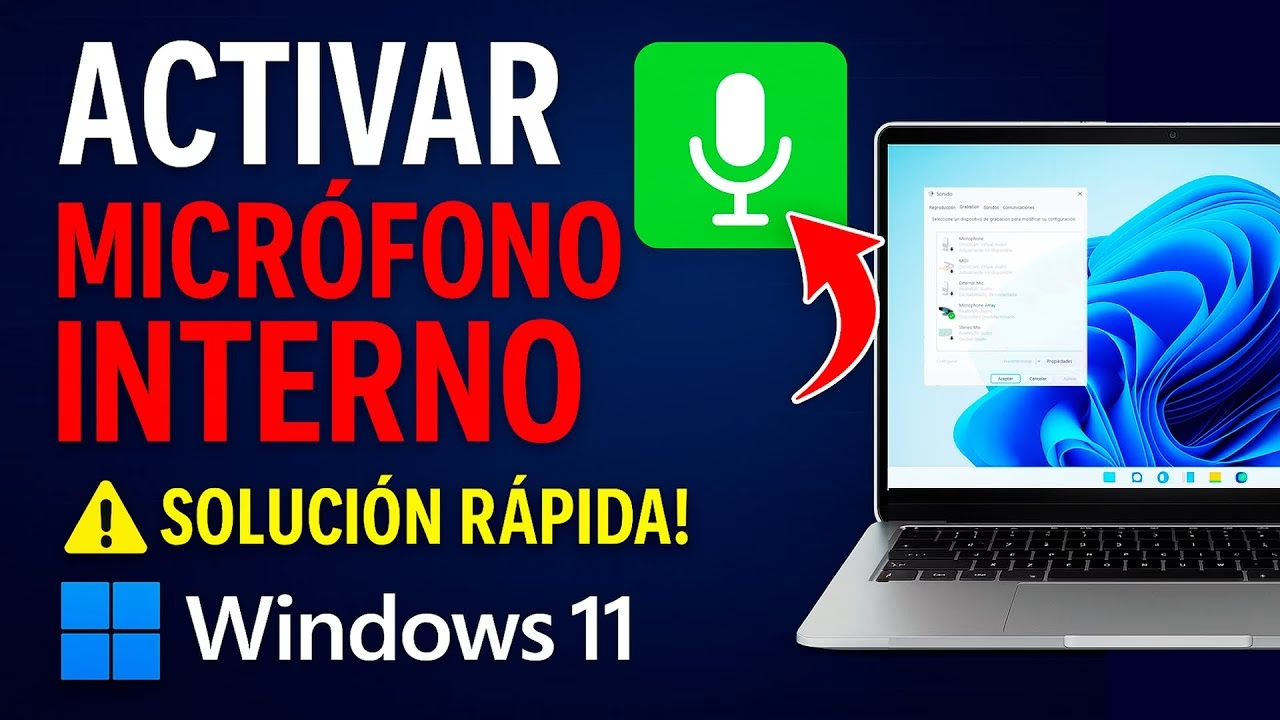
- Se abrirá una ventana. Ve a la pestaña que dice "Grabar".
- Aquí verás una lista de todos los dispositivos de grabación conectados a tu PC, incluyendo los micrófonos. El micrófono activo suele tener una barra verde que se mueve cuando detecta sonido.
- Haz clic derecho sobre el micrófono que quieres desactivar y selecciona la opción "Deshabilitar".
- El icono del dispositivo se volverá gris. Haz clic en "Aplicar" y luego en "Aceptar" para guardar los cambios.
Para reactivarlo, vuelve a esta misma ventana, haz clic derecho en un espacio vacío, asegúrate de que "Mostrar dispositivos deshabilitados" esté marcado, y luego haz clic derecho sobre el micrófono para "Habilitar".
Tabla Comparativa de Métodos
Para ayudarte a decidir qué método es el mejor para ti, aquí tienes una rápida comparación:
| Método | Nivel de Dificultad | Tipo de Desactivación | Ventaja Principal |
|---|---|---|---|
| Administrador de Dispositivos | Bajo | Total (a nivel de hardware) | Es el método más seguro y completo. |
| Menú de Configuración | Muy Bajo | Selectiva (por aplicación) | Permite un control granular sobre qué apps usan el micro. |
| Panel de Control | Bajo | Total (a nivel de sistema) | Rápido y directo para usuarios familiarizados con la interfaz clásica. |
Preguntas Frecuentes (FAQ)
¿Si deshabilito el micrófono, dejarán de funcionar mis altavoces o auriculares?
No. Los dispositivos de entrada (micrófonos) y los de salida (altavoces, auriculares) son gestionados por el sistema de forma independiente. Deshabilitar tu micrófono no afectará en absoluto a tu capacidad para escuchar audio.
¿Cuál es el método más seguro para proteger mi privacidad?
El método más robusto es el del Administrador de Dispositivos. Al desactivar el controlador del hardware, es extremadamente difícil que un software malicioso pueda reactivarlo sin privilegios de administrador muy elevados y acciones específicas. Para el día a día, el control por aplicación desde el menú de Configuración es una excelente y flexible opción.
¿Estos métodos funcionan para micrófonos externos USB o de 3.5mm?
Sí, absolutamente. Todos los métodos listados funcionan tanto para los micrófonos integrados en portátiles y webcams como para los micrófonos externos que conectes a través de puertos USB o jack de audio. Simplemente aparecerán con su nombre correspondiente en la lista de dispositivos.
¿Hay algún atajo de teclado para silenciar el micrófono en Windows?
Nativamente, Windows no incluye un atajo de teclado global para silenciar el micrófono. Sin embargo, muchas aplicaciones de comunicación (como Zoom, Teams o Discord) tienen sus propios atajos para silenciarte dentro de la aplicación. Además, algunos teclados y auriculares de gama alta incluyen un botón físico dedicado para esta función, lo cual es extremadamente útil.
Si quieres conocer otros artículos parecidos a Desactiva tu Micrófono en Windows: Guía Total puedes visitar la categoría Juegos.