
19/08/2011
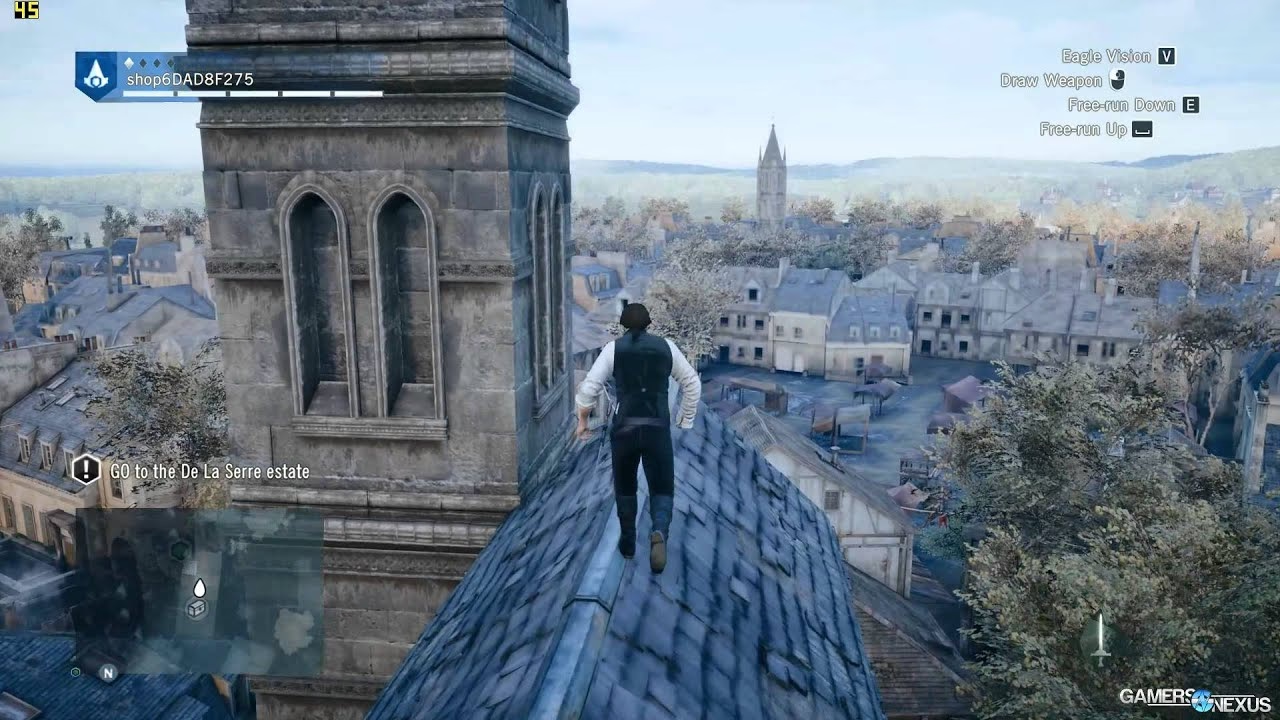
Assassin's Creed Unity fue, en su lanzamiento, un título tan ambicioso como problemático. Su impresionante recreación del París de la Revolución Francesa, con multitudes nunca antes vistas y una escala monumental, puso de rodillas a muchos ordenadores de la época. A día de hoy, muchos jugadores todavía experimentan caídas de frames y un rendimiento inestable. Si eres uno de ellos, has llegado al lugar correcto. Esta guía te enseñará a bucear en las entrañas del juego para ajustar configuraciones ocultas y, finalmente, lograr una experiencia de juego fluida y estable.
- ¿Por Qué el Rendimiento de Unity Era tan Exigente?
- La Solución Oculta: El Archivo de Configuración ACU.ini
- Configuración .ini Personalizada para Máximo Rendimiento
- Requisitos de Sistema y Tecnologías Gráficas en PC
- Preguntas Frecuentes (FAQ)
- P: ¿Modificar el archivo ACU.ini puede dañar mi juego o mi partida guardada?
- P: ¿Estos ajustes funcionarán si no tengo una tarjeta gráfica NVIDIA?
- P: Después de aplicar los cambios, ¿puedo modificar las opciones gráficas desde el menú del juego?
- P: ¿Por qué el juego pide requisitos tan altos si otros juegos de mundo abierto funcionan mejor?
¿Por Qué el Rendimiento de Unity Era tan Exigente?
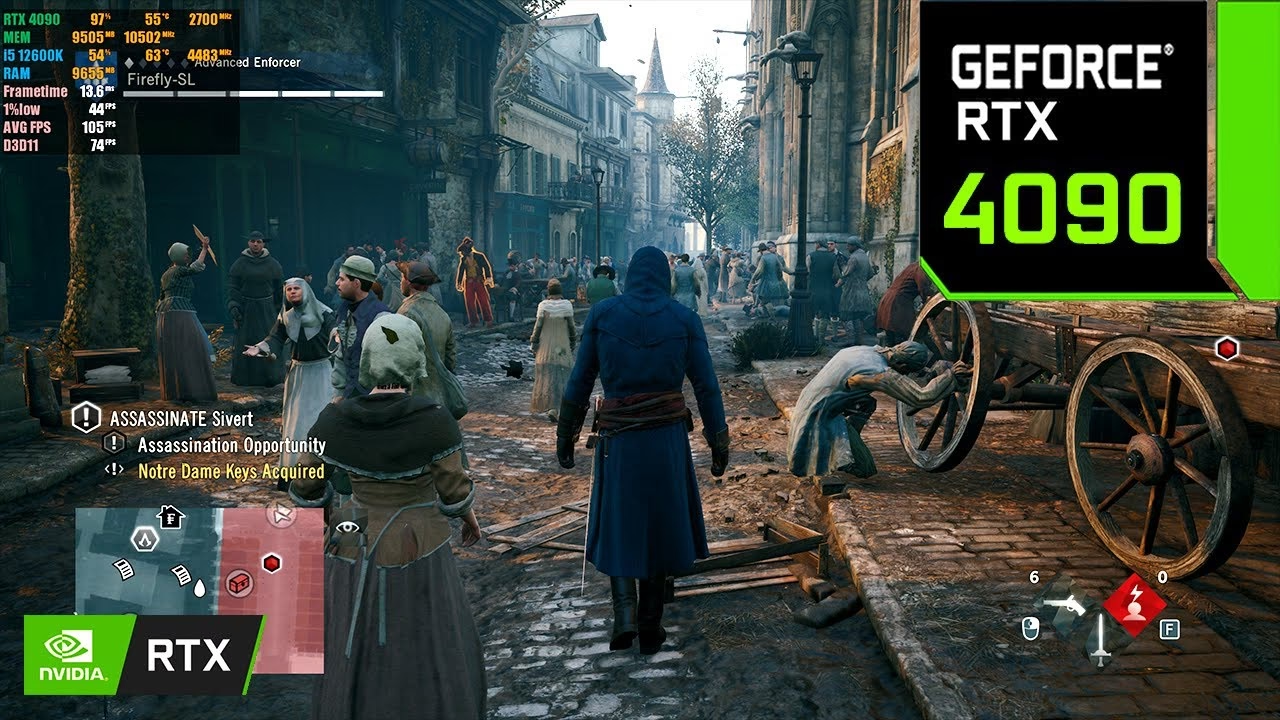
Para entender la solución, primero debemos comprender el problema. El motor gráfico AnvilNext fue llevado a un nuevo nivel para Unity, diseñado exclusivamente para la nueva generación de consolas (PS4, Xbox One) y PC. Esto significó un salto gráfico gigantesco: iluminación global, renderizado basado en físicas (PBR), interiores sin tiempos de carga y, lo más notorio, miles de NPCs en pantalla simultáneamente. Esta ambición tecnológica, combinada con una optimización que dejaba mucho que desear en su lanzamiento, resultó en requisitos de sistema muy elevados y un rendimiento inconsistente. Los menús gráficos del juego, aunque ofrecían algunas opciones, no permitían controlar las variables más profundas del motor que realmente impactaban en los FPS.
La Solución Oculta: El Archivo de Configuración ACU.ini
Como en muchos juegos de PC, la verdadera magia para ajustar el rendimiento se encuentra en un archivo de configuración de texto. En el caso de Assassin's Creed Unity, este archivo se llama ACU.ini. Modificarlo nos permite activar o desactivar efectos y cambiar valores que no están disponibles en el menú de opciones del juego.
¿Dónde encontrar el archivo ACU.ini?
Puedes localizar el archivo en la siguiente ruta en tu ordenador. Ten en cuenta que "TuUsuario" debe ser reemplazado por tu nombre de usuario de Windows:
C:\Users\TuUsuario\Documents\Assassin's Creed Unity\ACU.ini
Antes de realizar cualquier cambio, es muy recomendable que hagas una copia de seguridad de este archivo. Simplemente cópialo y pégalo en otro lugar. Si algo sale mal, siempre podrás restaurar el original.
Configuración .ini Personalizada para Máximo Rendimiento
A continuación, te proporcionamos una configuración optimizada que puedes copiar y pegar directamente en tu archivo ACU.ini, reemplazando el contenido existente bajo la etiqueta [Graphics]. Esta configuración está diseñada para priorizar la estabilidad de los FPS sin destruir por completo la calidad visual.
[Graphics] AdapterVendorID=0 AdapterDeviceID=0 MonitorDesc= DisplayWidth=1920 DisplayHeight=1080 RefreshRate=60 WindowMode=2 VSync=0 Stretching=0 EnvironmentQuality=0 TextureQuality=0 ShadowQuality=0 SSAO=0 Bloom=0 AntiAliasingMode=0 Multisampling=0 Tessellation=0 Anisotropic=0 LODBlend=0 ReflectionQuality=0 GodRays=0 MotionBlur=0 UseVolumetricFog=0 ApexParticles=0 Particle=0 PostEffectsQuality=0 PostFX=0 ShadowDistance=1 DistanceLODEnabled=1 DistanceLOD=2 SmallObjectsCullDistanceModifier=5 MediumObjectsCullDistanceModifier=5 AdvancedDynamicLighting=0 Layers=0 MaxNPCLODLevel=0 ShadowMapSize=128 [Performance] MaxNumNPCs=60¿Qué Hacen Exactamente estos Cambios?
Esta configuración no solo pone todo en "bajo", sino que ajusta parámetros clave para aliviar la carga sobre tu CPU y GPU:
- Control de NPCs (MaxNumNPCs=60): Uno de los mayores culpables del bajo rendimiento en Unity es la cantidad de personajes en pantalla. Esta línea limita el número máximo de NPCs que el motor intentará renderizar, reduciendo drásticamente la carga de la CPU en zonas concurridas.
- Entity Culling (ObjectsCullDistanceModifier): Obliga al motor a no renderizar objetos pequeños y medianos que están a cierta distancia del jugador. Esto libera recursos, ya que el juego no tiene que procesar detalles que apenas son visibles.
- Nivel de Detalle (LODBlend=0): Elimina la transición suave (animación tipo Animus) cuando los objetos cargan sus diferentes niveles de detalle. En su lugar, simplemente aparecen, lo cual es más rápido y reduce los micro-tirones (stuttering).
- Desactivación de Efectos Exigentes: Parámetros como
GodRays,UseVolumetricFog,ReflectionQualityyPostFXson desactivados por completo, garantizando que no consuman recursos de la GPU.
Requisitos de Sistema y Tecnologías Gráficas en PC
Es importante recordar que Unity fue un juego diseñado para hardware potente. Incluso con estos ajustes, los requisitos siguen siendo considerables para los estándares de su época. Aquí tienes una referencia de los requisitos oficiales:
| Componente | Requisitos Mínimos | Requisitos Recomendados |
|---|---|---|
| SO | Windows 7 SP1, Windows 8/8.1 (64-bit) | Windows 7 SP1, Windows 8/8.1 (64-bit) |
| Procesador | Intel Core i5-2500K @ 3.3 GHz / AMD FX-8350 @ 4.0 GHz | Intel Core i7-3770 @ 3.4 GHz / AMD FX-8350 @ 4.0 GHz |
| Memoria RAM | 6 GB | 8 GB |
| Tarjeta Gráfica | NVIDIA GeForce GTX 680 (2GB VRAM) | NVIDIA GeForce GTX 780 (3GB VRAM) |
| Almacenamiento | 50 GB de espacio disponible | 50 GB de espacio disponible |
La versión de PC también incluyó tecnologías exclusivas de NVIDIA GameWorks que, si bien mejoraban drásticamente la calidad visual, también eran extremadamente exigentes. Estas incluían:
- HBAO+: Una técnica de oclusión ambiental avanzada que añade sombras de contacto realistas, dando más profundidad a la escena.
- PCSS: Sombras suaves que se difuminan de forma realista con la distancia, imitando el comportamiento de la luz en el mundo real.
- TXAA: Un método de anti-aliasing que reduce el "parpadeo" de los bordes de los objetos cuando la cámara está en movimiento.
- Teselado DirectX 11: Añadía detalle geométrico real a superficies como los tejados de tejas o las calles empedradas, haciéndolas parecer tridimensionales en lugar de planas.
Nuestra configuración del .ini desactiva estas opciones para asegurar la máxima fluidez, pero si tienes un equipo moderno y potente, puedes experimentar activándolas.
Preguntas Frecuentes (FAQ)
Aquí resolvemos algunas dudas comunes que pueden surgir al aplicar estos cambios.
P: ¿Modificar el archivo ACU.ini puede dañar mi juego o mi partida guardada?
R: No. Este archivo solo controla los ajustes gráficos y de rendimiento. No afecta a tus archivos de guardado. En el peor de los casos, si el juego no se inicia, puedes borrar el archivo ACU.ini y el juego creará uno nuevo con los valores por defecto la próxima vez que lo ejecutes.
P: ¿Estos ajustes funcionarán si no tengo una tarjeta gráfica NVIDIA?
R: Sí. La mayoría de los parámetros del archivo .ini son comandos del motor AnvilNext y son independientes del fabricante de tu tarjeta gráfica. Los ajustes para reducir NPCs, distancia de dibujado y efectos de post-procesado beneficiarán a cualquier sistema.
R: Es mejor que no lo hagas. Cambiar cualquier ajuste en el menú del juego probablemente sobrescribirá las modificaciones que has hecho en el archivo ACU.ini, perdiendo así la optimización. Realiza todos los ajustes directamente en el archivo, guarda los cambios y luego inicia el juego.
P: ¿Por qué el juego pide requisitos tan altos si otros juegos de mundo abierto funcionan mejor?
R: La razón principal es la simulación de la ciudad. Unity no solo renderiza una ciudad enorme, sino que simula miles de NPCs con un cierto nivel de inteligencia artificial. Esta carga constante sobre la CPU, combinada con las nuevas tecnologías gráficas, creó una tormenta perfecta que lo convirtió en uno de los juegos más exigentes de su generación.
Con esta guía, deberías poder transformar tu experiencia en Assassin's Creed Unity de una presentación de diapositivas frustrante a una aventura fluida y disfrutable. La Revolución Francesa te espera, y ahora tu PC está listo para unirse a ella sin contratiempos.
Si quieres conocer otros artículos parecidos a AC Unity: Guía para Mejorar Rendimiento y FPS puedes visitar la categoría Guías.