
22/12/2014
Llevar la experiencia de tu ordenador a una pantalla grande nunca ha sido tan sencillo. Ya sea para sumergirte en tus videojuegos favoritos en un televisor de 50 pulgadas, compartir una presentación en una reunión de trabajo o simplemente ver una película con la familia sin tener que amontonarse alrededor de un monitor, la conexión por HDMI es tu mejor aliada. Esta conexión por cable no solo es increíblemente fácil de configurar, sino que también garantiza una transmisión de video y audio de alta calidad, sin los retrasos o problemas de estabilidad que a veces pueden presentar las conexiones inalámbricas. En este artículo, te guiaremos a través de todo el proceso, desde los materiales que necesitas hasta la solución de los problemas más comunes, para que puedas disfrutar de tu contenido en gran formato en cuestión de minutos.
¿Qué Necesitas para Empezar?
Antes de sumergirnos en la configuración, es fundamental asegurarnos de que tenemos todo lo necesario a mano. La buena noticia es que la lista es bastante corta y sencilla. Revisa que dispongas de los siguientes elementos:
- Un ordenador (portátil o de sobremesa): Debe contar con un puerto de salida HDMI. La gran mayoría de los ordenadores fabricados en la última década lo incluyen.
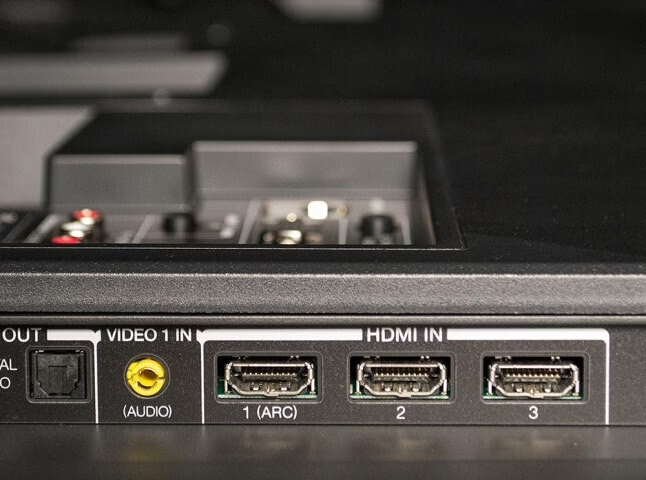
- Un televisor: Al igual que el ordenador, tu TV debe tener al menos un puerto de entrada HDMI. Prácticamente todas las televisiones planas modernas lo tienen, usualmente en la parte trasera o en un lateral.
- Un cable HDMI: La pieza clave que unirá ambos dispositivos. Más adelante detallaremos los diferentes tipos que existen.
- El mando a distancia de tu TV: Lo necesitarás para seleccionar la fuente de entrada correcta. Busca un botón que diga "Source", "Input" o que tenga un icono de un rectángulo con una flecha entrando.
Una vez que hayas reunido estos componentes, el siguiente paso es identificar los puertos y entender qué tipo de cable necesitas exactamente.
Entendiendo los Tipos de Cable HDMI
Aunque todos cumplen la misma función, no todos los puertos y cables HDMI son iguales en tamaño. Es crucial que identifiques los puertos de tu PC y TV para comprar el cable correcto y evitar sorpresas. Principalmente, existen tres tamaños:
| Tipo de HDMI | Nombre Común | Uso Principal |
|---|---|---|
| Tipo A (Estándar) | HDMI Estándar | Es el conector más grande y común. Lo encontrarás en televisores, monitores, consolas de videojuegos y la mayoría de los PCs de sobremesa y portátiles. |
| Tipo C (Mini) | Mini HDMI | Un conector de tamaño mediano, presente en algunas tarjetas gráficas, cámaras de video y tabletas. |
| Tipo D (Micro) | Micro HDMI | El más pequeño de los tres, diseñado para dispositivos compactos como algunos smartphones, cámaras de acción o tabletas pequeñas. |
Lo más habitual es que tanto tu portátil como tu televisor utilicen el puerto HDMI Tipo A (Estándar). En ese caso, necesitarás un cable con conectores Tipo A en ambos extremos. Sin embargo, si tu portátil o tu tarjeta gráfica tienen una salida Mini HDMI (Tipo C), necesitarás un cable que sea de Mini HDMI a HDMI estándar. Revisa bien tus dispositivos antes de hacer la compra.
Guía Paso a Paso para Conectar tu PC a la TV
Con el cable correcto en tu poder, el proceso es muy directo. Sigue estos pasos para proyectar la pantalla de tu ordenador:
- Conecta el cable: Como buena práctica, es recomendable conectar el cable HDMI con ambos dispositivos apagados. Inserta un extremo del cable en el puerto HDMI de tu ordenador y el otro en un puerto HDMI libre de tu televisor. Fíjate en el número del puerto que estás usando en la TV (ej. HDMI 1, HDMI 2).
- Enciende los dispositivos: Primero enciende el televisor y luego el ordenador.
- Selecciona la fuente en la TV: Usa el mando a distancia de tu televisor y presiona el botón "Source" o "Input". Se desplegará un menú con todas las entradas disponibles (AV, Componente, HDMI 1, HDMI 2, etc.). Navega hasta la entrada HDMI a la que conectaste el PC y selecciónala.
- Configura el modo de proyección en Windows: Una vez seleccionada la fuente correcta, tu televisor debería mostrar el escritorio de tu PC. Si no es así, o si quieres cambiar cómo se muestra la imagen, puedes usar un atajo muy útil en Windows: presiona la tecla de Windows + P. Esto abrirá un menú lateral con varias opciones:
- Solo pantalla de PC: La imagen solo se verá en el monitor de tu ordenador.
- Duplicar: Verás exactamente lo mismo en la pantalla del PC y en la del televisor. Ideal para presentaciones o para que otros vean lo que haces.
- Ampliar: El televisor se convierte en una extensión de tu escritorio. Puedes arrastrar ventanas de una pantalla a otra. Perfecto para multitarea.
- Solo segunda pantalla: La pantalla del PC se apagará y la imagen se mostrará únicamente en el televisor. Es la mejor opción para jugar o ver películas, ya que dedica todos los recursos a la pantalla grande.
¡Y listo! Con estos pasos, la imagen de tu PC ya debería estar viéndose perfectamente en tu televisor.
¿No hay Sonido? Cómo Configurar el Audio por HDMI
Uno de los problemas más frecuentes es que, aunque la imagen se ve bien, el audio sigue saliendo por los altavoces del portátil en lugar de por los del televisor. La conexión HDMI transmite tanto vídeo como audio, por lo que la solución suele ser un simple ajuste en la configuración de Windows.
- Haz clic derecho sobre el icono del altavoz en la barra de tareas (abajo a la derecha).
- Selecciona "Abrir configuración de Sonido" o "Dispositivos de reproducción".
- En la ventana de configuración de sonido, busca la sección de "Salida". Verás un menú desplegable.
- Haz clic en él y busca el nombre de tu televisor o una opción que diga "Salida HDMI". Selecciónala.
- El sonido debería empezar a reproducirse inmediatamente a través de los altavoces de tu televisor. Asegúrate de que el volumen de la TV no esté en silencio.
Ajustes de Pantalla: Optimizando la Imagen
A veces, la imagen puede no encajar perfectamente en la pantalla del televisor, viéndose los bordes cortados o con franjas negras alrededor. Esto se debe a una diferencia en la resolución o a una configuración de la TV llamada "overscan".
Ajustar la resolución en el PC:
Haz clic derecho en el escritorio, selecciona "Configuración de pantalla". Desplázate hacia abajo hasta "Resolución de pantalla" y asegúrate de que esté seleccionada la resolución recomendada, que normalmente coincidirá con la resolución nativa de tu TV (por ejemplo, 1920x1080 para Full HD o 3840x2160 para 4K).
Ajustar el formato en la TV:
Busca en el menú de configuración de tu televisor (usando el mando a distancia) las opciones de "Imagen", "Formato de pantalla" o "Aspecto". Cambia el modo a "Píxel completo", "1:1", "Solo escaneo" (el nombre varía según la marca) en lugar de "16:9" o "Zoom". Esto asegura que la TV muestre cada píxel que envía el PC sin recortar ni estirar la imagen.
Preguntas Frecuentes (FAQ)
¿Qué hago si mi TV no detecta el PC o el cable HDMI no funciona?
Primero, asegúrate de que el cable esté bien conectado en ambos extremos. Prueba a desconectarlo y volverlo a conectar. Si no funciona, intenta con otro puerto HDMI en el televisor. También es buena idea probar con otro cable HDMI si tienes uno, para descartar que el cable esté dañado. Por último, asegúrate de que los controladores de tu tarjeta gráfica estén actualizados en el PC.
Mi portátil no tiene puerto HDMI, ¿qué puedo hacer?
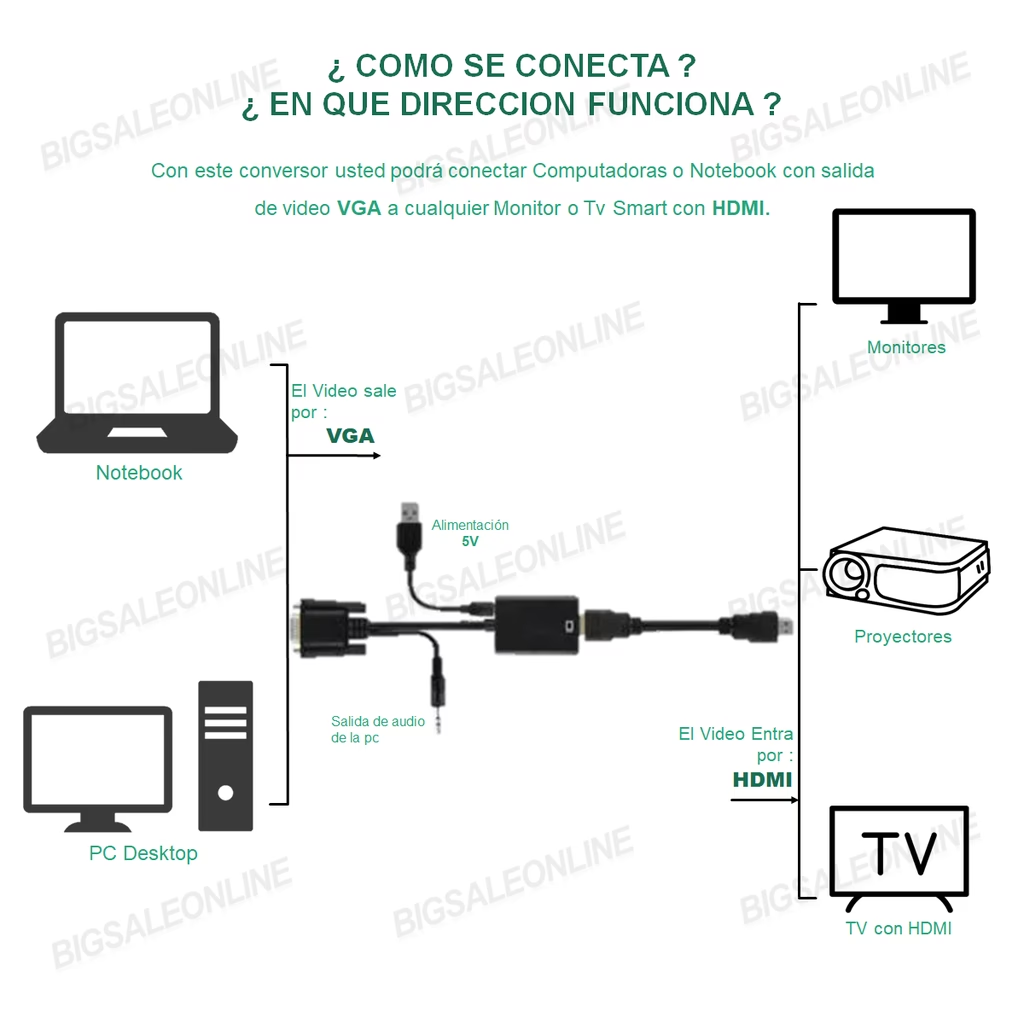
No te preocupes. Muchos portátiles modernos usan otros puertos como DisplayPort o USB-C para la salida de video. Puedes comprar adaptadores muy económicos (por ejemplo, un adaptador de DisplayPort a HDMI o de USB-C a HDMI) que te permitirán realizar la conexión sin problemas.
¿Importa la longitud del cable HDMI?
Sí, hasta cierto punto. Para resoluciones estándar como 1080p, un cable de hasta 15 metros suele funcionar bien. Sin embargo, para resoluciones más altas como 4K con HDR, la señal puede degradarse en cables muy largos. En estos casos, es recomendable usar cables de alta velocidad y de no más de 5 metros para garantizar una conexión estable y de máxima calidad.
Si quieres conocer otros artículos parecidos a Proyecta tu PC en la TV con HDMI: Guía Completa puedes visitar la categoría Tecnología.