
19/09/2009
El corazón gráfico de nuestro ordenador, la tarjeta de video o GPU, es el componente que dicta en gran medida nuestra experiencia en videojuegos y aplicaciones de alta demanda visual. Con el tiempo, es natural que los componentes se queden atrás frente a los nuevos lanzamientos. Esto nos lleva a una pregunta crucial, especialmente para los usuarios de portátiles: ¿Qué pasa si cambio la tarjeta gráfica? La respuesta es más compleja de lo que parece. Si bien la promesa de un rendimiento renovado es tentadora, el proceso en un portátil no es tan sencillo como en un ordenador de sobremesa. En este artículo, desmitificaremos el proceso, exploraremos las posibilidades reales y te guiaremos a través de las alternativas disponibles para que puedas tomar la mejor decisión para tu equipo.
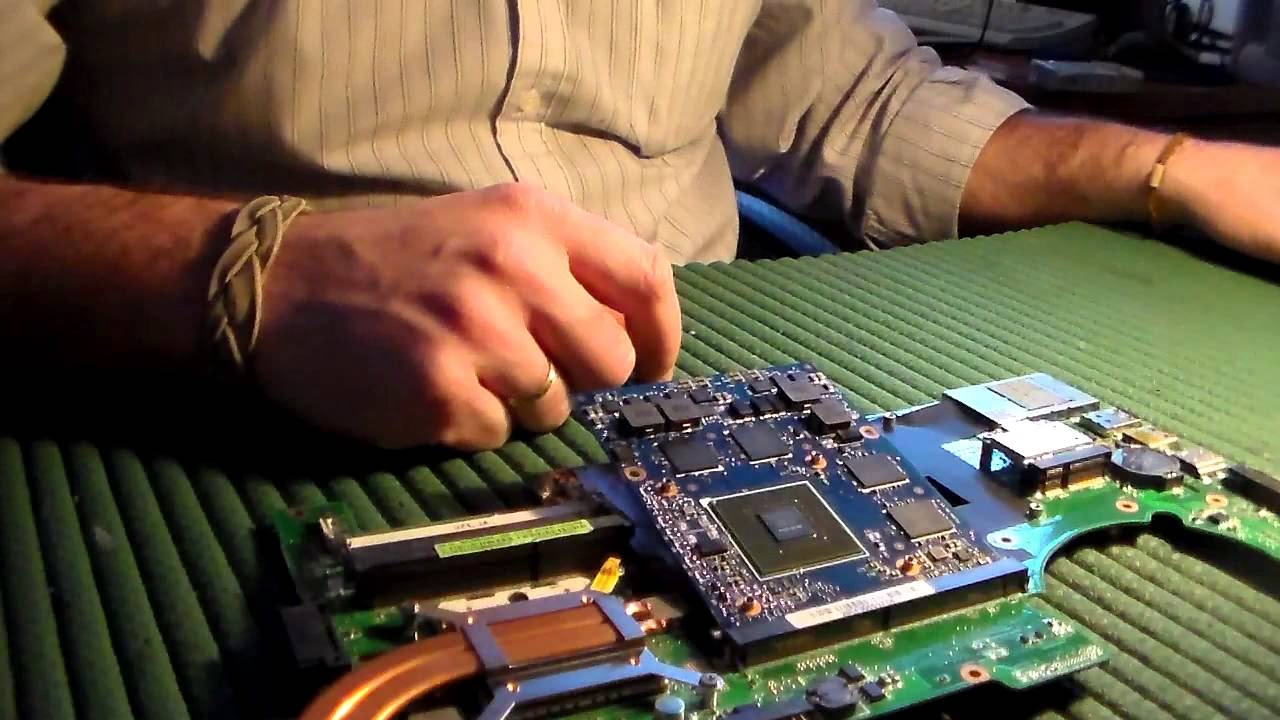
¿Es realmente posible cambiar la tarjeta gráfica de un portátil?
Antes de desarmar tu equipo con ilusión, debemos abordar la dura realidad: la gran mayoría de los portátiles modernos no permiten un cambio de tarjeta gráfica. Esto se debe a un motivo fundamental de diseño y fabricación: la GPU, al igual que la CPU, suele estar soldada directamente a la placa base. Esto se conoce como un diseño BGA (Ball Grid Array). Esta práctica permite a los fabricantes crear equipos más delgados, ligeros y con una gestión térmica optimizada para componentes específicos. Cambiar un componente soldado requiere equipo de micro-soldadura y conocimientos técnicos muy avanzados, algo que está fuera del alcance del usuario promedio.
Sin embargo, no todo está perdido. Existen excepciones y alternativas:
- Portátiles con módulos MXM: Hace algunos años, algunos portátiles de gama alta, especialmente los enfocados en gaming, utilizaban un estándar llamado MXM (Mobile PCI Express Module). Estos eran esencialmente tarjetas gráficas extraíbles diseñadas para portátiles. Si tienes la suerte de poseer uno de estos modelos (generalmente de antes de 2018), un cambio sí es teóricamente posible, aunque presenta sus propios desafíos de compatibilidad y disponibilidad de piezas.
- GPU externas (eGPU): Esta es la solución moderna y más viable para la mayoría. Una eGPU es un chasis externo que alberga una tarjeta gráfica de escritorio completa. Se conecta al portátil a través de un puerto de alta velocidad, como Thunderbolt 3 o 4, permitiéndote disfrutar de la potencia de una GPU de sobremesa en tu equipo portátil.
Cómo saber si tu portátil permite un cambio de GPU
Para determinar si tu equipo es uno de los pocos afortunados con una GPU intercambiable, la investigación es clave. La forma más directa es buscar en internet el modelo exacto de tu portátil seguido de términos como "actualización de GPU", "GPU upgrade" o "MXM slot". Revisa foros especializados y las páginas de soporte del fabricante. A menudo, otros usuarios ya habrán investigado esta posibilidad y compartido sus hallazgos. Desconfía de las guías genéricas; cada modelo de portátil es un mundo.
Guía para cambiar una GPU en un portátil con slot MXM
Si has confirmado que tu portátil tiene una tarjeta gráfica modular MXM y has encontrado un modelo compatible para la actualización, puedes proceder con el cambio. Es un proceso delicado que requiere paciencia y cuidado.
Herramientas y Preparativos Necesarios
Asegúrate de tener todo lo necesario antes de empezar. Trabajar con los componentes internos de un portátil es delicado y tener las herramientas adecuadas marca la diferencia entre el éxito y un desastre costoso.
| Herramienta / Material | Propósito |
|---|---|
| Juego de destornilladores de precisión | Para retirar los pequeños tornillos de la carcasa y los componentes internos. |
| Pulsera antiestática | Fundamental para proteger los componentes sensibles de la electricidad estática de tu cuerpo. |
| Espátulas de plástico (Spudgers) | Para abrir la carcasa sin rayar ni romper los clips de plástico. |
| Pasta térmica de alta calidad | Esencial para una correcta transferencia de calor entre el chip de la GPU y el disipador. |
| Alcohol isopropílico y bastoncillos de algodón | Para limpiar la pasta térmica vieja del disipador. |
| Nueva tarjeta gráfica MXM compatible | El componente principal. Asegúrate de que sea compatible en forma, conexión y TDP. |
Proceso de Instalación Paso a Paso
- Preparación y Seguridad: Apaga completamente el portátil, desconéctalo de la corriente y retira la batería si es extraíble. Colócate la pulsera antiestática, conectándola a una parte metálica del chasis del portátil o a una toma de tierra.
- Acceso a los Componentes: Da la vuelta al portátil y retira los tornillos que sujetan la tapa inferior. Usa las espátulas de plástico para soltar con cuidado los clips y retirar la tapa, exponiendo la placa base.
- Localización y Desmontaje del Disipador: Localiza el sistema de refrigeración, que suele ser un conjunto de tubos de cobre (heatpipes) y ventiladores que cubren tanto la CPU como la GPU. Desconecta los cables de los ventiladores y desatornilla el disipador siguiendo el orden numérico que suele estar impreso cerca de los tornillos. Levántalo con mucho cuidado.
- Extracción de la Antigua Tarjeta: Una vez retirado el disipador, la tarjeta MXM será visible. Estará sujeta por un par de tornillos. Retíralos y la tarjeta se levantará ligeramente en ángulo. Tira de ella suavemente para sacarla del slot.
- Limpieza y Aplicación de Pasta Térmica: Usa alcohol isopropílico y bastoncillos para limpiar a fondo toda la pasta térmica seca del disipador que hacía contacto con la antigua GPU. Una vez limpio y seco, aplica una pequeña cantidad (como un grano de arroz) de pasta térmica nueva en el centro del chip de la nueva tarjeta gráfica.
- Instalación de la Nueva Tarjeta: Inserta la nueva tarjeta MXM en el slot en un ángulo de unos 30 grados y presiona hacia abajo hasta que quede plana. Vuelve a colocar los tornillos para fijarla.
- Reensamblaje: Vuelve a colocar con cuidado el sistema de refrigeración, asegurándote de que hace buen contacto con la nueva GPU. Atorníllalo siguiendo el orden numérico. Conecta los ventiladores. Coloca la tapa inferior y atorníllala.
- Instalación de Software: Conecta la batería y el cargador. Enciende el portátil. Es muy recomendable usar una herramienta como DDU (Display Driver Uninstaller) en modo seguro para eliminar por completo los controladores antiguos. Luego, descarga e instala los controladores más recientes para tu nueva tarjeta gráfica desde la web oficial de NVIDIA o AMD.
La Alternativa Realista: Las Tarjetas Gráficas Externas (eGPU)
Para la gran mayoría de usuarios con portátiles modernos, la eGPU es la única vía viable para una mejora gráfica sustancial. Esta solución te permite conectar la potencia de una tarjeta gráfica de escritorio a tu portátil.
¿Cómo funciona una eGPU?
El sistema consta de dos partes principales: un chasis o carcasa externa (que incluye su propia fuente de alimentación y una ranura PCIe) y la tarjeta gráfica de escritorio que tú elijas. Este chasis se conecta al portátil a través de un cable de alta velocidad, siendo el estándar más común el Thunderbolt 3 o 4, capaz de ofrecer un ancho de banda de 40 Gbps.
Una vez conectado, el portátil detecta el hardware externo y, tras instalar los drivers correspondientes, puede redirigir la carga gráfica a la potente tarjeta externa, mostrando el resultado tanto en la pantalla del portátil como en monitores externos conectados a la eGPU.
Ventajas y Desventajas de una eGPU
| Ventajas | Desventajas |
|---|---|
| Mejora de rendimiento masiva. | Alto coste (chasis + tarjeta gráfica). |
| No requiere abrir ni modificar el portátil. | Requiere un puerto Thunderbolt 3 o superior. |
| Amplia compatibilidad con GPUs de escritorio. | Pérdida de rendimiento de entre un 10-20% respecto a un sobremesa. |
| Alarga la vida útil del portátil. | Solución no portátil, pensada para un uso estacionario. |
Preguntas Frecuentes (FAQ)
¿Cambiar la tarjeta gráfica interna anulará mi garantía?
Sí, casi con total seguridad. Abrir tu portátil y modificar sus componentes internos es una de las formas más rápidas de anular la garantía del fabricante. Procede solo si tu equipo ya está fuera del periodo de garantía o si estás dispuesto a asumir ese riesgo.
¿Mi portátil se calentará más con una nueva GPU interna?
Es muy probable. El sistema de refrigeración de tu portátil fue diseñado específicamente para el TDP (Thermal Design Power) de la GPU original. Instalar una tarjeta más potente, que genere más calor, puede sobrecargar el disipador, llevando a sobrecalentamiento (thermal throttling) y una reducción del rendimiento, o incluso dañar los componentes a largo plazo.
¿Qué es mejor, comprar un portátil nuevo o intentar una actualización de GPU?
Para el 99% de los usuarios, comprar un portátil nuevo es la opción más sencilla, segura y, a menudo, más rentable a largo plazo. Una actualización interna es un proyecto para entusiastas con modelos compatibles muy específicos. Una eGPU es una gran opción si ya tienes un portátil con Thunderbolt y quieres potencia de sobremesa en casa, pero su coste puede acercarse al de un PC de sobremesa completo.
He cambiado la tarjeta pero no veo ninguna mejora, ¿qué hago?
Primero, asegúrate de haber desinstalado completamente los drivers antiguos e instalado los nuevos. Segundo, entra en el panel de control de NVIDIA o AMD y configura las aplicaciones y juegos para que usen la nueva tarjeta gráfica de alto rendimiento en lugar de la gráfica integrada del procesador. Finalmente, comprueba que el portátil esté conectado a la corriente y en un modo de energía de alto rendimiento.
Conclusión: ¿Vale la pena el cambio?
Cambiar la tarjeta gráfica de un portátil es un tema complejo. Si bien la idea de inyectar nueva vida a nuestro equipo es atractiva, la realidad es que es una opción inviable para la mayoría debido a los diseños de hardware modernos. La ruta de la actualización interna está reservada para un nicho muy pequeño de usuarios con portátiles más antiguos y modulares. Para el resto, la alternativa más potente y realista es la eGPU, siempre que se disponga de un puerto Thunderbolt y se esté dispuesto a invertir una suma considerable.
Antes de tomar cualquier decisión, investiga a fondo tu modelo de portátil. En la mayoría de los casos, la conclusión será que la mejor "actualización" es planificar la compra de un nuevo equipo que se ajuste a tus necesidades futuras de rendimiento.
Si quieres conocer otros artículos parecidos a Cambiar la tarjeta gráfica: Guía y alternativas puedes visitar la categoría Hardware.