
16/11/2016
La portabilidad es la esencia de una laptop, pero con el tiempo, un componente crucial comienza a fallar: la batería. De repente, esa libertad de trabajar desde el sofá o una cafetería se ve truncada por la necesidad constante de estar cerca de un enchufe. Si tu portátil se apaga al instante de desconectarlo o su autonomía se ha reducido a unos pocos minutos, es muy probable que haya llegado el momento de un cambio. Reemplazar la batería es una de las mejoras más efectivas y económicas que puedes hacerle a tu equipo, devolviéndole su propósito original. Afortunadamente, en muchos casos, es un proceso que puedes realizar tú mismo con un poco de paciencia y las indicaciones correctas. En esta guía completa, te llevaremos de la mano a través de todo el proceso, desde las precauciones iniciales hasta la instalación final.
Antes de Empezar: Preparación y Seguridad
Antes de siquiera pensar en tocar un tornillo, la preparación y la seguridad son fundamentales. Omitir estos pasos iniciales puede resultar en la pérdida de datos o, en el peor de los casos, en daños irreparables a los componentes internos de tu equipo. Tómate tu tiempo para realizar estas acciones preliminares:
- Crea una copia de seguridad: Este es el paso más importante. Aunque el proceso de cambio de batería no debería afectar tus archivos, siempre existe un riesgo al manipular el hardware. Asegúrate de respaldar todos tus datos importantes en un disco duro externo o en un servicio en la nube.
- Apagado y desconexión total: No basta con cerrar la tapa. Apaga completamente el sistema operativo. Una vez apagado, desconecta el adaptador de corriente y todos los periféricos conectados (ratones, teclados, monitores externos, pendrives, etc.).
- Protección contra Descargas Electrostáticas (ESD): Los componentes internos de una laptop son extremadamente sensibles a la electricidad estática que nuestro cuerpo acumula. Una pequeña descarga, imperceptible para ti, puede quemar un circuito. Para evitarlo, trabaja sobre una superficie no conductora (como una mesa de madera) y descarga la estática de tu cuerpo tocando un objeto metálico grande y sin pintar (como una pata de mesa metálica) antes de empezar. Si es posible, utiliza una pulsera antiestática.
- Consulta el Manual de Servicio: Cada modelo de laptop es ligeramente diferente. La mejor fuente de información es el manual de servicio oficial de tu equipo. Búscalo en la página de soporte del fabricante (como Dell.com/Support) con tu número de modelo o etiqueta de servicio. Este documento te mostrará la ubicación exacta de los tornillos y conectores.
Herramientas Necesarias para el Reemplazo
No necesitas un taller profesional, pero sí un pequeño conjunto de herramientas específicas. Tenerlas a mano antes de comenzar hará que el proceso sea mucho más fluido.
- Destornillador Phillips: Es el más común. Generalmente necesitarás una punta pequeña (PH0 o PH00). Un juego de destornilladores de precisión es una excelente inversión. Algunos modelos pueden usar tornillos Torx, por lo que es bueno verificar tu manual.
- Punzón de plástico o "spudger": Esta es una herramienta esencial para abrir la carcasa sin rayarla ni romper los clips de plástico que la sujetan. Nunca uses un destornillador metálico para hacer palanca, ya que dañarás el chasis de tu laptop.
- Pin de extracción de SIM/SD: Si tu equipo tiene una bandeja para tarjeta SIM, necesitarás el pin (o un clip de papel enderezado) para extraerla.
- Un recipiente para tornillos: Utiliza un pequeño contenedor o una bandeja magnética para mantener los tornillos organizados. Es crucial no perderlos y recordar de dónde salió cada uno, ya que pueden ser de diferentes longitudes.
Guía Paso a Paso: Reemplazo en Laptops con Batería Interna
La mayoría de las laptops modernas tienen la batería dentro de la carcasa. El proceso, aunque más involucrado que en los modelos antiguos, es manejable si sigues los pasos con cuidado. Usaremos el procedimiento general, similar al de muchos modelos de Dell, como referencia.
- Retirar tarjetas externas: Si tu laptop tiene una ranura para tarjeta SD o una bandeja para tarjeta SIM, retíralas primero. Para la tarjeta SD, simplemente presiónala para que el mecanismo de resorte la expulse. Para la SIM, usa el pin de extracción.
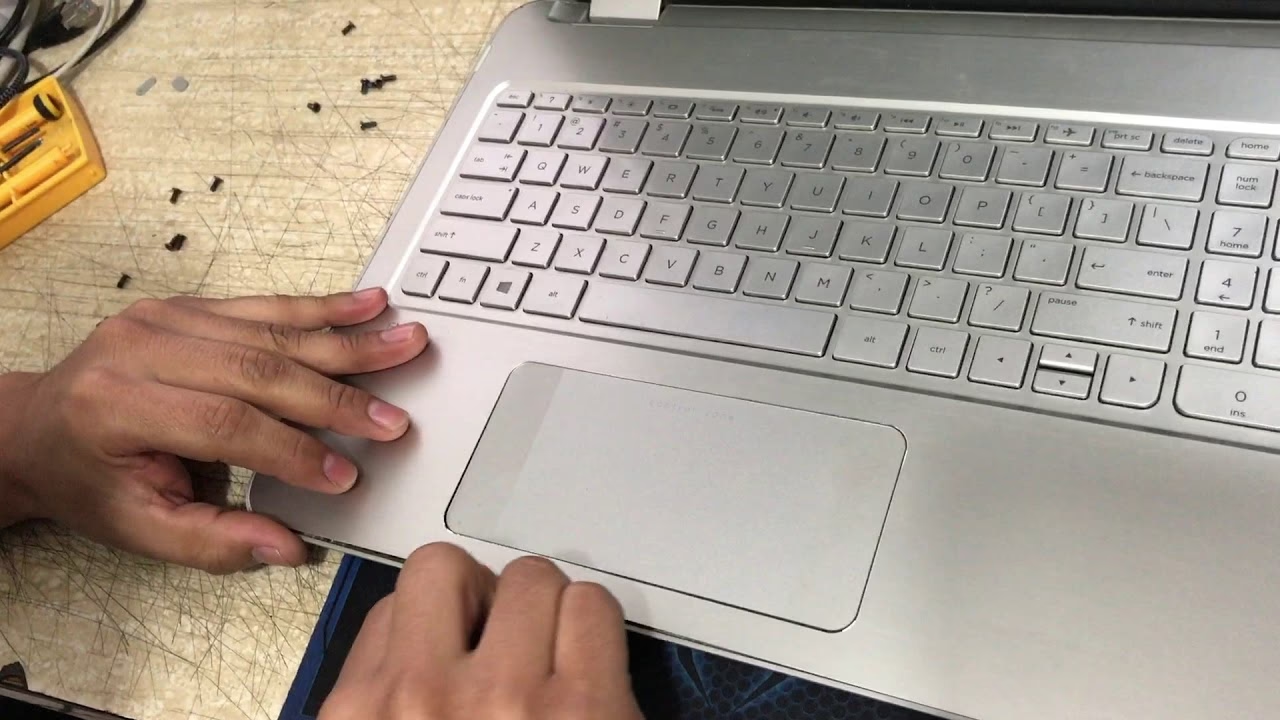
- Quitar la Cubierta de la Base: Dale la vuelta a la laptop. Localiza todos los tornillos de la cubierta inferior. Algunos pueden ser "cautivos", lo que significa que se aflojan pero no se salen del todo de la cubierta. Quita o afloja todos los tornillos.
- Abrir la Carcasa: Con los tornillos fuera, busca un pequeño hueco o muesca, a menudo cerca de las bisagras. Inserta cuidadosamente la punta plana de tu punzón de plástico y haz palanca suavemente para empezar a soltar los clips. Continúa deslizando el punzón por todo el perímetro de la laptop para liberar todos los clips hasta que la cubierta se separe. Hazlo con paciencia para no romper nada.
- Desconectar la Batería: Una vez abierta, localiza la batería (es el componente grande y plano). Sigue el cable que sale de ella hasta el conector en la placa base. Para desconectar, no tires de los cables. Usa tus uñas o el punzón de plástico para empujar suavemente el conector fuera de su zócalo. Este es un paso de seguridad crítico antes de tocar cualquier otro componente.
- Drenar Energía Residual: Con la batería desconectada, dale la vuelta al equipo, abre la tapa y mantén presionado el botón de encendido durante unos 10-15 segundos. Esto drenará cualquier energía residual que quede en los circuitos de la placa base.
- Extraer la Batería Vieja: La batería estará fijada al chasis con varios tornillos. Quítalos y guárdalos de forma segura. Una vez libres los tornillos, levanta la batería con cuidado y retírala del equipo.
- Instalar la Nueva Batería: Coloca la nueva batería en el mismo lugar, alineándola con los postes y los orificios para los tornillos. Vuelve a colocar los tornillos para fijarla en su sitio. No los aprietes en exceso.
- Reconectar y Cerrar: Conecta con cuidado el cable de la nueva batería a su conector en la placa base. Asegúrate de que encaje completamente. Ahora, vuelve a colocar la cubierta de la base, alineándola correctamente. Presiona firmemente por los bordes hasta que escuches que los clips encajan en su lugar. Finalmente, vuelve a colocar todos los tornillos.
- Encendido Final: Vuelve a insertar la tarjeta SD o SIM si las retiraste. Conecta el adaptador de corriente y enciende la laptop. El sistema operativo debería arrancar con normalidad y reconocer la nueva batería. Se recomienda dejarla cargar al 100% antes del primer uso.
Baterías Extraíbles: El Método Sencillo
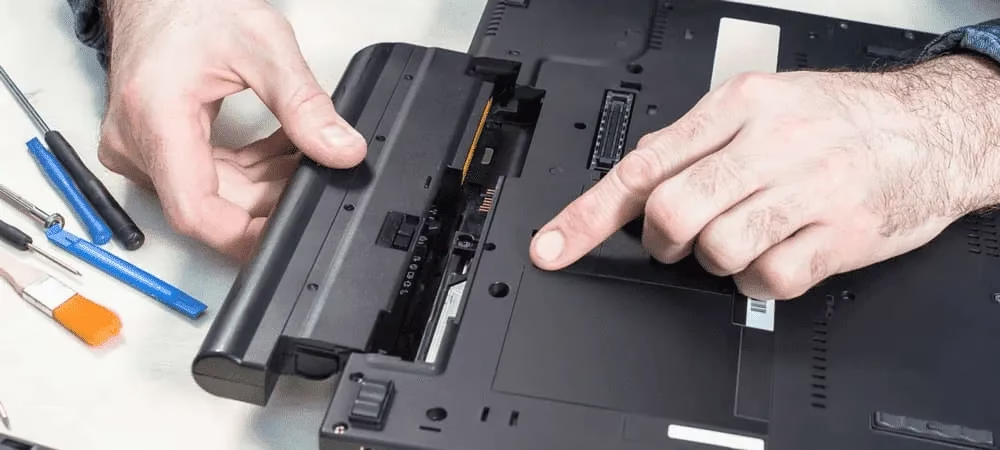
Si tienes una laptop más antigua, ¡estás de suerte! El proceso es increíblemente más simple. Las baterías extraíbles no requieren abrir el equipo. Generalmente, el procedimiento es el siguiente:
- Apaga la laptop y desconecta el cargador.
- Dale la vuelta al equipo.
- Busca uno o dos pestillos o deslizadores cerca de la batería. A menudo están marcados con un icono de un candado.
- Desliza el pestillo de desbloqueo (si hay dos, uno puede ser de seguridad).
- Mientras mantienes el pestillo en la posición de desbloqueo, la batería debería liberarse. Simplemente sácala.
- Alinea la nueva batería con el compartimento y empújala hasta que haga clic y los pestillos vuelvan a su posición de bloqueo.
- ¡Listo! Ya puedes conectar el cargador y encender tu equipo.
Tabla Comparativa: Baterías Internas vs. Extraíbles
| Característica | Batería Interna (Moderna) | Batería Extraíble (Antigua) |
|---|---|---|
| Dificultad de Reemplazo | Moderada a Difícil (requiere abrir el equipo) | Muy Fácil (no requiere herramientas) |
| Herramientas Necesarias | Destornilladores, punzón de plástico | Ninguna (solo las manos) |
| Riesgo de Daño | Mayor (componentes internos expuestos) | Mínimo |
| Común en... | Laptops del 2015 en adelante, Ultrabooks | Laptops más antiguas (previo al 2015) |
Preguntas Frecuentes (FAQ)
¿Cómo sé si necesito reemplazar mi batería?
Hay varias señales claras: la duración de la carga es muy corta (menos de una hora), la laptop se apaga repentinamente al desconectar el cargador, el sistema operativo muestra una notificación de "considere reemplazar la batería", o en casos graves, puedes notar una hinchazón física en la carcasa de la laptop. Si la carcasa se está deformando, reemplaza la batería de inmediato por seguridad.
¿Puedo usar una batería no original?
Sí, pero con precaución. Las baterías originales del fabricante (OEM) garantizan una compatibilidad y calidad perfectas, pero suelen ser más caras. Las baterías de terceros pueden ser una alternativa económica, pero es crucial elegir marcas con buenas reseñas y reputación. Una batería de mala calidad puede tener menos capacidad, una vida útil más corta o, en el peor de los casos, suponer un riesgo de seguridad.
Mi laptop no tiene batería extraíble y no me atrevo a abrirla, ¿qué hago?
La opción más segura es llevarla a un servicio técnico autorizado o a una tienda de reparación de confianza. Ellos tienen la experiencia y las herramientas adecuadas para realizar el cambio sin riesgo para tu equipo. Es una inversión que te da tranquilidad.
¿Qué es el "reinicio de batería" que mencionan algunas marcas?
Algunos modelos, especialmente de marcas como Acer, tienen un pequeño orificio en la base de la laptop. Este es un botón de reinicio de la batería. No la reemplaza, sino que soluciona problemas de software o calibración. Si tu batería no carga pero no es vieja, puedes intentar presionar ese botón con un clip durante unos segundos (con el equipo apagado y desconectado) para ver si se soluciona el problema antes de optar por un reemplazo físico.
Si quieres conocer otros artículos parecidos a Reemplazo de Batería de Laptop: Guía Paso a Paso puedes visitar la categoría Hardware.