
11/11/2024
Si acabas de invertir en un monitor de alta gama o simplemente sientes que la imagen de tu pantalla podría ser más suave, estás en el lugar correcto. Muchos usuarios, especialmente en el mundo del gaming, adquieren monitores con altas tasas de refresco (120 Hz, 144 Hz o incluso más) sin saber que, por defecto, Windows puede estar limitando su rendimiento a unos modestos 60 Hz. Configurar correctamente los hercios (Hz) de tu monitor es un paso fundamental y sencillo que puede transformar por completo tu experiencia visual, aportando una fluidez que notarás al instante, no solo en videojuegos, sino también en tareas cotidianas como navegar por internet o desplazarte por documentos.
En esta guía completa, te explicaremos qué es la frecuencia de actualización, por qué es tan importante ajustarla correctamente y te guiaremos paso a paso para que puedas hacerlo en Windows. Además, abordaremos los problemas más comunes que podrías encontrar y te daremos consejos para elegir la configuración ideal según tus necesidades.
- ¿Qué son los hercios (Hz) y por qué importan tanto?
- El problema: Windows no siempre elige la mejor opción
- Cómo cambiar la frecuencia de actualización en Windows
- ¿No aparece la frecuencia máxima? Posibles causas y soluciones
- Configuración avanzada desde los paneles de NVIDIA y AMD
- Tabla comparativa: ¿Qué frecuencia de refresco necesitas?
- Preguntas Frecuentes (FAQ)
- Conclusión: Un pequeño ajuste con un gran impacto
¿Qué son los hercios (Hz) y por qué importan tanto?
La frecuencia de actualización, medida en hercios (Hz), es un parámetro que define cuántas veces por segundo la pantalla es capaz de dibujar una nueva imagen. Imagínalo como el número de fotogramas que tu monitor puede mostrar en un segundo. Un monitor estándar de 60 Hz actualiza la imagen 60 veces por segundo, mientras que un monitor de 144 Hz lo hace 144 veces en el mismo lapso.
¿Cuál es la diferencia en la práctica? Una tasa de refresco más alta se traduce en un movimiento mucho más suave y nítido. Los objetos en movimiento, como el cursor del ratón, las ventanas que arrastras o los personajes en un videojuego, se perciben con menos desenfoque (motion blur) y con una respuesta casi instantánea. Esta mejora es especialmente crítica en juegos competitivos, donde cada milisegundo cuenta para reaccionar antes que tu oponente. Sin embargo, los beneficios no se limitan a los juegos; incluso el simple hecho de leer un texto mientras haces scroll se vuelve una experiencia más agradable y menos cansada para la vista.
El problema: Windows no siempre elige la mejor opción
Aquí reside el principal motivo de esta guía. Compras un flamante monitor de 165 Hz, lo conectas a tu PC con toda la ilusión y, sin que lo sepas, Windows lo configura para funcionar a 60 Hz. Esto significa que estás pagando por un rendimiento que no estás utilizando. El sistema operativo, por motivos de compatibilidad o para asegurar un funcionamiento estable por defecto, no siempre selecciona la máxima capacidad del monitor conectado.
Por ello, es una tarea casi obligatoria para cualquier usuario que estrene monitor comprobar y ajustar esta configuración manualmente. Al hacerlo, te aseguras de exprimir cada euro de tu inversión y disfrutar de la calidad de imagen para la que fue diseñado tu dispositivo.
Cómo cambiar la frecuencia de actualización en Windows
El proceso es bastante sencillo y no te llevará más de un par de minutos. Sigue estos pasos para ajustar los hercios de tu monitor directamente desde la configuración de Windows:
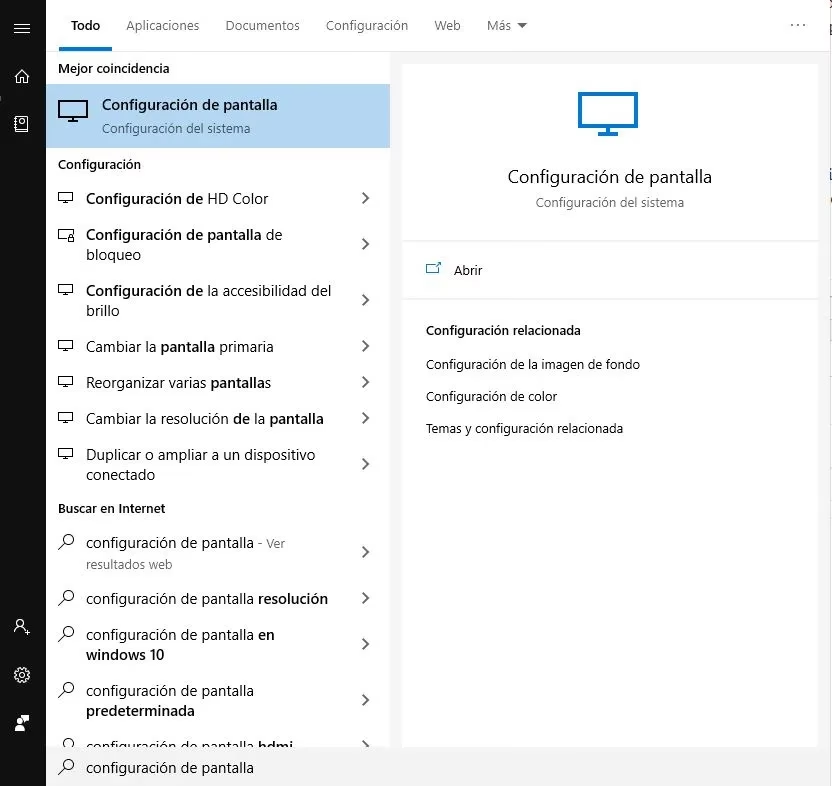
- Haz clic derecho en un espacio vacío de tu escritorio y selecciona la opción "Configuración de pantalla".
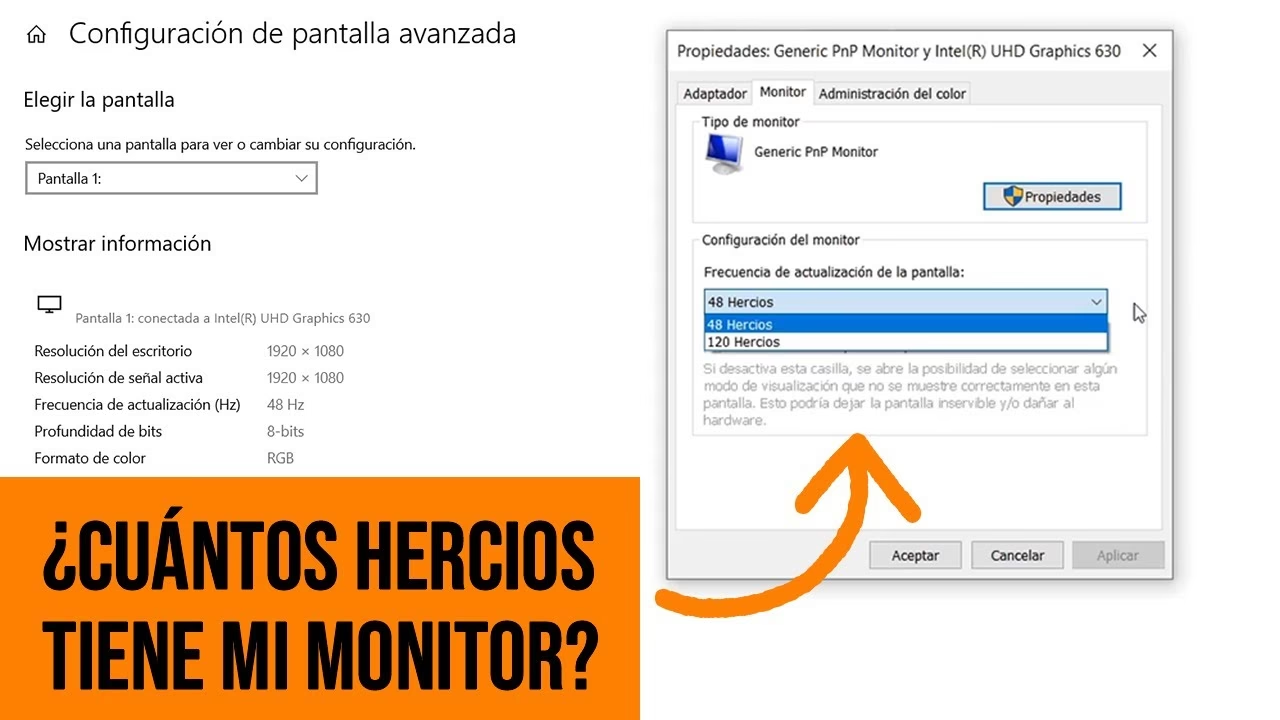
- Una vez en la ventana de configuración, desplázate hacia abajo hasta encontrar y hacer clic en "Configuración de pantalla avanzada" o "Pantalla avanzada".
- Si tienes varios monitores conectados, asegúrate de seleccionar el correcto en el menú desplegable de la parte superior.
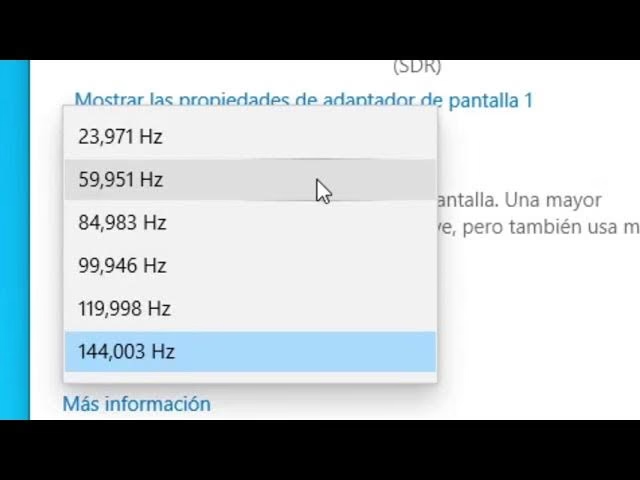
- Busca la sección llamada "Elegir una frecuencia de actualización". Verás un menú desplegable con los hercios actuales.
- Haz clic en el menú y selecciona la frecuencia más alta disponible que admita tu monitor.
- El sistema te pedirá confirmar el cambio. La pantalla parpadeará brevemente. Si todo se ve correctamente, acepta los cambios.
¡Y listo! Ya estarás disfrutando de la máxima fluidez que tu pantalla puede ofrecer. En este menú solo aparecerán las frecuencias compatibles, por lo que el proceso es completamente seguro.
¿No aparece la frecuencia máxima? Posibles causas y soluciones
A veces, te encuentras con la frustrante situación de que tu monitor de 144 Hz solo muestra opciones de hasta 60 Hz en Windows. No te alarmes, la solución suele ser más sencilla de lo que parece. Aquí están las causas más comunes:
1. El cable incorrecto es el culpable más habitual
No todos los cables son iguales. Para alcanzar altas frecuencias de actualización, especialmente en resoluciones 1080p o superiores, necesitas un cable que pueda manejar ese ancho de banda de datos.
- HDMI: Las versiones más antiguas de HDMI (1.4 o inferior) están limitadas. Para 144 Hz o más, necesitas como mínimo un cable HDMI 2.0 o, preferiblemente, HDMI 2.1.
- DisplayPort: Este es el conector rey para el gaming en PC. Prácticamente cualquier versión de DisplayPort (1.2 en adelante) soporta altas tasas de refresco sin problemas. Si tu monitor y tu tarjeta gráfica tienen este puerto, úsalo. Es la opción más recomendada y fiable.
- VGA/DVI: Estos conectores son antiguos y no soportan las altas frecuencias de los monitores modernos. Evítalos si tu objetivo es el alto rendimiento.
2. Drivers o controladores desactualizados
Tanto la tarjeta gráfica como el propio monitor necesitan sus drivers para comunicarse correctamente con Windows. Asegúrate de tener instalada la última versión de los controladores de tu GPU (NVIDIA, AMD o Intel) y, aunque menos común, verifica si el fabricante de tu monitor ofrece algún controlador específico en su página web.
3. Limitaciones de tu tarjeta gráfica o del puerto
Una tarjeta gráfica muy antigua podría no tener la potencia o la tecnología para soportar 144 Hz a altas resoluciones. Además, en algunos monitores, no todos los puertos ofrecen el mismo rendimiento; es posible que solo uno de los puertos HDMI o el DisplayPort sea capaz de alcanzar la frecuencia máxima.
Configuración avanzada desde los paneles de NVIDIA y AMD
Si prefieres un control más detallado, los paneles de control de los fabricantes de tarjetas gráficas son una excelente alternativa.
Para usuarios de NVIDIA
Puedes usar el clásico Panel de control de NVIDIA o la nueva NVIDIA App.
- Panel de control de NVIDIA: Haz clic derecho en el escritorio y ábrelo. Ve a la sección "Pantalla" > "Cambiar la resolución". Allí, selecciona tu monitor y elige la frecuencia de actualización deseada en el menú desplegable. Pulsa "Aplicar".
- NVIDIA App: Esta aplicación más moderna integra todo. Ve a la pestaña "Sistema", selecciona "Pantallas" y en "Propiedades de pantalla" podrás ajustar la frecuencia fácilmente.
Para usuarios de AMD
El proceso es similar a través del software AMD Software: Adrenalin Edition.
- Abre el software de AMD.
- Navega hasta la pestaña "Pantalla".
- Aquí podrás ver las especificaciones de tu monitor y ajustar la frecuencia de refresco. También permite crear resoluciones y frecuencias personalizadas, aunque esto es para usuarios más avanzados.
Tabla comparativa: ¿Qué frecuencia de refresco necesitas?
No todo el mundo necesita 240 Hz. La elección ideal depende completamente del uso que le des a tu ordenador.
| Tipo de Uso | Frecuencia Recomendada | Observaciones |
|---|---|---|
| Ofimática y Navegación | 60 Hz | Totalmente suficiente. Una tasa mayor no aporta beneficios significativos. |
| Consumo Multimedia y Edición de Vídeo | 60 - 75 Hz | La mayoría del contenido de vídeo está a 24, 30 o 60 FPS, por lo que no se aprovechan tasas mayores. |
| Juegos Casuales / Single Player | 75 - 120 Hz | Mejora notablemente la fluidez y la inmersión sin requerir el hardware más potente. |
| Juegos Competitivos / eSports | 144 Hz o más | Esencial. Aporta una ventaja competitiva al reducir el tiempo de respuesta y mejorar la claridad del movimiento. |
Preguntas Frecuentes (FAQ)
¿Cambiar los hercios puede dañar mi monitor?
No. Si seleccionas una de las frecuencias que aparecen por defecto en la configuración de Windows o en el panel de tu gráfica, es 100% seguro, ya que son valores soportados por el monitor. El único riesgo existe si intentas forzar una frecuencia no soportada (overclocking).
¿Por qué mi monitor de 144 Hz se sigue viendo igual que el de 60 Hz?
Lo más probable es que no hayas cambiado la configuración en Windows o estés usando un cable inadecuado (como un HDMI antiguo). Verifica los pasos de esta guía y asegúrate de usar un cable DisplayPort o HDMI 2.0/2.1.
¿Gasta más energía un monitor a 144 Hz que a 60 Hz?
Sí, una frecuencia de actualización más alta requiere más procesado y, por tanto, consume un poco más de energía. La diferencia es mínima en un PC de sobremesa, pero puede ser notable en la duración de la batería de un portátil.
Tengo un monitor de 144 Hz pero mi juego solo va a 60 FPS, ¿sirve de algo?
Para aprovechar los 144 Hz, tu tarjeta gráfica debe ser capaz de generar 144 fotogramas por segundo (FPS) en ese juego. Si tu PC no es lo suficientemente potente, no verás el beneficio completo. Sin embargo, tecnologías como G-Sync o FreeSync ayudan a sincronizar los Hz con los FPS para una experiencia más suave incluso si no alcanzas el máximo.
Conclusión: Un pequeño ajuste con un gran impacto
Dominar la configuración de la frecuencia de actualización de tu monitor es una de las optimizaciones más sencillas y efectivas que puedes realizar en tu PC. Te aseguras de no desperdiciar el potencial de tu hardware y transformas tu experiencia visual, logrando una suavidad y una capacidad de respuesta que marcan la diferencia. Recuerda siempre verificar esta configuración al conectar un monitor nuevo, usar el cable adecuado y mantener tus controladores al día. Con estos simples consejos, estarás listo para disfrutar de tu pantalla al máximo nivel.
Si quieres conocer otros artículos parecidos a Exprime tu monitor: Cómo cambiar los hercios (Hz) puedes visitar la categoría Hardware.