
09/08/2023
Enfrentarse a un ordenador que se niega a arrancar es una de las experiencias más frustrantes para cualquier usuario. Presionas el botón de encendido y... nada. O quizás los ventiladores giran por un segundo y luego todo se apaga. Inmediatamente, la mente salta a las peores conclusiones, siendo la falla del procesador o CPU (Unidad Central de Procesamiento) una de las más temidas. Si bien puede parecer una tarea intimidante reservada solo para expertos, diagnosticar y solucionar un problema de CPU es un proceso metódico que, con paciencia y la guía correcta, puedes llevar a cabo. En este artículo, te guiaremos a través de todos los pasos necesarios para identificar la raíz del problema y, con suerte, devolverle la vida a tu equipo.
Primeros Pasos: Verificaciones Básicas Antes de Entrar en Pánico
Antes de abrir el gabinete de tu PC y sumergirte en sus componentes internos, es fundamental descartar las causas más simples y comunes. A menudo, la solución es mucho más sencilla de lo que parece. Sigue estos pasos iniciales:
- Verifica el Cable de Alimentación: Asegúrate de que el cable de alimentación esté firmemente conectado tanto a la parte trasera de la torre como a la toma de corriente en la pared. Prueba con otro enchufe que sepas que funciona.
- El Interruptor de la Fuente de Alimentación: Casi todas las fuentes de alimentación (PSU) tienen un pequeño interruptor de encendido/apagado en la parte trasera (generalmente marcado con 'I' para encendido y 'O' para apagado). Comprueba que esté en la posición 'I'. A veces, se puede apagar accidentalmente al mover el equipo.
- Periféricos Desconectados: Desconecta todos los dispositivos USB innecesarios (discos duros externos, impresoras, webcams, etc.). Un periférico defectuoso puede, en raras ocasiones, causar un corto y evitar que el sistema arranque. Deja solo el monitor, el teclado y el ratón conectados.
Si después de estas comprobaciones básicas tu PC sigue sin arrancar, es hora de prepararse para una inspección interna.
¿Cómo Sé si mi CPU está Fallando? Síntomas Clave
Una CPU defectuosa o mal instalada puede manifestarse de varias maneras, no solo con la ausencia total de arranque. Presta atención a estas señales de advertencia que podrían indicar un problema con el cerebro de tu ordenador:
- El PC no hace nada: No hay luces, no hay sonido de ventiladores. Esto apunta más comúnmente a un problema de la fuente de alimentación, pero una CPU en cortocircuito total puede causar el mismo síntoma.
- El PC enciende pero no hay POST: Los ventiladores giran, las luces se encienden, pero no escuchas el pitido característico (si tu placa base lo tiene) y no aparece nada en la pantalla. Esto se conoce como un fallo en el Power-On Self-Test (POST).
- Congelamientos y Pantallas Azules (BSOD): Si el sistema arranca pero se congela aleatoriamente o muestra la temida Pantalla Azul de la Muerte, especialmente durante tareas intensivas, podría ser un signo de inestabilidad de la CPU, a menudo causada por sobrecalentamiento.
- Reinicios Inesperados: El ordenador se apaga y se reinicia solo sin previo aviso. Esta es una medida de protección común cuando la CPU alcanza temperaturas peligrosamente altas.
- Rendimiento Extremadamente Lento: Si de repente tu equipo funciona a paso de tortuga incluso en tareas simples, y has descartado problemas de software, podría ser que la CPU esté haciendo 'thermal throttling' (reduciendo su velocidad drásticamente para evitar sobrecalentarse).
Guía de Diagnóstico y Reparación Paso a Paso
Ahora que hemos cubierto los preliminares, vamos a sumergirnos en el proceso de diagnóstico. Es importante seguir estos pasos en orden para aislar el problema de manera efectiva.
Paso 1: La Memoria RAM como Posible Culpable
Antes de señalar a la CPU, es crucial descartar la memoria RAM, ya que sus fallos pueden producir síntomas idénticos a los de un procesador defectuoso. Sigue este procedimiento:
- Apaga completamente el PC y desconéctalo de la corriente.
- Abre el panel lateral del gabinete. Localiza los módulos de memoria RAM en la placa base.
- Desbloquea las pestañas a cada lado de un módulo de RAM y retíralo con cuidado.
- Si tienes varios módulos, retíralos todos y prueba a arrancar con uno solo. Inténtalo en cada una de las ranuras de RAM disponibles en la placa base.
- Repite el proceso con cada uno de los módulos de memoria que tengas. Si el PC arranca con un módulo específico en una ranura determinada, es probable que el problema sea otro módulo de RAM defectuoso o una ranura dañada.
Paso 2: El Sobrecalentamiento, el Enemigo Silencioso
El calor es el principal enemigo de los componentes electrónicos, y la CPU es especialmente sensible. Un sistema de refrigeración inadecuado o sucio es una de las causas más frecuentes de fallos.
- Limpieza Profunda: El polvo es un aislante térmico terrible. Usa una lata de aire comprimido para limpiar a fondo el disipador de calor de la CPU, los ventiladores del gabinete y cualquier otra área donde se haya acumulado polvo.
- Verifica los Ventiladores: Enciende brevemente el PC (si es posible) y asegúrate de que el ventilador montado sobre el disipador de la CPU esté girando. Si no lo hace, este es tu problema. Deberás reemplazarlo.
- La Pasta Térmica: Entre la CPU y el disipador hay una capa de pasta térmica, un material que facilita la transferencia de calor. Con el tiempo, esta pasta se seca y pierde efectividad. Si tu PC tiene varios años, es muy recomendable reemplazarla.
Paso 3: Reinstalación del Procesador (CPU Reseating)
Si la limpieza y las pruebas de RAM no han funcionado, el siguiente paso es verificar que el procesador esté correctamente instalado en su zócalo. Este proceso requiere mucho cuidado.
- Desmonta el Disipador: Con el PC apagado y desconectado, desmonta cuidadosamente el sistema de refrigeración (disipador y ventilador) de la CPU. Puede estar sujeto con tornillos o un sistema de palancas. Consulta el manual de tu placa base si no estás seguro.
- Limpia la Pasta Térmica Vieja: Una vez retirado el disipador, verás la superficie de la CPU cubierta de pasta térmica. Límpiala completamente tanto de la CPU como de la base del disipador usando un paño sin pelusa y alcohol isopropílico.
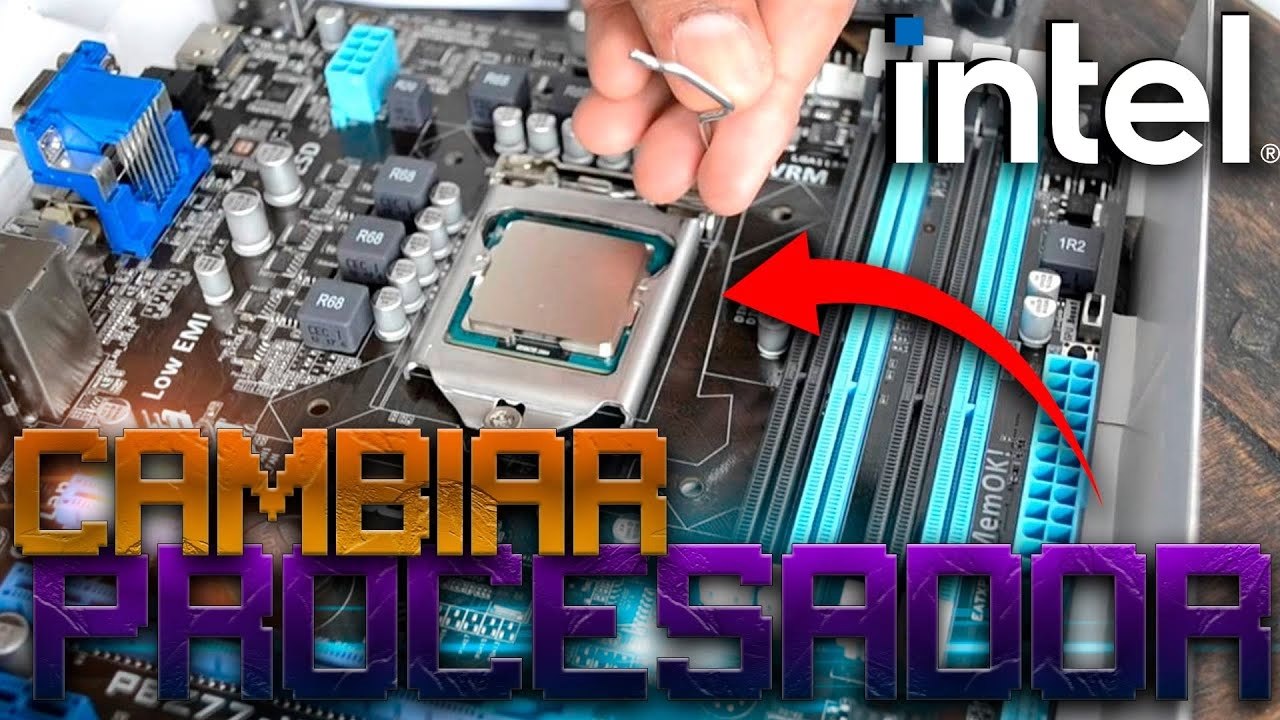
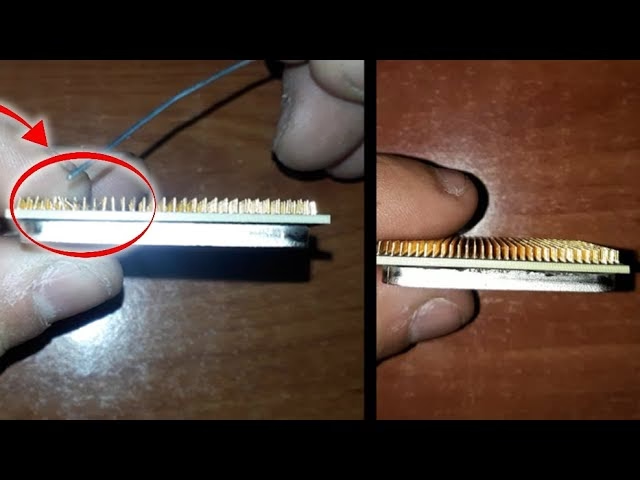
- Libera y Retira la CPU: Localiza la pequeña palanca de metal junto al zócalo de la CPU. Levántala para liberar el mecanismo de sujeción. Con mucho cuidado, levanta la CPU directamente hacia arriba, sin deslizarla, sujetándola por los bordes. Nunca toques los pines dorados en la parte inferior (en el caso de AMD) o los contactos en la placa base (en el caso de Intel).
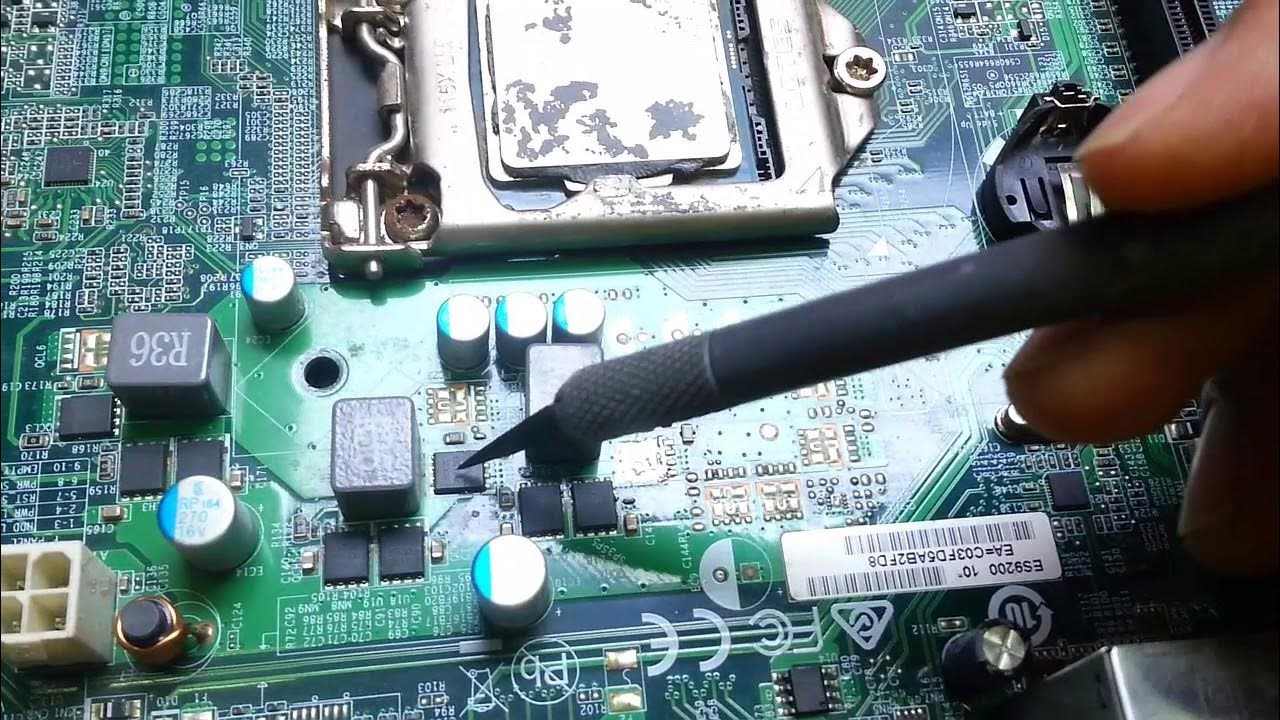
- Inspecciona los Pines: Revisa cuidadosamente que no haya pines doblados en la CPU (AMD) o en el zócalo de la placa base (Intel). Un solo pin doblado puede impedir que el sistema arranque.
- Vuelve a Instalar la CPU: Alinea la CPU con el zócalo. Verás una pequeña flecha dorada en una esquina de la CPU que debe coincidir con una marca similar en el zócalo. Colócala suavemente en su lugar; debería encajar sin necesidad de aplicar fuerza. Baja la palanca de sujeción para asegurarla.
- Aplica Nueva Pasta Térmica: Aplica una pequeña cantidad de pasta térmica nueva (del tamaño de un guisante o un grano de arroz) en el centro de la CPU.
- Reinstala el Disipador: Vuelve a colocar el disipador de calor, asegurándote de que ejerza una presión uniforme y firme sobre la CPU. Conecta de nuevo el cable del ventilador a la placa base.
Ahora, cruza los dedos e intenta encender el ordenador. A menudo, una mala conexión o una pasta térmica vieja son los culpables, y este proceso resuelve el problema.
Tabla Comparativa: Problema vs. Posible Solución
Para una referencia rápida, aquí tienes una tabla que resume los síntomas más comunes y sus causas más probables.
| Síntoma | Causa Probable | Solución Rápida |
|---|---|---|
| El PC no enciende en absoluto (sin luces ni ventiladores) | Fuente de Alimentación (PSU) / Cable de corriente | Verificar cable, enchufe y switch de la PSU. |
| El PC enciende pero no hay video ni pitidos | Memoria RAM / Tarjeta Gráfica / CPU mal asentada | Reinstalar módulos de RAM y tarjeta gráfica. Reinstalar CPU. |
| El PC se reinicia o congela bajo carga | Sobrecalentamiento de la CPU | Limpiar disipador y ventiladores, cambiar pasta térmica. |
| Rendimiento muy lento y ventiladores al máximo | Sobrecalentamiento (Thermal Throttling) / Malware | Monitorear temperaturas, limpiar el sistema, escanear en busca de virus. |
Preguntas Frecuentes (FAQ)
¿Con qué frecuencia debo cambiar la pasta térmica?
Como regla general, es una buena idea cambiar la pasta térmica cada 3-5 años. Sin embargo, si notas que las temperaturas de tu CPU están subiendo progresivamente, puede que necesites hacerlo antes. Una pasta térmica de calidad puede durar más tiempo.
¿Qué temperatura es normal para una CPU?
Las temperaturas varían mucho según el modelo de CPU y la carga de trabajo. En reposo (idle), las temperaturas deberían estar entre 30°C y 50°C. Bajo carga intensa (jugando o renderizando), pueden llegar a 70°C - 85°C. Temperaturas consistentemente por encima de los 90°C son preocupantes y pueden indicar un problema de refrigeración.
¿Puedo dañar mi CPU si la toco?
Sí, principalmente por la electricidad estática. Antes de manipular cualquier componente interno, asegúrate de descargar la estática de tu cuerpo tocando una superficie metálica grande y sin pintar (como el chasis del propio PC, mientras está desenchufado). Evita trabajar sobre alfombras y considera usar una pulsera antiestática si vas a realizar trabajos frecuentes.
¿Cuándo debo llamar a un técnico profesional?
Si has seguido todos los pasos de esta guía y tu ordenador sigue sin arrancar, o si no te sientes cómodo realizando alguna de las operaciones más delicadas como la reinstalación de la CPU, es el momento de buscar ayuda profesional. A veces, el problema puede ser una placa base defectuosa o una fuente de alimentación dañada, diagnósticos que pueden requerir herramientas especializadas.
Conclusión
Reparar una CPU que no arranca es un proceso de eliminación. Requiere un enfoque metódico, comenzando por las soluciones más simples y avanzando hacia las más complejas. La mayoría de las veces, el problema no es que el procesador esté 'muerto', sino que algo en su entorno está fallando: la refrigeración, la conexión con la placa base o la interacción con otros componentes como la RAM. Con las herramientas adecuadas y una dosis de paciencia, puedes diagnosticar y solucionar muchos de estos problemas por ti mismo, ahorrando tiempo y dinero, y adquiriendo un conocimiento valioso sobre el funcionamiento interno de tu máquina.
Si quieres conocer otros artículos parecidos a CPU no arranca: Guía completa para repararla puedes visitar la categoría Hardware.