
11/07/2015
Mantener tu PC en óptimas condiciones es una tarea que va más allá de limpiar el polvo o actualizar los drivers de la tarjeta gráfica. Existe un componente fundamental, el cerebro que gestiona la comunicación inicial entre todo tu hardware, cuyo software a menudo pasamos por alto: la placa madre. Actualizar su firmware, comúnmente conocido como BIOS o su sucesor moderno, UEFI, es un procedimiento que puede parecer intimidante, pero que trae consigo beneficios cruciales en términos de rendimiento, seguridad y compatibilidad. Si tienes una placa madre Asus y te preguntas cómo realizar este proceso de forma segura y efectiva, has llegado al lugar indicado. En esta guía exhaustiva, te llevaremos de la mano, paso a paso, para que puedas potenciar el corazón de tu ordenador sin contratiempos.
¿Por Qué Deberías Considerar Actualizar la BIOS de tu Placa Asus?
Antes de sumergirnos en el "cómo", es vital entender el "porqué". No siempre es necesario actualizar la BIOS si tu sistema funciona perfectamente. Sin embargo, existen escenarios muy específicos donde una actualización no solo es recomendable, sino esencial. La regla de oro es: "si no está roto, no lo arregles", pero si te encuentras en alguna de las siguientes situaciones, una actualización es tu mejor aliada.
Principales Beneficios de una BIOS Actualizada
- Mejora de la compatibilidad: Este es, quizás, el motivo más común. Los fabricantes lanzan actualizaciones para dar soporte a nuevo hardware, como procesadores de nueva generación (por ejemplo, pasar de un Ryzen 3000 a un 5000 en la misma placa AM4) o módulos de memoria RAM más rápidos y con mayor capacidad. Sin la BIOS adecuada, tu nueva pieza de hardware simplemente no funcionará.
- Aumento de la estabilidad: Las primeras versiones del firmware de una placa madre pueden contener pequeños errores o "bugs" que causan inestabilidad, cuelgues inesperados o problemas de rendimiento. Las actualizaciones suelen incluir correcciones que pulen el funcionamiento general del sistema, haciéndolo más robusto y fiable.
- Parches de Seguridad: En el mundo digital actual, la seguridad es primordial. Se han descubierto vulnerabilidades a nivel de microcódigo de CPU (como Spectre y Meltdown) que solo pueden ser mitigadas a través de una actualización de la BIOS. Mantenerla al día protege tu sistema de amenazas a bajo nivel.
- Nuevas Funciones y Mejoras de Rendimiento: Ocasionalmente, las actualizaciones pueden desbloquear nuevas funcionalidades en la BIOS, mejorar los algoritmos de "overclocking" automático, optimizar la gestión de los ventiladores o incluso ofrecer pequeñas mejoras de rendimiento al refinar la comunicación entre los componentes.
Precauciones Indispensables Antes de Empezar
Actualizar la BIOS es un proceso delicado. Un fallo durante el procedimiento, como un corte de energía, puede dejar tu placa madre inutilizable (lo que se conoce como "brickear" la placa). Por ello, es absolutamente crucial tomar las siguientes precauciones:
- Identifica el modelo exacto de tu placa madre: No puede haber margen de error. Instalar una BIOS de un modelo diferente, aunque sea muy similar, dañará tu sistema. Puedes encontrar el modelo impreso en la propia placa, en la caja original o usando software como CPU-Z en la pestaña "Mainboard".
- Asegura una fuente de alimentación estable: No actualices la BIOS durante una tormenta eléctrica o si experimentas cortes de luz frecuentes. Un corte de energía en mitad del proceso es la causa más común de fallo. Si dispones de un Sistema de Alimentación Ininterrumpida (SAI o UPS), este es el momento de usarlo.
- Prepara una unidad USB: Necesitarás una memoria USB, preferiblemente de poca capacidad (4-16 GB es ideal), formateada en sistema de archivos FAT32. Es aquí donde guardarás el archivo de la nueva BIOS.
- Lee las notas de la versión: En la página de descarga de Asus, junto al archivo de la BIOS, encontrarás un "changelog" o notas de la versión. Léelas detenidamente. A veces, una actualización requiere pasos intermedios o tiene consideraciones especiales.
Guía Detallada: Actualizando tu Placa Madre Asus Paso a Paso
Ahora que comprendes la importancia y las precauciones, vamos a detallar el método más seguro y recomendado por Asus: usar la utilidad ASUS EZ Flash integrada directamente en la BIOS/UEFI.
Paso 1: Descarga del Software Correcto
- Accede al Centro de Soporte de ASUS: Abre tu navegador web y dirígete a la página oficial de soporte de ASUS para descargas. La encontrarás buscando "Asus Support Download Center" en tu motor de búsqueda preferido.
- Introduce el modelo de tu producto: En la barra de búsqueda, escribe con precisión el modelo de tu placa madre que identificaste previamente. A medida que escribes, aparecerá un menú desplegable con sugerencias.
- Selecciona tu modelo: Haz clic en el nombre exacto de tu placa madre en el menú desplegable para acceder a su página de soporte específica.
- Ve a 'Controladores y utilidades': Busca y haz clic en esta pestaña o enlace, generalmente ubicado en una posición destacada en la página del producto.
- Selecciona 'BIOS Y FIRMWARE': Dentro de la sección de descargas, encontrarás varias categorías. Haz clic en la que corresponde a la BIOS.
- Descarga la última versión: Verás una lista de las versiones de BIOS disponibles, ordenadas de la más reciente a la más antigua. Fíjate en la fecha y la descripción. Salvo que tengas una razón específica para instalar una versión anterior, siempre debes descargar la más reciente. Haz clic en el botón de descarga.
Paso 2: Preparación de la Unidad USB
- Descomprime el archivo: El archivo que has descargado estará en formato .ZIP. Haz clic derecho sobre él y selecciona "Extraer todo...". Dentro encontrarás varios archivos, pero el más importante es el que tiene una extensión como .CAP o .ROM. Este es el archivo de la BIOS.
- Renombra el archivo (si es necesario): Algunas placas madre, especialmente las que usan la función "BIOS Flashback", requieren que el archivo .CAP tenga un nombre específico. Consulta el manual de tu placa para confirmarlo. Para el método EZ Flash, generalmente no es necesario, pero es una buena práctica.
- Copia el archivo a la USB: Inserta tu memoria USB formateada en FAT32 y copia únicamente el archivo .CAP o .ROM a la raíz de la unidad (es decir, no lo metas dentro de ninguna carpeta).
Paso 3: El Proceso de Actualización con ASUS EZ Flash
- Reinicia tu ordenador: Con la memoria USB conectada a un puerto de la placa madre (preferiblemente uno trasero, directamente conectado a la placa), reinicia el sistema.
- Entra en la BIOS/UEFI: Justo cuando el ordenador empiece a arrancar, presiona repetidamente la tecla designada para entrar en la BIOS. En las placas Asus, suele ser la tecla 'Supr' (Delete) o 'F2'.
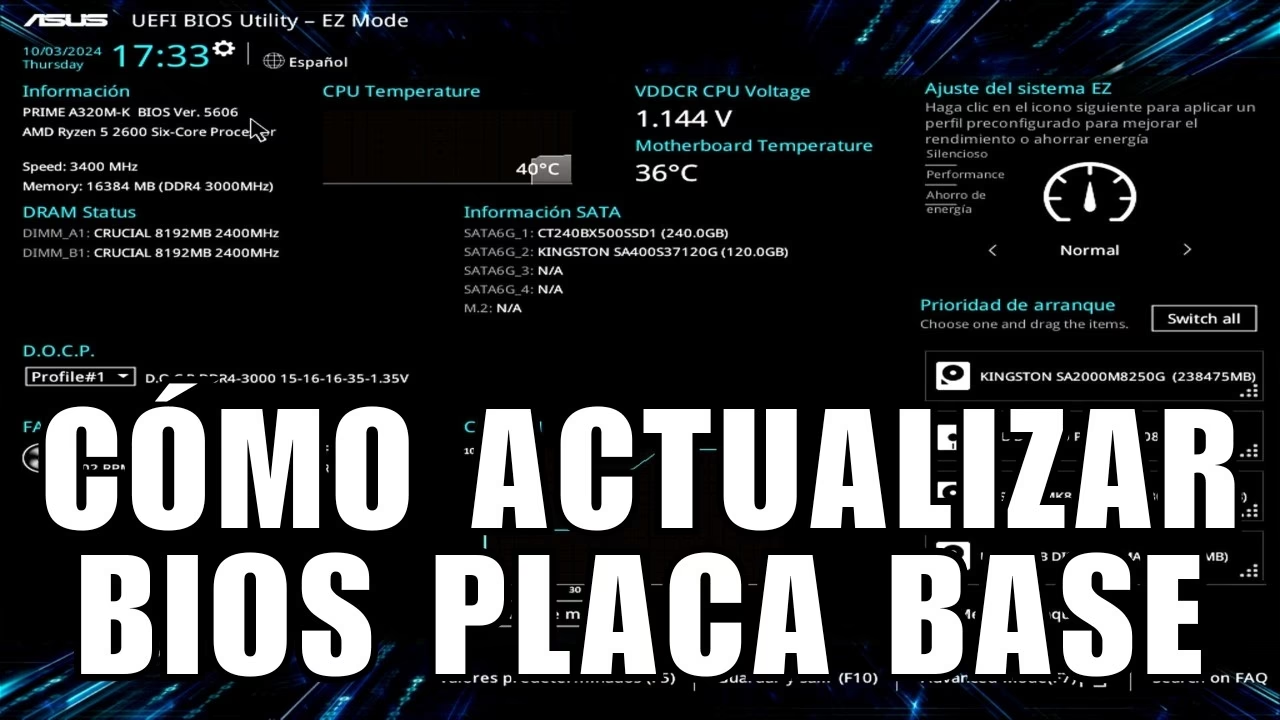
- Accede al Modo Avanzado: La mayoría de las BIOS de Asus arrancan en un "Modo Fácil" (EZ Mode). Busca un botón o presiona la tecla 'F7' para cambiar al "Modo Avanzado" (Advanced Mode), que te dará acceso a todas las herramientas.
- Inicia ASUS EZ Flash: Navega hasta la pestaña "Tool" (Herramientas) en el menú superior. Allí encontrarás la utilidad "ASUS EZ Flash 3" (o una versión similar). Selecciónala y presiona Enter.
- Selecciona el archivo de actualización: La utilidad te preguntará cómo deseas actualizar. Elige la opción "Via Storage Device" (Mediante dispositivo de almacenamiento). La interfaz te mostrará las unidades conectadas. Navega hasta tu memoria USB y selecciona el archivo .CAP que copiaste anteriormente.
- Confirma la actualización: El sistema leerá el archivo y te mostrará información sobre la versión actual y la nueva versión que vas a instalar. Te pedirá una última confirmación. Revisa que todo sea correcto y acepta para comenzar el proceso.
- ¡NO INTERRUMPAS EL PROCESO!: Este es el momento más crítico. La actualización comenzará y una barra de progreso te mostrará el avance. Bajo ninguna circunstancia apagues o reinicies el ordenador. El proceso puede tardar varios minutos. Sé paciente.
- Finalización y reinicio: Una vez completada la actualización, el sistema te notificará y se reiniciará automáticamente.
Paso 4: Configuración Post-Actualización
Tras el reinicio, la placa madre te pedirá que entres de nuevo en la BIOS para configurar los ajustes, ya que se habrán restaurado a los valores de fábrica. Es muy recomendable que lo primero que hagas sea cargar los "Valores optimizados por defecto" (Load Optimized Defaults), guardar los cambios y reiniciar una vez más. Después de eso, ya podrás volver a entrar para reconfigurar tus ajustes personales, como el perfil XMP/DOCP para la memoria RAM, el orden de arranque de los discos duros o las curvas de los ventiladores.
Tabla Comparativa de Métodos de Actualización
Asus ofrece varios métodos para actualizar la BIOS. Aquí tienes una comparativa rápida para que entiendas por qué recomendamos EZ Flash.
| Método | Descripción | Nivel de Seguridad | Requisitos |
|---|---|---|---|
| ASUS EZ Flash 3 | Utilidad integrada en la propia BIOS. Se ejecuta fuera del sistema operativo. | Muy Alto (Recomendado) | CPU, RAM y USB con el archivo. |
| ASUS EZ Update | Software que se ejecuta desde Windows. Descarga y aplica la actualización automáticamente. | Medio | Sistema operativo Windows funcional. |
| ASUS BIOS FlashBack | Función especial en placas de gama media-alta. Permite actualizar solo con la fuente de alimentación y una USB. | Muy Alto | Placa compatible, USB y fuente de alimentación. No necesita CPU ni RAM. |
Preguntas Frecuentes (FAQ)
¿Qué pasa si la actualización de la BIOS falla?
Si el proceso se interrumpe, la placa puede quedar "brickeada". Si tu placa tiene la función BIOS FlashBack, puedes recuperarla fácilmente. Si no, es posible que necesites llevarla a un servicio técnico especializado que pueda reprogramar el chip de la BIOS directamente.
¿Puedo saltarme versiones de BIOS o tengo que instalarlas todas en orden?
En la mayoría de los casos, puedes instalar directamente la última versión, ya que suelen ser acumulativas. Sin embargo, siempre debes leer las notas de la versión. En raras ocasiones, una actualización muy importante puede requerir que tengas instalada previamente una versión intermedia.
¿Con qué frecuencia debo actualizar la BIOS?
No es necesario buscar actualizaciones constantemente. La recomendación general es hacerlo solo si estás experimentando problemas de estabilidad, si vas a instalar un nuevo componente que requiere una versión específica (como una nueva CPU), o si se ha descubierto una vulnerabilidad de seguridad grave que afecta a tu sistema.
¿La actualización de la BIOS borrará mis datos del disco duro?
No. El proceso de actualización de la BIOS solo afecta al chip de firmware de la placa madre. No tiene ningún efecto sobre los datos almacenados en tus discos duros o SSDs. Sin embargo, siempre es una buena práctica tener copias de seguridad de tus datos importantes.
Si quieres conocer otros artículos parecidos a Actualiza tu Placa Madre Asus: Guía Completa puedes visitar la categoría Hardware.