
10/07/2005
En la era digital actual, el micrófono de nuestra laptop se ha convertido en una herramienta indispensable. Lo usamos para videoconferencias de trabajo, clases en línea, charlas con amigos y familiares, grabar podcasts o incluso para interactuar con asistentes de voz. Sin embargo, uno de los problemas más frustrantes y comunes es descubrir que el micrófono no funciona justo cuando más lo necesitamos. Afortunadamente, en la mayoría de los casos, la solución es más sencilla de lo que parece y no requiere conocimientos técnicos avanzados.
Este artículo es una guía completa y detallada diseñada para llevarte de la mano a través de todos los pasos necesarios para activar y configurar correctamente el micrófono de tu laptop. Desde las verificaciones más básicas hasta los ajustes de software y controladores, cubriremos todas las posibles causas y soluciones. No importa si usas Windows o macOS, o si tienes un micrófono integrado o uno externo; aquí encontrarás la información que necesitas para que tu voz se escuche clara y fuerte.
Verificaciones Iniciales: Los Primeros Pasos Esenciales
Antes de sumergirnos en las configuraciones complejas del sistema, es crucial descartar los problemas más simples, que sorprendentemente son los que suelen causar el inconveniente. Realiza estas comprobaciones rápidas:
- Revisa Conexiones Físicas: Si estás usando un micrófono externo o unos auriculares con micrófono, asegúrate de que esté firmemente conectado al puerto correcto de tu laptop. Algunos portátiles tienen puertos separados para auriculares y micrófono (uno verde y uno rosa), mientras que otros tienen un único puerto combinado. Si es un micrófono USB, prueba a conectarlo en un puerto USB diferente.
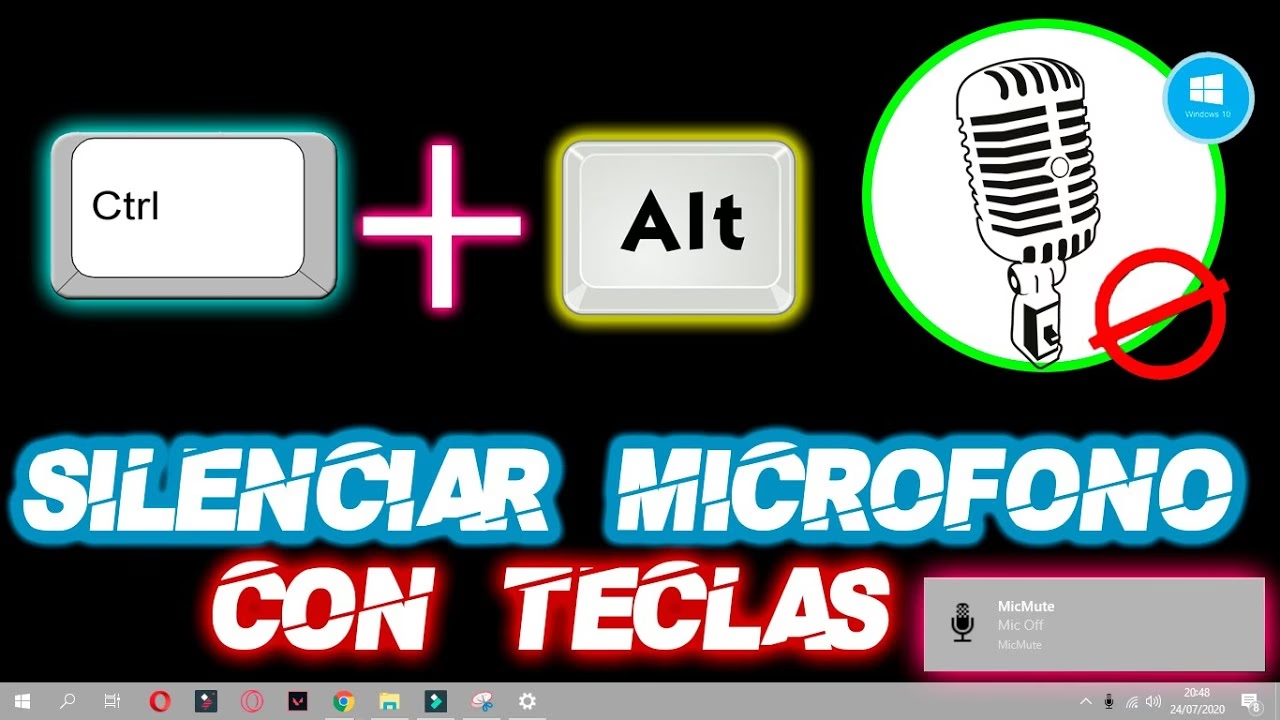
- Busca un Botón de Silencio (Mute): Muchos auriculares y algunos portátiles tienen un botón físico para silenciar el micrófono. Revisa el cable de tus auriculares o el teclado de tu laptop en busca de un ícono de micrófono, a menudo en las teclas de función (F1-F12), que podría estar activado.
- Reinicia tu Ordenador: El clásico consejo de "apagar y volver a encender" es famoso por una razón. Un simple reinicio puede solucionar fallos temporales de software que podrían estar bloqueando el acceso al micrófono.
Configuración del Micrófono en tu Sistema Operativo
La causa más común de un micrófono inactivo se encuentra en la configuración de sonido del sistema. A continuación, te mostramos cómo acceder y ajustar estos parámetros tanto en Windows como en macOS.
Para usuarios de Windows (10 y 11)
Windows ofrece un panel de control de sonido muy completo para gestionar tus dispositivos de entrada.
- Haz clic derecho en el ícono del altavoz en la barra de tareas (esquina inferior derecha) y selecciona "Configuración de sonido".
- En la ventana que se abre, desplázate hacia abajo hasta la sección "Entrada".
- Aquí verás un menú desplegable con el título "Elige el dispositivo de entrada". Asegúrate de que tu micrófono (ya sea el integrado o uno externo) esté seleccionado.
- Justo debajo, verás una barra de "Volumen de entrada". Habla en voz alta y clara. Si el micrófono funciona, deberías ver cómo la barra azul se mueve al ritmo de tu voz. Este es el indicador clave de que el hardware está captando sonido.
- Si la barra no se mueve, haz clic en "Propiedades del dispositivo" y asegúrate de que la casilla "Deshabilitar" no esté marcada y que el volumen esté al 100%.
Para usuarios de macOS
En los sistemas de Apple, el proceso es igualmente intuitivo.
- Haz clic en el menú Apple () en la esquina superior izquierda y selecciona "Preferencias del Sistema" (o "Ajustes del Sistema" en versiones más recientes).
- Busca y haz clic en el ícono de "Sonido".
- Selecciona la pestaña "Entrada".
- En la lista, verás todos los micrófonos conectados a tu Mac. Selecciona el que deseas utilizar.
- Al igual que en Windows, verás un medidor de "Volumen de entrada". Habla para comprobar si las barras se iluminan. Puedes ajustar la sensibilidad del micrófono con el control deslizante de volumen justo debajo.
Permisos de Privacidad: ¿Has autorizado a las aplicaciones?
Los sistemas operativos modernos, especialmente Windows 10 y 11, han reforzado sus controles de privacidad. Esto significa que, aunque tu micrófono esté perfectamente configurado, podría estar bloqueado a nivel de sistema para proteger tu privacidad. Es fundamental revisar estos permisos.
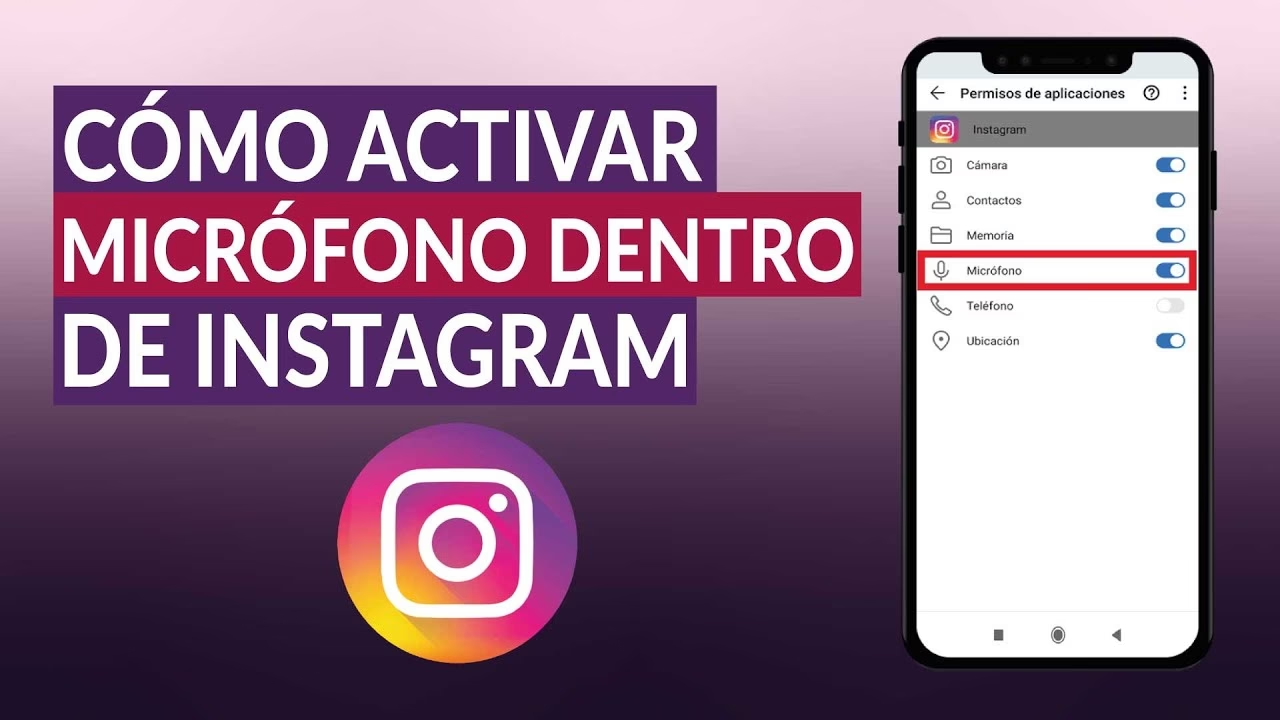
- Ve a Inicio > Configuración > Privacidad y seguridad (o solo "Privacidad" en Windows 10).
- En el menú de la izquierda, busca y haz clic en "Micrófono".
- Asegúrate de que la opción "Permitir que las aplicaciones accedan a tu micrófono" esté activada. Si está desactivada, ninguna aplicación podrá usarlo.
- Más abajo, puedes revisar la lista de aplicaciones individuales (como Zoom, Skype, Discord, etc.) y conceder o denegar el acceso al micrófono a cada una de ellas. Asegúrate de que la aplicación con la que tienes problemas tenga el permiso activado.
Actualización de Controladores (Drivers)
Los controladores o drivers son el software que permite que el hardware de tu laptop (como el micrófono) se comunique con el sistema operativo. Si estos controladores están desactualizados, corruptos o ausentes, el micrófono no funcionará.
La forma más sencilla de gestionarlos es a través del Administrador de Dispositivos de Windows:
- Haz clic derecho en el botón de Inicio y selecciona "Administrador de Dispositivos".
- Expande la categoría "Entradas y salidas de audio".
- Busca tu micrófono en la lista. Puede aparecer con su nombre específico o como "Dispositivo de High Definition Audio".
- Haz clic derecho sobre él y selecciona "Actualizar controlador". Elige la opción para buscar controladores automáticamente.
- Si eso no funciona, puedes intentar "Desinstalar dispositivo". No te preocupes, al reiniciar tu laptop, Windows intentará reinstalar el controlador genérico automáticamente, lo que a menudo soluciona el problema.
Como último recurso, visita el sitio web oficial del fabricante de tu laptop (HP, Dell, Lenovo, etc.), busca tu modelo específico y descarga los controladores de audio más recientes directamente desde su sección de soporte.
Micrófono Integrado vs. Externo: ¿Cuál elegir?
No todos los micrófonos son iguales. Entender sus diferencias te ayudará a elegir el adecuado para tus necesidades y a saber qué esperar de cada uno.
| Característica | Micrófono Integrado | Micrófono Externo (USB/3.5mm) |
|---|---|---|
| Calidad de Sonido | Básica a decente. Suele captar ruido del ventilador y del teclado. | Generalmente superior. Captura la voz con mayor claridad y menos ruido de fondo. |
| Conveniencia | Máxima. Siempre está ahí, listo para usar. No ocupa espacio adicional. | Requiere conexión y ocupa un puerto. Es un dispositivo más que transportar. |
| Costo | Incluido en el precio de la laptop. | Variable, desde opciones económicas hasta equipos de estudio profesionales. |
| Uso Ideal | Videollamadas casuales, comandos de voz rápidos. | Grabación de audio, streaming, podcasts, videoconferencias profesionales. |
Cómo conectar un micrófono Bluetooth
Si optas por la comodidad de un micrófono inalámbrico, el proceso es sencillo:
- Activa el modo de emparejamiento en tu micrófono o auriculares Bluetooth.
- En tu laptop, ve a Configuración > Bluetooth y dispositivos.
- Haz clic en "Agregar dispositivo" y selecciona "Bluetooth".
- Espera a que tu laptop detecte el micrófono y selecciónalo para completar el emparejamiento.
- Una vez conectado, no olvides seleccionarlo como tu dispositivo de entrada en la configuración de sonido.
Preguntas Frecuentes (FAQ)
¿Por qué mi micrófono se oye muy bajo?
Esto puede deberse a varias razones. Primero, revisa el nivel de volumen en la "Configuración de sonido" como se explicó anteriormente. En las propiedades avanzadas del micrófono (a veces accesibles desde el antiguo Panel de Control > Sonido > Grabar), podrías encontrar una opción de "Ampliación de micrófono" (Microphone Boost) que puedes aumentar, aunque con cuidado para no generar distorsión.
¿Cómo puedo probar mi micrófono rápidamente?
La forma más rápida es usar la barra de volumen de entrada en la configuración de sonido. Además, Windows incluye una aplicación llamada "Grabadora de voz". Ábrela, graba un clip corto y reprodúcelo para escuchar la calidad real de tu audio.
Mi laptop no detecta mi micrófono externo, ¿qué hago?
Verifica que esté bien conectado y prueba en otro puerto. Si es posible, pruébalo en otra computadora para descartar que el micrófono esté dañado. Si funciona en otro equipo, el problema probablemente reside en los controladores de audio o los puertos de tu laptop.
¿Es seguro permitir que todas las aplicaciones usen mi micrófono?
Por seguridad y privacidad, es mejor ser selectivo. Concede permiso solo a las aplicaciones que conoces y en las que confías, como software de comunicación (Skype, Zoom) o de grabación. Revisa periódicamente la lista de permisos y revoca el acceso a cualquier aplicación que no uses o no reconozcas.
Conclusión
Activar el micrófono de tu laptop es un proceso que, aunque puede parecer intimidante, se reduce a una serie de comprobaciones lógicas: configuración del sistema, permisos de privacidad y estado de los controladores. Siguiendo los pasos de esta guía, tienes todas las herramientas para diagnosticar y resolver la gran mayoría de los problemas relacionados con el micrófono. Recuerda abordar el problema de manera metódica, empezando por lo más simple. Con un poco de paciencia, volverás a hacerte oír en el mundo digital en muy poco tiempo.
Si quieres conocer otros artículos parecidos a Guía Completa para Activar el Micrófono de tu Laptop puedes visitar la categoría Tecnología.