
13/10/2017
¿Sientes que tus juegos no rinden como deberían a pesar de tener una potente tarjeta gráfica AMD en tu equipo? Es un problema más común de lo que crees. Muchos sistemas, especialmente los portátiles, priorizan el ahorro de energía utilizando los gráficos integrados del procesador para tareas cotidianas, y a veces, olvidan hacer el cambio cuando inicias una aplicación exigente. El resultado es una experiencia de juego frustrante, con bajos fotogramas por segundo (FPS) y una calidad visual deficiente. Afortunadamente, tienes el control total para cambiar esto. En esta guía completa, te llevaremos de la mano para que aprendas no solo a activar tu GPU AMD dedicada, sino a configurarla correctamente para asegurar que siempre obtengas el máximo rendimiento cuando más lo necesitas.
- Primer Paso: ¿Qué Tarjeta Gráfica Tengo Realmente?
- Gráficos Integrados vs. Dedicados: Entendiendo la Diferencia
- Activando tu GPU AMD a través del Software de AMD
- Configuración desde Windows 10 y Windows 11
- Tabla Comparativa: ¿Qué GPU Usar para Cada Tarea?
- Solución de Problemas: ¿Por Qué Mi PC No Reconoce mi GPU?
- Preguntas Frecuentes (FAQ)
Primer Paso: ¿Qué Tarjeta Gráfica Tengo Realmente?
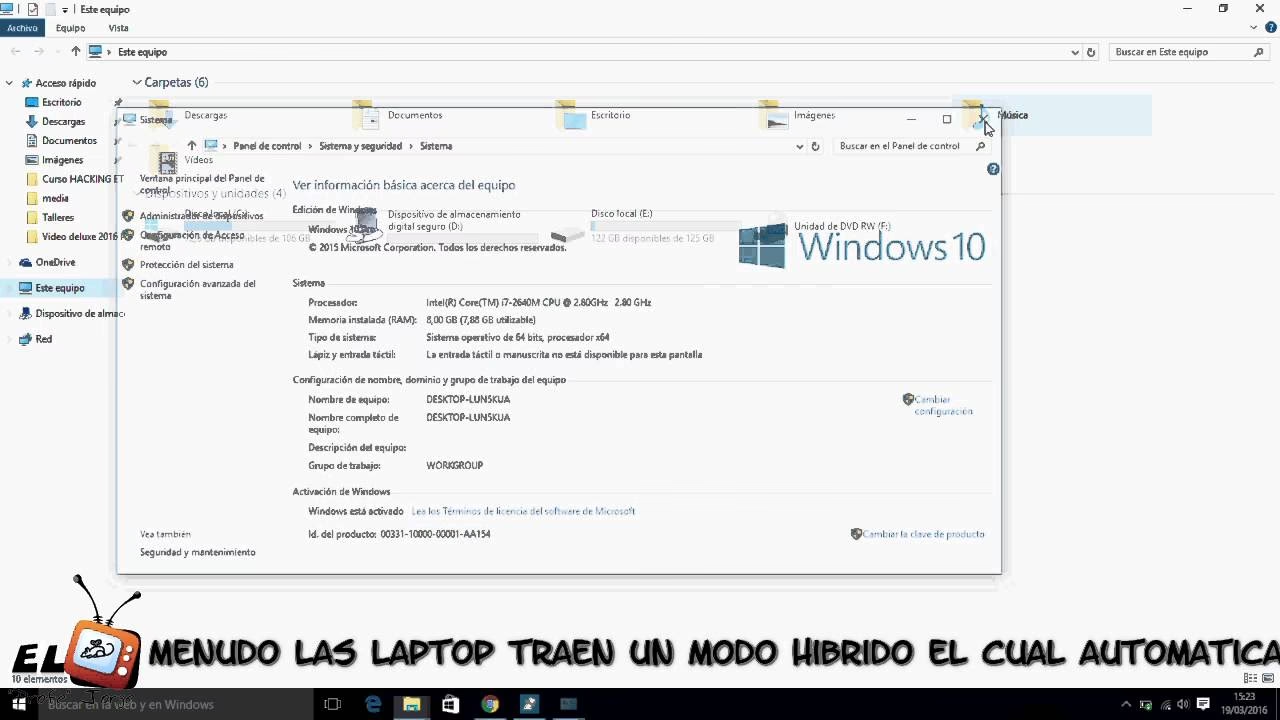
Antes de sumergirnos en menús de configuración, es fundamental saber con qué hardware estamos trabajando. Identificar tu modelo exacto de GPU AMD te permitirá descargar los controladores correctos y entender sus capacidades. Aquí te mostramos dos métodos infalibles en Windows:
1. El Administrador de Dispositivos
Este es el método más directo para ver todo el hardware de tu PC.
- Pulsa la combinación de teclas Windows + X y selecciona "Administrador de dispositivos" en el menú que aparece.
- En la nueva ventana, busca y despliega la categoría que dice "Adaptadores de pantalla".
- Aquí verás listadas todas las unidades de procesamiento gráfico (GPU) instaladas. Lo normal en un portátil es ver dos: una de Intel o una AMD (la integrada en el procesador) y tu tarjeta gráfica dedicada AMD Radeon. En un PC de sobremesa, usualmente solo verás la dedicada.
2. Herramienta de Diagnóstico de DirectX (dxdiag)
Esta herramienta es un clásico para los gamers y ofrece información detallada sobre los componentes multimedia de tu sistema.
- Presiona las teclas Windows + R para abrir el cuadro de diálogo "Ejecutar".
- Escribe dxdiag y pulsa Enter. Si te pregunta si deseas comprobar las firmas digitales, puedes aceptar.
- Espera a que la herramienta cargue toda la información.
- Ve a la pestaña "Pantalla" o "Representar". Allí encontrarás el nombre, fabricante y memoria de tu tarjeta gráfica principal. Si tienes un sistema con gráficos intercambiables, puede que necesites revisar las diferentes pestañas de pantalla.
Gráficos Integrados vs. Dedicados: Entendiendo la Diferencia
Para configurar tu equipo correctamente, es vital entender la diferencia entre los dos tipos de GPU que probablemente conviven en tu sistema.
- Gráficos Integrados: Forman parte del propio procesador (CPU). Son de bajo consumo y potencia, ideales para tareas básicas como navegar por internet, ver videos o trabajar con documentos de ofimática.
- Gráficos Dedicados (Tu GPU AMD Radeon): Es un chip independiente con su propia memoria (VRAM), diseñado específicamente para tareas de alta carga gráfica. Es el componente que quieres usar para jugar, editar video, renderizar en 3D o cualquier aplicación que requiera potencia gráfica.
El objetivo es enseñarle a tu sistema operativo a usar la GPU integrada para ahorrar batería cuando estás desconectado y realizando tareas sencillas, y a desatar la bestia, tu GPU dedicada AMD, de forma automática cuando abres un juego.
Activando tu GPU AMD a través del Software de AMD
El corazón del control sobre tu tarjeta gráfica es el software oficial de AMD. Dependiendo de la antigüedad de tu tarjeta, se llamará AMD Radeon Software, Adrenalin Edition o similar. Este es el método principal para gestionar el rendimiento.
Sigue estos pasos para asignar aplicaciones a tu GPU de alto rendimiento:
- Haz clic derecho en un espacio vacío de tu escritorio y selecciona "Configuración de AMD Radeon" o "AMD Radeon Software".
- Una vez dentro del panel, busca una opción como "Sistema" y luego "Gráficos intercambiables". La ubicación exacta puede variar ligeramente entre versiones, pero el concepto es el mismo.
- Verás una lista de aplicaciones recientes. El software de AMD intenta detectar automáticamente los juegos y asignarles el perfil de "Alto rendimiento", pero no siempre acierta.
- Si tu juego no está en la lista, haz clic en "Añadir aplicación" o un botón similar y navega hasta la carpeta de instalación del juego para seleccionar su archivo ejecutable (.exe).
- Una vez que el juego esté en la lista, haz clic sobre él y asegúrate de que esté configurado en "Alto rendimiento". Algunas versiones pueden ofrecer perfiles como "Ahorro de energía" (usará la integrada) o "Basado en la fuente de alimentación". Elige siempre "Alto rendimiento" para jugar.
Configuración desde Windows 10 y Windows 11
Windows también ha mejorado su gestión de GPUs y te ofrece una forma directa de forzar a una aplicación a usar una tarjeta gráfica específica, lo que puede anular cualquier configuración conflictiva.

- Presiona la tecla Windows + I para abrir la Configuración.
- Ve a "Sistema" y luego a la sección "Pantalla".
- Desplázate hacia abajo hasta encontrar un enlace que dice "Configuración de gráficos". Haz clic en él.
- En la siguiente pantalla, bajo "Preferencia de rendimiento de gráficos", asegúrate de que esté seleccionada la opción "Aplicación de escritorio".
- Haz clic en el botón "Examinar". Navega hasta la carpeta de instalación de tu juego y selecciona el archivo .exe principal.
- Una vez añadido a la lista, haz clic sobre el juego, selecciona "Opciones" y en la ventana emergente, elige "Alto rendimiento" (mostrará el nombre de tu GPU AMD).
- Guarda los cambios y reinicia el juego si lo tenías abierto.
Tabla Comparativa: ¿Qué GPU Usar para Cada Tarea?
Para que quede aún más claro, aquí tienes una tabla sencilla que te ayudará a decidir:
| Actividad | GPU Recomendada | Perfil de Configuración |
|---|---|---|
| Navegar por Internet, Email | Gráficos Integrados | Ahorro de energía |
| Ver películas o series en streaming | Gráficos Integrados | Ahorro de energía |
| Jugar a títulos AAA (Cyberpunk, Call of Duty, etc.) | GPU Dedicada AMD | Alto rendimiento |
| Edición de video 4K | GPU Dedicada AMD | Alto rendimiento |
| Diseño 3D y renderizado | GPU Dedicada AMD | Alto rendimiento |
| Uso de ofimática (Word, Excel) | Gráficos Integrados | Ahorro de energía |
Solución de Problemas: ¿Por Qué Mi PC No Reconoce mi GPU?
Si has intentado todo y tu tarjeta gráfica dedicada ni siquiera aparece en el Administrador de dispositivos, el problema puede ser más profundo. La causa más probable y la primera que debes verificar son los drivers.
Un controlador (driver) es el software que permite que el sistema operativo se comunice con el hardware. Si está corrupto, desactualizado o es incorrecto, tu GPU será invisible para Windows. La solución es sencilla:
- Visita el sitio web oficial de soporte de AMD.
- Utiliza la herramienta de detección automática o introduce manualmente el modelo de tu tarjeta gráfica (que ya identificaste en el primer paso).
- Descarga la última versión estable del software Adrenalin.
- Antes de instalar, es recomendable usar una herramienta como DDU (Display Driver Uninstaller) en modo seguro para limpiar por completo cualquier resto de controladores antiguos y evitar conflictos.
- Instala los nuevos drivers y reinicia el ordenador. En la mayoría de los casos, esto resolverá el problema de detección.
Si el problema persiste en un PC de sobremesa, comprueba las conexiones físicas: asegúrate de que la tarjeta está bien insertada en la ranura PCI-Express y que los cables de alimentación de la fuente están bien conectados.
Preguntas Frecuentes (FAQ)
¿Debo desactivar los gráficos integrados en la BIOS?
En la mayoría de los casos, no es necesario ni recomendable. Los sistemas modernos están diseñados para gestionar los gráficos intercambiables de forma eficiente. Desactivar la integrada podría causar problemas si la dedicada falla o si necesitas solucionar algún problema de video.
Configuré todo, pero un juego sigue lento, ¿por qué?
Asegúrate de haber aplicado la configuración de "Alto rendimiento" tanto en el software de AMD como en la configuración de gráficos de Windows. Además, si estás en un portátil, conéctalo siempre a la corriente para jugar. Muchos portátiles limitan la potencia de la GPU dedicada cuando funcionan con batería para ahorrar energía.
¿Cómo puedo ver qué GPU está usando un juego en tiempo real?
El propio software de AMD Radeon tiene una superposición (overlay) que puedes activar con una combinación de teclas (normalmente ALT+R). Esta superposición te muestra en tiempo real el uso de la GPU, la temperatura, los FPS y más, confirmando que la tarjeta correcta está trabajando.
¿Actualizar los drivers realmente hace una diferencia?
Absolutamente. Cada nueva actualización de drivers de AMD no solo corrige errores, sino que a menudo incluye optimizaciones específicas para los últimos lanzamientos de juegos, lo que puede traducirse en un aumento significativo de los FPS y una mayor estabilidad.
Si quieres conocer otros artículos parecidos a Desata el Poder de tu Gráfica AMD: Guía Completa puedes visitar la categoría Hardware.