
16/11/2010
¿Sientes que tu ordenador ya no tiene la agilidad de antes? ¿Las aplicaciones tardan una eternidad en abrir y el arranque del sistema se ha convertido en una prueba de paciencia? Antes de pensar en gastar dinero en un equipo nuevo o en software costoso, existe una herramienta poderosa y gratuita integrada en tu propio sistema operativo: el Símbolo del Sistema o CMD. A través de una serie de comandos sencillos pero efectivos, puedes realizar una limpieza profunda, optimizar el funcionamiento de tu disco duro y, en definitiva, devolverle a tu PC la velocidad que ha perdido. En esta guía completa, te mostraremos paso a paso cómo convertirte en un experto en la optimización de tu equipo utilizando únicamente el teclado y el poder de CMD.
¿Qué es el Símbolo del Sistema (CMD) y por qué es tan útil?
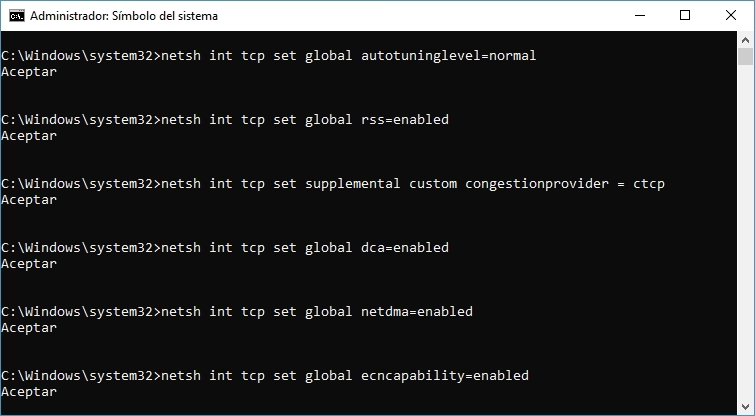
El Símbolo del Sistema, también conocido por su ejecutable `cmd.exe`, es una interfaz de línea de comandos presente en los sistemas operativos Windows. A diferencia de la interfaz gráfica a la que estamos acostumbrados (ventanas, iconos y menús), el CMD permite al usuario interactuar directamente con el sistema operativo mediante comandos de texto. Aunque pueda parecer una herramienta anticuada o solo para expertos, su uso ofrece ventajas significativas:
- Potencia y Control: Permite realizar tareas administrativas y de diagnóstico que a menudo no son accesibles a través de la interfaz gráfica.
- Eficiencia: Ejecutar un comando puede ser mucho más rápido que navegar por múltiples ventanas y menús para encontrar una opción específica.
- Bajo Consumo de Recursos: A diferencia de los programas de optimización de terceros, CMD es una herramienta nativa que apenas consume recursos del sistema mientras se utiliza.
- Automatización: Los comandos se pueden agrupar en archivos de script (.bat) para automatizar tareas de mantenimiento repetitivas.
Cómo Abrir CMD con Privilegios de Administrador
Para que los comandos de optimización funcionen correctamente, es crucial ejecutar el Símbolo del Sistema como administrador. Esto le otorga los permisos necesarios para modificar archivos del sistema y configuraciones importantes. Sigue estos sencillos pasos:
- Haz clic en el botón de Inicio o presiona la tecla de Windows.
- Escribe "cmd" o "Símbolo del Sistema" en la barra de búsqueda.
- En los resultados, haz clic derecho sobre "Símbolo del Sistema".
- Selecciona la opción "Ejecutar como administrador".
- Si el sistema te lo solicita, confirma que permites que la aplicación realice cambios en el dispositivo.
Una vez hecho esto, se abrirá una ventana negra con texto blanco, lista para recibir tus instrucciones.
Comandos Esenciales para Limpiar y Liberar Espacio
Uno de los principales culpables de un PC lento es la acumulación de archivos innecesarios. Archivos temporales, cachés de programas y otros residuos digitales ocupan un valioso espacio en disco y pueden ralentizar el rendimiento general. Afortunadamente, CMD tiene las herramientas perfectas para esta tarea.
Liberador de Espacio en Disco (`cleanmgr`)
Este comando lanza la clásica utilidad de Windows "Liberador de espacio en disco", una forma segura y eficaz de eliminar archivos basura.
Simplemente escribe en la ventana de CMD:
cleanmgr
Presiona Enter y se abrirá una ventana donde podrás seleccionar la unidad que deseas limpiar. Tras un breve análisis, la herramienta te mostrará una lista de categorías de archivos que puedes eliminar, como archivos temporales de Internet, miniaturas, archivos de registro y el contenido de la papelera de reciclaje. Marca las casillas de lo que deseas eliminar y haz clic en "Aceptar".
Eliminación de Archivos Temporales (`%temp%`)
Para una limpieza más directa y rápida de los archivos temporales generados por el sistema y las aplicaciones, puedes usar el siguiente comando. Ten cuidado al usar comandos de borrado, pero este en particular se enfoca en una carpeta segura de limpiar.
Escribe o copia y pega el siguiente comando en CMD:
del /q/f/s %temp%\*
Analicemos qué hace cada parte:
- del: Es el comando para borrar archivos.
- /q: Activa el modo silencioso, por lo que no pedirá confirmación para cada archivo.
- /f: Fuerza la eliminación de archivos de solo lectura.
- /s: Ejecuta el comando en todas las subcarpetas dentro del directorio especificado.
- %temp%\*: Es la ruta a la carpeta de archivos temporales del usuario. El asterisco (*) indica que se deben borrar todos los archivos dentro de ella.
Optimización del Disco Duro para un Rendimiento Superior
La salud y organización de tu disco duro son vitales para la velocidad de acceso a los datos. Un disco con errores o muy fragmentado (en el caso de los discos mecánicos) puede ser un gran cuello de botella.
Comprobación y Reparación del Disco (`chkdsk`)
El comando chkdsk (Check Disk) es una herramienta de diagnóstico fundamental. Escanea el disco duro en busca de errores en el sistema de archivos y sectores defectuosos, e intenta repararlos.
Para escanear y reparar tu unidad principal (normalmente C:), utiliza el siguiente comando:
chkdsk C: /f /r
- /f: Corrige los errores detectados en el disco.
- /r: Localiza sectores defectuosos y recupera la información legible.
Es probable que el sistema te informe que no puede ejecutar el comando porque la unidad está en uso y te preguntará si deseas programar la comprobación para el próximo reinicio. Escribe "S" y presiona Enter. La próxima vez que enciendas tu PC, `chkdsk` se ejecutará antes de que Windows se inicie.
Desfragmentación del Disco Duro (`defrag`)
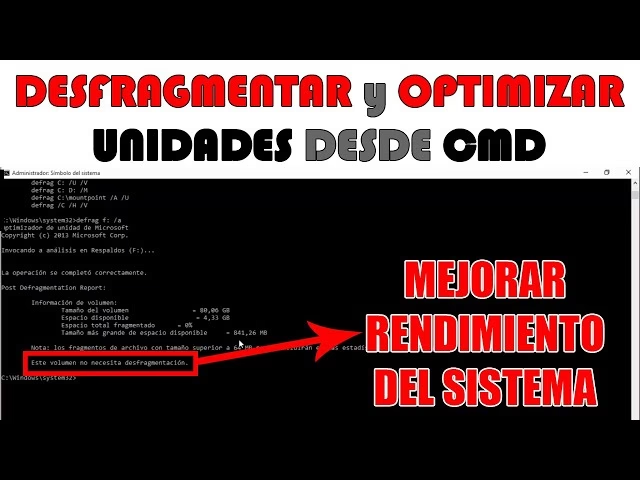
Con el tiempo, los archivos en un disco duro mecánico (HDD) pueden dividirse en pequeños fragmentos dispersos por todo el disco. El comando desfragmentar reorganiza estos fragmentos, colocándolos en bloques contiguos para que el sistema pueda leerlos más rápidamente.
Para desfragmentar tu unidad C:, usa este comando:
defrag C: /O
El parámetro `/O` realiza una optimización adecuada para el tipo de unidad.
¡Atención! Este proceso solo es recomendable para discos duros mecánicos (HDD). Nunca debes desfragmentar una unidad de estado sólido (SSD). Los SSD funcionan de manera diferente y la desfragmentación no solo no ofrece beneficios, sino que puede reducir su vida útil. Windows detecta automáticamente los SSD y aplica una optimización diferente llamada TRIM.
Comprobador de Archivos del Sistema (`sfc /scannow`)
Si experimentas errores extraños, bloqueos o un comportamiento inestable, es posible que algunos archivos del sistema de Windows estén corruptos o se hayan dañado. El System File Checker (SFC) escanea todos los archivos protegidos del sistema y reemplaza las versiones incorrectas con las correctas.
Ejecuta el siguiente comando en CMD como administrador:
sfc /scannow
El proceso puede tardar un tiempo. Una vez finalizado, te informará si encontró y reparó algún problema.
Acelerando el Arranque de Windows
Un arranque lento suele deberse a que demasiados programas intentan iniciarse al mismo tiempo que el sistema operativo. Aunque la gestión de estos programas se hace principalmente desde una interfaz gráfica, podemos acceder a ella rápidamente desde CMD.
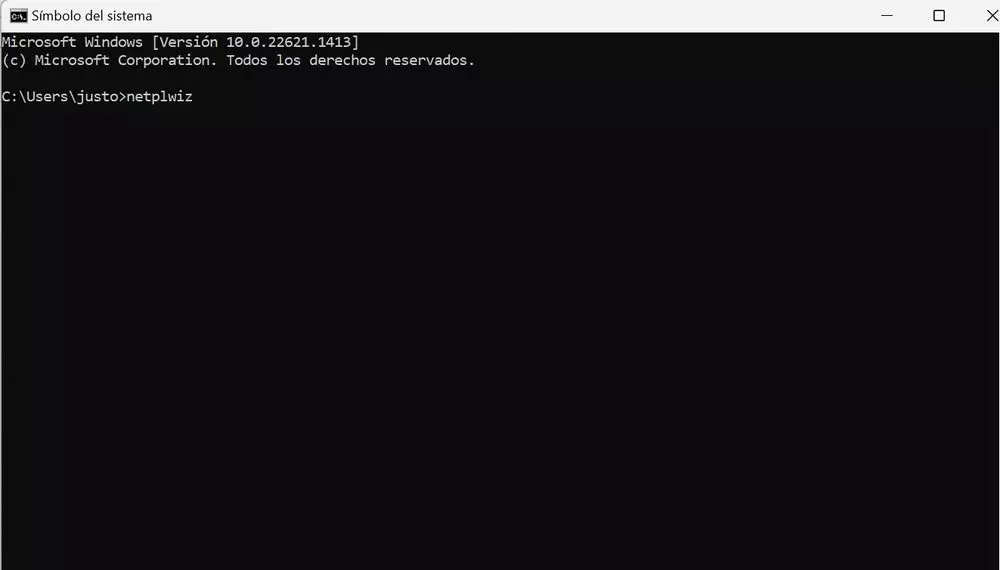
Escribe `msconfig` en CMD y presiona Enter. Se abrirá la ventana de "Configuración del sistema". Ve a la pestaña "Inicio" y haz clic en "Abrir el Administrador de tareas". Aquí verás una lista de todas las aplicaciones que se inician con Windows y el impacto que tienen en el arranque (Alto, Medio, Bajo). Simplemente haz clic derecho sobre los programas que no necesites que se inicien automáticamente y selecciona "Deshabilitar".
Tabla Comparativa de Comandos Clave
| Comando | Función Principal | Cuándo Usarlo | Nota Importante |
|---|---|---|---|
cleanmgr | Limpiar archivos basura del disco. | Mensualmente o cuando el espacio en disco es bajo. | Es una herramienta segura y guiada. |
del /q/f/s %temp%\* | Eliminar archivos temporales. | Para una limpieza rápida y profunda de la carpeta temporal. | Cierra todos los programas antes de ejecutarlo. |
chkdsk C: /f /r | Comprobar y reparar errores del disco. | Si el sistema está inestable o sospechas de problemas en el disco. | Requiere reiniciar el PC para completarse. |
defrag C: /O | Optimizar la organización de archivos en el disco. | Periódicamente en discos duros mecánicos (HDD). | No usar en unidades de estado sólido (SSD). |
sfc /scannow | Reparar archivos corruptos del sistema. | Cuando Windows presenta errores o funciona de forma extraña. | Puede requerir el disco de instalación de Windows en casos graves. |
Preguntas Frecuentes (FAQ)
¿Es seguro utilizar estos comandos en mi PC?
Sí, los comandos presentados en esta guía son herramientas estándar de Windows diseñadas para el mantenimiento del sistema. Siempre que se utilicen como se describe y ejecutando CMD como administrador, son completamente seguros. Es importante escribir los comandos exactamente como se muestran para evitar resultados inesperados.
¿Con qué frecuencia debo realizar esta limpieza?
Una buena rutina de mantenimiento podría ser ejecutar los comandos de limpieza (`cleanmgr` y `del %temp%`) una vez al mes. El comando `chkdsk` y `sfc /scannow` pueden ejecutarse cada pocos meses o cuando notes algún problema de inestabilidad en el sistema. La desfragmentación (solo en HDD) también puede realizarse cada 2-3 meses, aunque Windows moderno suele gestionarla automáticamente.
¿Estos comandos funcionan en Windows 10 y Windows 11?
Sí, todos los comandos mencionados son fundamentales en el ecosistema de Windows y funcionan perfectamente tanto en Windows 10 como en Windows 11, así como en versiones anteriores como Windows 8 y 7.
¿Qué hago si un comando no funciona o me da un error?
Primero, asegúrate de haber abierto el Símbolo del Sistema "como administrador". Segundo, verifica que has escrito el comando exactamente como se indica, incluyendo los espacios y las barras (/). Si el problema persiste, es posible que el error esté relacionado con un problema más profundo del sistema que podría requerir medidas más avanzadas.
¿Por qué no debo desfragmentar mi SSD?
Las unidades de estado sólido (SSD) no tienen partes móviles como los discos duros tradicionales. Acceden a los datos de forma electrónica e instantánea, sin importar dónde estén ubicados físicamente los fragmentos de un archivo. La desfragmentación implica muchas operaciones de escritura innecesarias en un SSD, lo que no mejora su rendimiento y, de hecho, acorta su vida útil, ya que las celdas de memoria de un SSD tienen un número limitado de ciclos de escritura.
Conclusión
Mantener un PC rápido y eficiente no requiere necesariamente la compra de nuevo hardware o software costoso. Con las herramientas que ya tienes a tu disposición, como el Símbolo del Sistema, puedes tomar el control directo sobre la salud y el rendimiento de tu máquina. Al integrar estos comandos en una rutina de mantenimiento regular, te asegurarás de que tu ordenador funcione de la mejor manera posible, liberando espacio, corrigiendo errores y optimizando el acceso a tus datos. No subestimes el poder de la línea de comandos; es tu mejor aliado para mantener tu PC en plena forma.
Si quieres conocer otros artículos parecidos a Acelera tu PC con Comandos CMD: Guía Completa puedes visitar la categoría Tecnología.