
12/12/2006
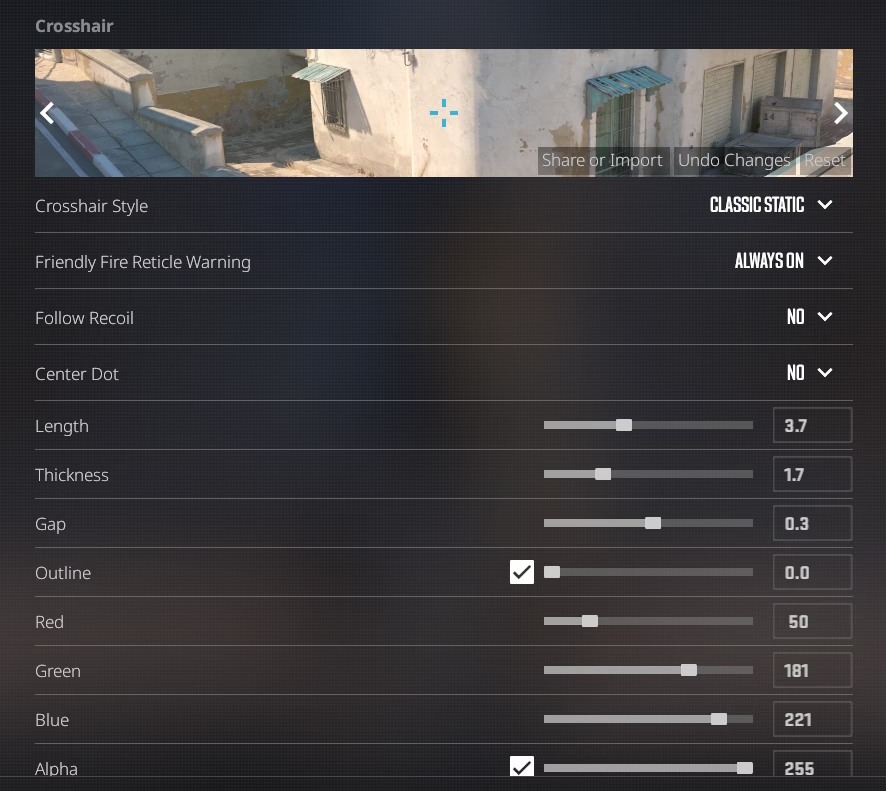
En el competitivo universo de Counter-Strike 2, cada milisegundo y cada píxel cuentan. La precisión es la clave que separa a los jugadores promedio de las leyendas, y una de las herramientas más fundamentales para alcanzar esa precisión es tu mira, o crosshair. Mientras que el juego ofrece opciones de personalización básicas, el verdadero potencial se desata a través de la consola de comandos. Una de las configuraciones más populares y efectivas, preferida por muchos profesionales, es la mira de punto. Este tipo de mira minimalista elimina distracciones, permitiéndote concentrarte exclusivamente en tu objetivo. En esta guía definitiva, te enseñaremos no solo a crear la mira de punto perfecta, sino a entender cada comando para que puedas ajustarla a tu gusto y estilo de juego.
¿Por Qué Elegir una Mira de Punto?
Antes de sumergirnos en los comandos, es válido preguntarse: ¿qué hace tan especial a una simple mira de punto? La respuesta radica en su simplicidad y eficacia. A diferencia de las miras más grandes y dinámicas, un punto ofrece varias ventajas clave:
- Máxima Visibilidad: Un punto pequeño ocupa el mínimo espacio en la pantalla. Esto significa que tu objetivo nunca será oscurecido por tu propia mira, dándote una visión clara del campo de batalla.
- Precisión para Headshots: Al ser tan pequeña, la mira de punto te obliga a ser extremadamente preciso. Es ideal para alinear disparos a la cabeza, ya que el punto representa exactamente dónde impactará tu primera bala.
- Menos Distracciones: Las miras con líneas que se abren y cierran pueden ser una distracción visual. Un punto estático permanece constante, permitiendo que tu cerebro se concentre únicamente en el movimiento del enemigo y en tu puntería.
- Consistencia Muscular: Al usar siempre el mismo punto de referencia visual, ayudas a tu memoria muscular a desarrollarse de manera más consistente, lo que se traduce en un mejor "flick aiming" y seguimiento de objetivos.
El Camino Rápido: Comandos para una Mira de Punto Instantánea
Si quieres probar una configuración de mira de punto funcional de inmediato, puedes copiar y pegar los siguientes comandos directamente en tu consola de desarrollador. Simplemente copia cada línea por separado y presiona Enter.
Comando 1:
cl_crosshairstyle "2";cl_crosshaircolor "1";cl_crosshairsize "0";cl_crosshairgap "-8.5";cl_crosshairalpha "255";cl_crosshairusealpha "0";cl_crosshair_dynamic_splitalpha_innermod "1";cl_crosshair_dynamic_splitalpha_outermod "1";cl_crosshairthickness "2";
Comando 2:
cl_crosshaircolor_r "50";cl_crosshaircolor_g "250";cl_crosshaircolor_b "50";cl_crosshair_drawoutline "0";cl_crosshair_outlinethickness "1";cl_crosshairdot "1";cl_crosshair_t "0";cl_crosshairgap_useweaponvalue "0";hud_showtargetid "0";
Esta configuración te dará un punto verde, estático y de tamaño mediano. Pero lo verdaderamente poderoso es entender qué hace cada uno de estos comandos para que puedas crear tu propia mira personalizada. A continuación, desglosamos los más importantes.
Desglosando los Comandos Clave de la Mira
Para convertirte en un maestro de la personalización, necesitas conocer las herramientas a tu disposición. Estos son los comandos esenciales que transformarán tu mira.
cl_crosshairstyle
Este comando define el comportamiento general de tu mira. Para una mira de punto, el valor "2" (estilo clásico semi-estático) es una opción popular, pero el estilo "4" (estático) es el más recomendado para mantener la consistencia visual.
cl_crosshairdot
El corazón de nuestra configuración. Este comando activa o desactiva el punto central. Para crear una mira de punto, este valor debe ser "1".
cl_crosshairdot "1": Muestra el punto.cl_crosshairdot "0": Oculta el punto.
cl_crosshairsize
Controla la longitud de las líneas de la mira. Para aislar el punto y eliminar las líneas exteriores, debes establecer este valor en "0". Si quisieras una mira de cruz tradicional, aumentarías este número para hacer las líneas más largas.
cl_crosshairthickness
Este es uno de los comandos más importantes para personalizar tu punto. Controla el grosor tanto de las líneas de la mira como del punto central. Al haber eliminado las líneas con el comando anterior, cl_crosshairthickness se convierte en el controlador principal del tamaño de tu punto.
- Un valor bajo como
0.5creará un punto muy pequeño, casi un píxel, ideal para máxima precisión a larga distancia. - Un valor como
2(el de nuestro ejemplo) crea un punto bien visible y equilibrado. - Un valor alto como
4creará un punto grande, más fácil de ver en situaciones caóticas pero menos preciso.
¡Experimenta con valores decimales (ej. 1.5, 2.2) para encontrar el tamaño exacto que se adapte a tu resolución y preferencia!
La Paleta de Colores: Dominando cl_crosshaircolor
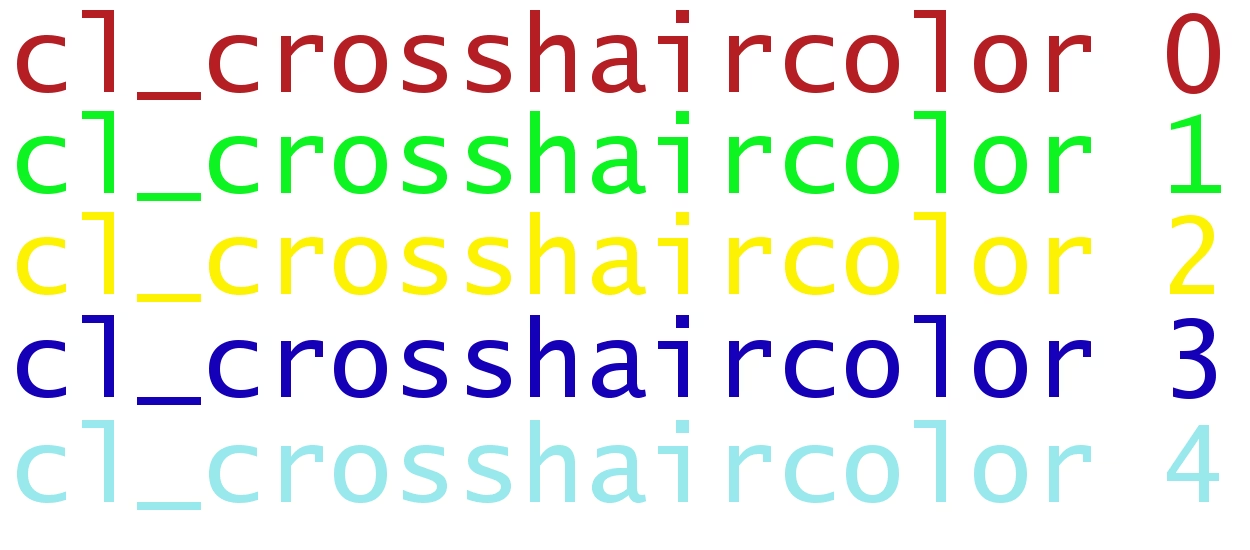
La visibilidad es crucial. Una mira que se camufla con el entorno es inútil. Aquí es donde entra en juego el color. El comando principal es cl_crosshaircolor, que te permite elegir entre varios colores predefinidos.
| Valor del Comando | Color Resultante |
|---|---|
cl_crosshaircolor "0" | Rojo |
cl_crosshaircolor "1" | Verde |
cl_crosshaircolor "2" | Amarillo |
cl_crosshaircolor "3" | Azul |
cl_crosshaircolor "4" | Cian |
cl_crosshaircolor "5" | Personalizado (usando RGB) |
El Poder del RGB: Color Infinito
La opción más versátil es usar cl_crosshaircolor "5". Al activar este modo, el juego dejará de usar los colores predefinidos y pasará a obedecer a tres comandos adicionales que te dan control total sobre el color: cl_crosshaircolor_r, cl_crosshaircolor_g, y cl_crosshaircolor_b.
Estos comandos corresponden a los canales de color Rojo, Verde y Azul (RGB), y cada uno acepta un valor entre 0 (nada de ese color) y 255 (máximo de ese color). Mezclando estos tres valores, puedes crear millones de colores.
- Para un blanco puro:
cl_crosshaircolor_r "255"; cl_crosshaircolor_g "255"; cl_crosshaircolor_b "255" - Para un magenta brillante:
cl_crosshaircolor_r "255"; cl_crosshaircolor_g "0"; cl_crosshaircolor_b "255" - Para un naranja intenso:
cl_crosshaircolor_r "255"; cl_crosshaircolor_g "165"; cl_crosshaircolor_b "0"
Ajustes Finos para una Mira Perfecta
Más allá del tamaño y el color, hay otros comandos que te ayudarán a perfeccionar la visibilidad y el aspecto de tu mira.
cl_crosshair_drawoutline
Este comando añade un contorno negro alrededor de tu mira. Es extremadamente útil para que el punto resalte sobre fondos brillantes o de colores similares al de tu mira. Para activarlo, usa cl_crosshair_drawoutline "1". Luego, puedes ajustar el grosor de este contorno con cl_crosshair_outlinethickness (valores de 0.5 a 2 suelen funcionar bien).
cl_crosshairalpha
Controla la transparencia de la mira. Acepta valores de 0 (totalmente transparente) a 255 (totalmente opaco). Para que este comando funcione, debes asegurarte de que cl_crosshairusealpha "1" esté activado. Jugar con una ligera transparencia puede ser útil para algunos jugadores, aunque la mayoría prefiere una mira completamente opaca (valor 255) para máxima visibilidad.
Preguntas Frecuentes (FAQ)
¿Cómo abro la consola en CS2?
Para abrir la consola, primero debes activarla. Ve a 'Menú de Ajustes' > 'Juego' y busca la opción 'Activar la consola de desarrollador'. Ponla en 'Sí'. Después de eso, podrás abrirla y cerrarla en cualquier momento pulsando la tecla que tengas asignada, que por defecto suele ser la tilde (`~`) o (`º`).
¿Estos comandos funcionan también en CS:GO?
Sí, la gran mayoría de los comandos de la mira son idénticos entre CS:GO y CS2. La configuración que crees en un juego será perfectamente funcional en el otro, lo que facilita la transición.
Mi mira ha desaparecido, ¿cómo la recupero?
¡Que no cunda el pánico! A veces, al experimentar, puedes introducir un valor que haga invisible la mira (como cl_crosshairalpha "0"). La forma más rápida de solucionarlo es escribir crosshair 1 en la consola. Esto reactivará la mira con su configuración por defecto, y desde ahí podrás volver a introducir tus comandos personalizados.
¿Tengo que introducir estos comandos cada vez que inicio el juego?
No. Una vez que encuentres la configuración que te gusta, puedes guardarla permanentemente. La forma más sencilla es crear un archivo de texto llamado autoexec.cfg en la carpeta de configuración de CS2 (normalmente en ...\Steam\steamapps\common\Counter-Strike Global Offensive\game\csgo\cfg). Pega todos tus comandos de mira en ese archivo, uno por línea, y se cargarán automáticamente cada vez que inicies el juego.
En resumen, la mira de punto es una herramienta poderosa que, si se configura correctamente, puede mejorar significativamente tu consistencia y precisión. No tengas miedo de experimentar con la consola. Prueba diferentes tamaños, explora la paleta de colores RGB y ajusta el contorno hasta que encuentres esa configuración que se sienta como una extensión natural de tu puntería. Ahora tienes todo el conocimiento necesario para forjar tu propia mira perfecta.
Si quieres conocer otros artículos parecidos a Guía Definitiva: Mira de Punto en CS2 puedes visitar la categoría Guías.