
28/04/2022
Esa sensación de estrenar un nuevo y potente ordenador para gaming es inigualable. Lo enciendes, instalas tu juego favorito, subes los gráficos al máximo y, de repente, un sonido agudo y persistente empieza a emanar de la torre, arruinando la inmersión. Si esta situación te resulta familiar, es muy probable que estés experimentando el infame "coil whine" o zumbido de bobina. Aunque puede ser alarmante la primera vez que lo escuchas, la buena noticia es que, en la gran mayoría de los casos, no es un signo de que algo esté a punto de romperse. Sin embargo, es innegablemente molesto. En esta guía completa, desglosaremos qué es exactamente este fenómeno, por qué ocurre y, lo más importante, te daremos un arsenal de soluciones para que puedas silenciarlo y volver a disfrutar de tus sesiones de juego en paz.
¿Qué es Exactamente el Coil Whine?
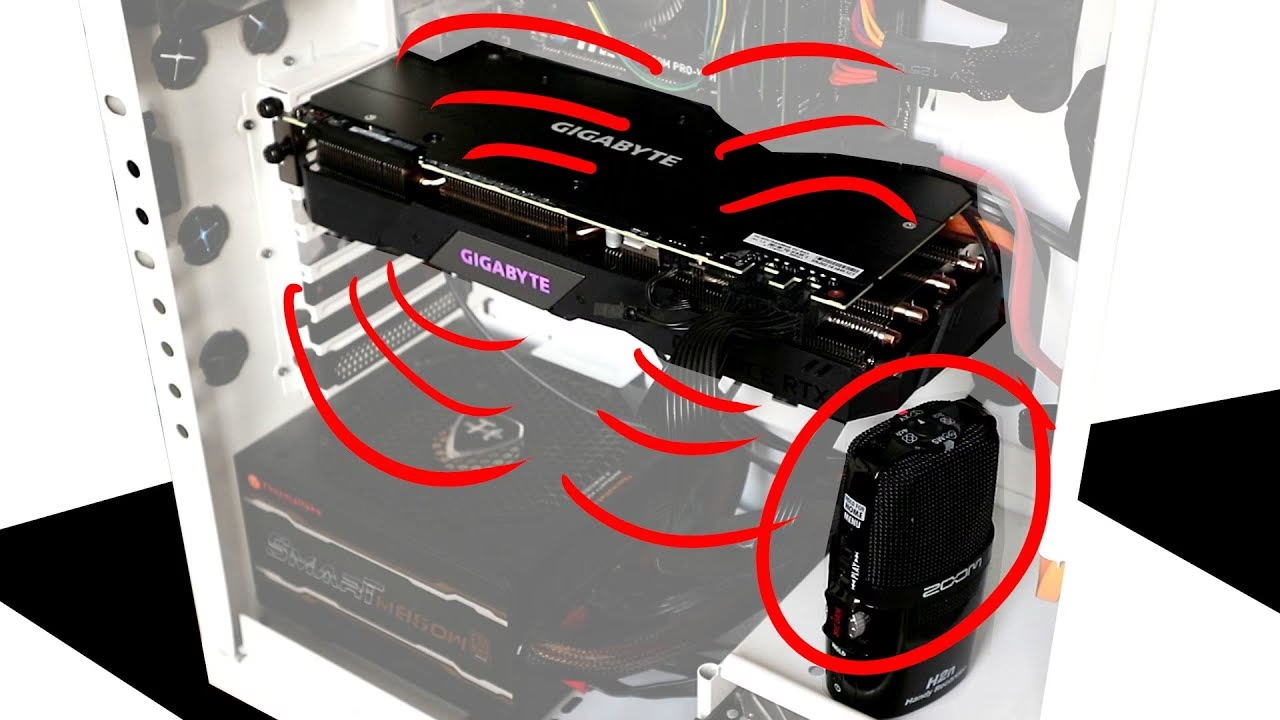
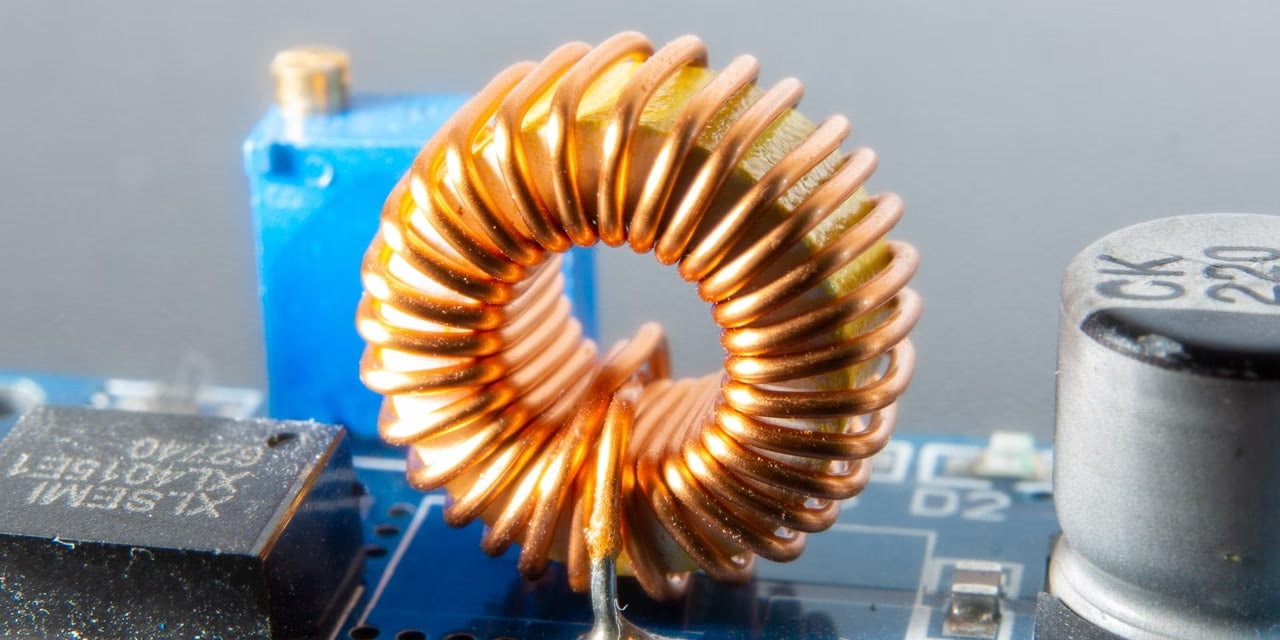
Para entender el coil whine, tenemos que hablar un poco de física. Dentro de tus componentes, especialmente en la GPU (tarjeta gráfica) y la fuente de alimentación, existen unos pequeños componentes llamados inductores o bobinas. Su trabajo es regular el flujo de electricidad. Cuando una corriente eléctrica de alta intensidad pasa a través de estas bobinas, puede hacer que vibren a una frecuencia muy alta. Estas vibraciones, aunque microscópicas, son las que generan ese sonido agudo y penetrante que percibimos como coil whine. Es un fenómeno puramente físico, similar al zumbido que a veces emiten las bombillas o los transformadores.
Te preguntarás, ¿por qué parece ser un problema más común hoy en día? Hay varios factores. Primero, los componentes modernos, sobre todo las tarjetas gráficas de gama alta, consumen cantidades enormes de energía. Más energía significa una corriente más fuerte y, por ende, más posibilidades de vibraciones audibles. Segundo, el diseño de los gabinetes ha evolucionado hacia una mejor ventilación, con más rejillas y mallas. Si bien esto es excelente para mantener las temperaturas a raya, también significa que hay menos barreras para que el sonido escape al exterior.
¿Cómo Suena y Cómo Identificar al Culpable?
El sonido del coil whine puede variar. Algunas personas lo describen como un pitido agudo, otras como un zumbido eléctrico, un silbido o incluso un chirrido. La descripción más común es que es un ruido de alta frecuencia, de esos que pueden llegar a causar dolor de cabeza tras una exposición prolongada. A menudo se confunde con el ruido de un ventilador defectuoso, por lo que el primer paso es localizar la fuente exacta.
Pasos para Localizar el Ruido
Para jugar a ser detective, necesitarás abrir tu ordenador. Sigue estos pasos con cuidado:
- Prepara el terreno: Apaga el ordenador y retira el panel lateral del gabinete. Vuelve a encenderlo. Ten mucho cuidado de no tocar ningún componente interno mientras está en funcionamiento, ya que algunos pueden estar muy calentes o darte una descarga.
- Provoca el sonido: El coil whine suele manifestarse bajo carga. Ejecuta un juego o un test de estrés gráfico que sepas que provoca el ruido.
- Escucha atentamente: Con cuidado, acerca tu oído a los diferentes componentes. Empieza por los ventiladores del gabinete. Para descartarlos, puedes detenerlos momentáneamente con el dedo (con mucho cuidado en el centro, lejos de las aspas) o desconectarlos de la placa base uno por uno por unos segundos.
- El principal sospechoso: la GPU: La tarjeta gráfica es la causa más común. Acerca tu oído a ella. Si el sonido es claramente más intenso en esa zona, has encontrado al culpable. Si tu procesador tiene gráficos integrados, una prueba definitiva es apagar el PC, retirar la GPU y conectar el monitor a la placa base. Si el ruido desaparece, has confirmado tu sospecha.
- Otros posibles culpables: Si la GPU no es la fuente, el siguiente sospechoso suele ser la fuente de alimentación (PSU). Escucha cerca de su ventilador y rejillas. En casos más raros, incluso la placa base puede generar coil whine.
Soluciones para Silenciar el Coil Whine
Una vez identificado el componente ruidoso, es hora de actuar. A continuación, te presentamos una serie de soluciones, ordenadas de las más sencillas y gratuitas a las más complejas o costosas.
Ajustes de Software: La Primera Línea de Defensa
Limita tus Fotogramas por Segundo (FPS)
A menudo, el coil whine se dispara cuando la GPU trabaja a pleno rendimiento generando cientos de FPS, especialmente en menús de juegos o en títulos más antiguos y menos exigentes. Si tu monitor es de 60Hz, no ganas nada con que tu GPU genere 300 FPS. Activar el V-Sync (Sincronización Vertical) o establecer un límite de FPS manual en la configuración del juego o a través del panel de control de tu tarjeta gráfica (NVIDIA Control Panel o AMD Adrenalin) puede reducir drásticamente la carga de la GPU y, con ello, el coil whine.
Reduce el Voltaje de tu GPU (Undervolting)
Esta técnica suena más intimidante de lo que es. Consiste en utilizar software como MSI Afterburner para reducir ligeramente la cantidad de energía que recibe la GPU. Menos voltaje suele traducirse en menos vibración en los inductores. El truco está en encontrar el punto óptimo donde el coil whine desaparece sin afectar significativamente al rendimiento. Hay muchísimos tutoriales en línea que te guiarán paso a paso en este proceso, que es completamente reversible.
Baja la Configuración Gráfica del Juego
Es una solución simple pero efectiva. Reducir la calidad de las sombras, el antialiasing o la resolución general del juego disminuirá la carga de trabajo de la GPU. Esto, al igual que limitar los FPS, hará que consuma menos energía y, con suerte, reducirá o eliminará el zumbido.
Soluciones de Hardware y Entorno
La Solución Más Sencilla: Auriculares
Si no quieres complicarte, un buen par de auriculares con cancelación de ruido puede ser tu mejor aliado. No soluciona el problema de raíz, pero si no oyes el ruido, deja de ser un problema para ti mientras juegas.
Invierte en un Gabinete de Calidad
Los gabinetes baratos suelen usar metales finos que vibran y no aíslan bien el sonido. Un gabinete de gama alta, construido con materiales más robustos y que a menudo incluye paneles de insonorización, puede hacer una diferencia notable al amortiguar el ruido interno y evitar que llegue a tus oídos.
Aleja tu Ordenador
Si tienes la torre encima del escritorio, prueba a colocarla en el suelo, debajo de la mesa. La distancia adicional y la barrera física del escritorio pueden ser suficientes para que el ruido deje de ser una molestia.
Reemplaza el Componente
Esta es la última opción. Si el ruido es insoportable y nada funciona, puedes considerar cambiar el componente. Si está en garantía, contacta al fabricante; aunque el coil whine no suele considerarse un defecto funcional, algunas marcas son más permisivas. Ten en cuenta que si lo cambias por el mismo modelo, corres el riesgo de que la nueva unidad también tenga el problema. A veces, la mejor solución es optar por una marca o un modelo diferente.
Tabla Comparativa de Soluciones
| Solución | Costo | Esfuerzo | Efectividad |
|---|---|---|---|
| Limitar FPS / V-Sync | Gratis | Bajo | Alta (en ciertos escenarios) |
| Undervolting | Gratis | Medio | Muy Alta |
| Usar Auriculares | Variable | Bajo | Alta (enmascara el problema) |
| Cambiar de Gabinete | Alto | Alto | Media |
| Reemplazar Componente | Muy Alto | Medio | Alta (si se elige bien) |
Preguntas Frecuentes (FAQ)
¿El coil whine significa que mi componente está a punto de romperse?
No. El coil whine es un fenómeno acústico y no un indicativo de que el componente esté fallando o vaya a fallar. Es una característica de su funcionamiento bajo ciertas condiciones de carga eléctrica, no un defecto funcional.
¿La garantía de mi componente cubre el coil whine?
Depende del fabricante. La mayoría no lo considera un defecto cubierto por la garantía, ya que el componente funciona según sus especificaciones. Sin embargo, algunas marcas más premium pueden ofrecer un reemplazo si el ruido es excesivo. Siempre vale la pena consultar la política del fabricante.
¿Los portátiles también pueden sufrir de coil whine?
Sí, absolutamente. Los componentes internos de un portátil son los mismos que los de un sobremesa, solo que más compactos. Las soluciones, sin embargo, son más limitadas, centrándose principalmente en los ajustes de software como limitar los FPS o bajar la configuración gráfica.
¿Un acondicionador de potencia puede ayudar?
En casos raros, el coil whine puede ser exacerbado por "ruido" o inestabilidad en la corriente eléctrica de tu casa. Un acondicionador de potencia o un SAI (Sistema de Alimentación Ininterrumpida) de buena calidad pueden filtrar estas interferencias y, en algunos casos, reducir el zumbido.
Conclusión
El coil whine puede transformar la emoción de tener un PC potente en una fuente de frustración. Afortunadamente, como has visto, no es una sentencia de muerte para tu hardware y existen numerosas estrategias para combatirlo. Empieza por las soluciones de software, que son gratuitas y a menudo sorprendentemente efectivas. Si el problema persiste, puedes explorar las opciones de hardware. Con un poco de paciencia y experimentación, es muy probable que puedas reducir ese molesto zumbido a un nivel aceptable o eliminarlo por completo, permitiéndote volver a lo que de verdad importa: disfrutar de tus juegos con la máxima calidad y sin distracciones auditivas.
Si quieres conocer otros artículos parecidos a Coil Whine: Guía para eliminar el ruido de tu PC puedes visitar la categoría Hardware.