
23/07/2008
¿Alguna vez has encendido tu ordenador y te has encontrado con que la fecha y la hora se han reiniciado a una época lejana? ¿O quizás tu PC se niega a arrancar, emite pitidos extraños o muestra mensajes de error crípticos? Aunque estos problemas pueden parecer graves, a menudo la causa es un componente diminuto y económico: la pila CMOS. Este pequeño guardián de la configuración de tu sistema es fundamental para un arranque correcto, y cuando falla, puede causar un auténtico caos. Pero no te preocupes, en este artículo te guiaremos a través de todo lo que necesitas saber: desde qué es exactamente esta batería y cómo detectar su fallo, hasta un tutorial detallado para que puedas reemplazarla tú mismo, ahorrando tiempo y dinero.
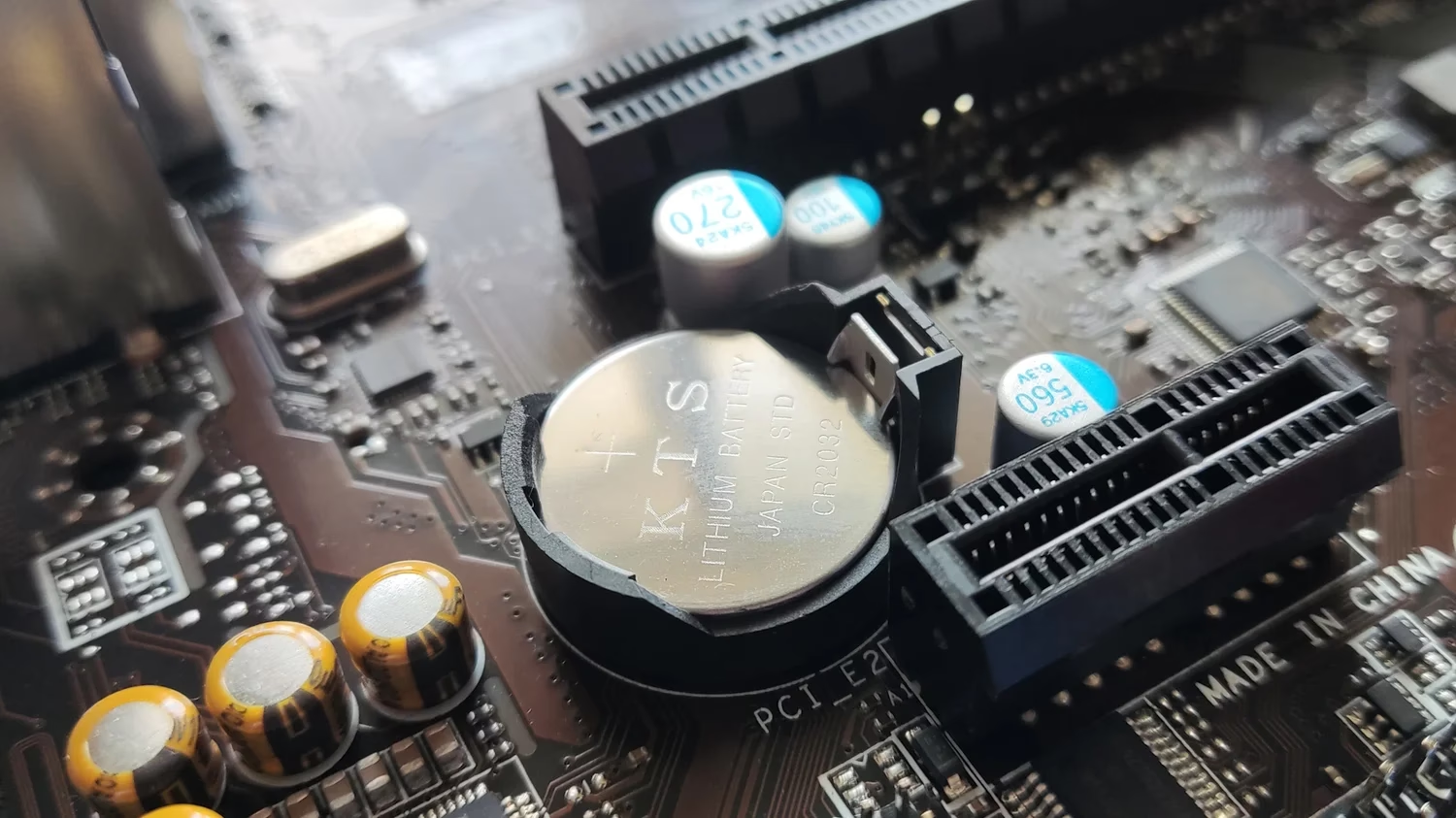
¿Qué es la Pila CMOS y Por Qué es Tan Importante?
Dentro de tu ordenador, en el corazón del sistema, se encuentra la placa base, y soldada a ella, una pequeña maravilla tecnológica llamada CMOS (Complementary Metal-Oxide Semiconductor). Se trata de un chip de memoria que necesita una cantidad mínima de energía para mantener almacenada información vital cuando el PC está apagado. Aquí es donde entra en juego la pila CMOS.
Esta batería, generalmente una pila de botón de litio del tamaño de una moneda, actúa como la fuente de alimentación para el chip CMOS. Su función principal es mantener activo el Reloj de Tiempo Real (RTC o Real-Time-Clock) y conservar la configuración esencial de la BIOS (o UEFI en sistemas más modernos). Esta configuración incluye:
- La fecha y hora del sistema.
- El orden de arranque de los discos duros y unidades USB.
- Configuraciones de hardware como la velocidad de los ventiladores.
- Perfiles de overclocking y voltajes de la CPU/RAM.
- Contraseñas de la BIOS.
Sin esta pila, cada vez que desenchufaras tu ordenador de la corriente, la BIOS volvería a sus valores de fábrica, obligándote a reconfigurar todo desde cero en cada arranque. Es, en esencia, la batería que le da memoria a largo plazo a tu placa base.
Señales de Alerta: ¿Cómo Saber si la Pila CMOS está Fallando?
La vida útil de una pila CMOS suele oscilar entre 3 y 10 años. Curiosamente, una PC que se usa con frecuencia tiende a conservar mejor la pila, ya que la placa base se alimenta de la fuente de poder. En cambio, un ordenador que pasa largos periodos desconectado depende exclusivamente de esta pequeña batería para mantener la configuración, agotándola más rápido.
Cuando la pila empieza a fallar, tu ordenador te enviará varias señales. Presta atención a los siguientes síntomas:
- Fecha y Hora Incorrectas: Es el síntoma más común y evidente. Al encender el PC, la fecha y hora se han reiniciado a la fecha de fabricación de la placa base.
- Problemas de Conexión a Internet: Muchos sitios web seguros (HTTPS) requieren que la fecha y hora de tu sistema sean correctas para validar los certificados de seguridad. Una fecha incorrecta puede impedirte navegar por internet.
- El PC se Niega a Arrancar: El sistema puede detenerse en la pantalla de inicio con mensajes de error como "CMOS Checksum Error", "CMOS Read Error" o "CMOS Battery Failure".
- Reinicio de la Configuración de la BIOS: Si has personalizado el orden de arranque o has hecho overclocking, notarás que todos esos ajustes se han perdido.
- Pitidos Constantes al Encender: Algunas placas base emiten una serie de pitidos para indicar un fallo de hardware, y una pila CMOS agotada puede ser uno de ellos.
- Apagados Inesperados: Aunque menos común, una pila defectuosa puede generar inestabilidad en el sistema.
Diagnóstico: Antes de Cambiar, Hay que Confirmar
Antes de abrir tu PC, es importante asegurarse de que el problema es realmente la pila y no una simple corrupción de los datos de la BIOS. Para ello, realizaremos dos comprobaciones clave, siempre priorizando la seguridad.
Nota importante: Antes de manipular cualquier componente interno, apaga y desenchufa completamente tu ordenador. Presiona el botón de encendido durante 10 segundos para descargar cualquier energía residual. Es muy recomendable usar una pulsera antiestática o, en su defecto, tocar una parte metálica sin pintar del chasis del PC para descargar la electricidad estática de tu cuerpo.
Paso 1: Reiniciar el CMOS (Clear CMOS)
A veces, los datos de la BIOS pueden corromperse, causando síntomas similares a los de una pila agotada. Un reinicio (o "Clear CMOS") puede solucionar esto. Consulta el manual de tu placa base para localizar un conjunto de 2 o 3 pines etiquetados como CLR_CMOS, JBAT1 o CLRTC. Con el PC desenchufado, usa la punta de un destornillador para hacer contacto entre los dos pines durante 5-10 segundos. Esto borrará la configuración actual. Vuelve a conectar el PC e intenta arrancar. Si el problema persiste, es muy probable que la pila sea la culpable.
Paso 2: Comprobar el Voltaje de la Pila
Si tienes un multímetro, puedes obtener una confirmación definitiva. Sigue los pasos para extraer la pila (que detallaremos a continuación) y mide su voltaje. Una pila nueva, como la CR2032, debe marcar un valor superior a 3.0 voltios. Si tu medición está significativamente por debajo de 3V o es cercana a cero, has encontrado al culpable. ¡Es hora de reemplazarla!
Guía Paso a Paso para Reemplazar la Pila CMOS
El proceso es sorprendentemente sencillo y no te llevará más de 10 minutos. ¡Vamos allá!
- Preparación: Asegúrate de tener una pila de reemplazo. El modelo más común con diferencia es el CR2032 de 3V. Ten a mano un destornillador Phillips para abrir la caja del PC.
- Apaga y Desconecta: Apaga completamente el ordenador desde el sistema operativo, apaga el interruptor de la fuente de alimentación y desenchufa el cable de la corriente.
- Abre el Chasis: Coloca la torre de tu PC de lado sobre una superficie estable y no conductora. Retira los tornillos del panel lateral (normalmente el izquierdo si miras el PC de frente) y deslízalo para acceder a la placa base.
- Localiza la Pila CMOS: Echa un vistazo a la placa base. Buscarás una pila plateada, redonda y plana, similar a la de un reloj pero más grande. Suele estar en un zócalo de plástico o metal, a menudo cerca de las ranuras PCI-Express.
- Extrae la Pila Antigua: El zócalo de la pila tiene una pequeña pestaña o clip metálico que la mantiene en su sitio. Con cuidado, usa la uña o la punta de un destornillador no metálico para presionar esta pestaña hacia afuera. La pila debería saltar y salir del zócalo por sí sola.
- Instala la Pila Nueva: Toma la nueva pila CR2032. Es crucial instalarla con la polaridad correcta. El lado grande y plano, marcado con un "+" y el texto del modelo, siempre debe mirar hacia arriba, visible para ti. Desliza un borde de la pila por debajo del zócalo y presiona suavemente el otro lado hasta que escuches un "clic" que indica que la pestaña la ha asegurado.
- Cierra y Reconecta: Vuelve a colocar el panel lateral del PC y atorníllalo. Conecta de nuevo el cable de alimentación y todos los periféricos.
El Toque Final: Configurando la BIOS Después del Cambio
¡Casi has terminado! Al cambiar la pila, la configuración de la BIOS se ha borrado por completo. Al encender tu PC por primera vez, es probable que veas un mensaje pidiéndote que entres en la configuración (setup).
Presiona la tecla indicada (normalmente Supr, F2, F1 o F10) para acceder a la BIOS/UEFI. Una vez dentro, lo primero que debes hacer es buscar la opción para cargar los valores por defecto optimizados ("Load Optimized Defaults" o similar). Esto establecerá una configuración base estable. Después, ajusta manualmente la fecha y la hora. Finalmente, si tienes varios discos, ve a la sección de "Boot" y asegúrate de que tu disco con el sistema operativo está seleccionado como la primera opción de arranque. Cuando termines, selecciona "Save & Exit Setup". Tu ordenador se reiniciará y debería arrancar con normalidad.
Tabla Comparativa: Modelos de Pilas Comunes
Aunque la CR2032 es la reina, es útil conocer las diferencias con otros modelos para no cometer errores.
| Modelo | Voltaje | Capacidad (Aprox.) | Uso Común |
|---|---|---|---|
| CR2032 | 3V | 225 mAh | Placas base de PC, mandos a distancia |
| CR2016 | 3V | 90 mAh | Relojes, calculadoras (Menos duradera y más fina) |
Preguntas Frecuentes (FAQ)
¿Puede una placa base funcionar sin la pila CMOS?
Técnicamente, sí. El ordenador puede arrancar y funcionar. Sin embargo, cada vez que lo desconectes de la corriente, perderá toda la configuración de la BIOS, incluyendo la fecha, la hora y el orden de arranque. Esto te obligará a reconfigurarlo todo en cada inicio, lo cual es muy poco práctico.
¿Quitar la pila CMOS reinicia la BIOS?
¡Sí! De hecho, es un método muy común para solucionar problemas cuando un usuario no puede acceder a la BIOS (por ejemplo, por una contraseña olvidada) o cuando una mala configuración de overclocking impide que el sistema arranque. Quitar la pila durante unos 5 minutos y volver a colocarla es una forma efectiva de forzar un reseteo a los valores de fábrica.
¿Una pila CMOS agotada puede causar una pantalla negra?
Sí, es totalmente posible. Si la BIOS se reinicia a sus valores por defecto, puede que intente usar la tarjeta gráfica integrada en el procesador en lugar de tu tarjeta gráfica dedicada. Si tu monitor está conectado a la tarjeta dedicada, no recibirás ninguna señal de video, resultando en una pantalla negra. Siempre es una buena idea, en caso de pantalla negra, probar a conectar el monitor a la salida de video de la propia placa base.
¿Cuánto dura una pila CMOS?
Como mencionamos, la duración media es de 3 a 10 años. Depende de la calidad de la pila, las condiciones ambientales (el calor extremo puede acortar su vida) y, sobre todo, del uso del ordenador. Un PC que permanece conectado a la corriente la mayor parte del tiempo conservará la pila durante mucho más tiempo.
Si quieres conocer otros artículos parecidos a Guía para Cambiar la Pila CMOS de tu Placa Base puedes visitar la categoría Hardware.