
14/05/2022
Las unidades de estado sólido, o SSD, han revolucionado el almacenamiento en nuestros ordenadores, ofreciendo velocidades de carga y transferencia de datos que antes eran impensables con los discos duros tradicionales (HDD). Sin embargo, a diferencia de los HDD que suelen fallar mecánicamente, los SSD tienen una vida útil limitada por la cantidad de datos que se pueden escribir en ellos. Cada celda de memoria flash tiene un número finito de ciclos de escritura antes de degradarse. Por ello, saber cómo comprobar la salud y la vida útil restante de tu SSD no es solo una cuestión de curiosidad técnica, sino una medida crucial para prevenir la pérdida de datos y garantizar que tu sistema funcione de manera óptima. En esta guía completa, te enseñaremos todo lo que necesitas saber para convertirte en un experto en el monitoreo de tu unidad.
¿Qué determina la vida útil de un SSD?
Para entender cómo medir la vida de un SSD, primero debemos comprender los factores que la definen. No se trata simplemente de tiempo, sino de uso. Los dos conceptos clave son los Terabytes Escritos (TBW) y los ciclos de Programación/Borrado (P/E).
Terabytes Escritos (TBW)
El indicador más importante y estandarizado por los fabricantes es el TBW (Terabytes Written). Este valor representa la cantidad total de terabytes que se pueden escribir en la unidad antes de que las celdas de memoria comiencen a fallar y la unidad ya no sea fiable. Por ejemplo, un SSD de 500 GB puede tener una clasificación de 300 TBW. Esto significa que puedes escribir 300 terabytes de datos en él a lo largo de su vida. Para un usuario promedio, que escribe quizás entre 10 y 40 GB por día, alcanzar esa cifra llevaría muchos, muchos años, a menudo más tiempo de la vida útil del propio ordenador.
Tipos de memoria NAND y su impacto
No todos los SSD son iguales. El tipo de memoria flash NAND que utilizan influye directamente en su durabilidad y coste. La diferencia radica en cuántos bits de datos puede almacenar cada celda de memoria.
- SLC (Single-Level Cell): Almacena 1 bit por celda. Es la más rápida, duradera y cara. Se utiliza principalmente en entornos empresariales de alta exigencia.
- MLC (Multi-Level Cell): Almacena 2 bits por celda. Ofrece un buen equilibrio entre rendimiento, durabilidad y coste.
- TLC (Triple-Level Cell): Almacena 3 bits por celda. Es la más común en SSD de consumo hoy en día, ofreciendo grandes capacidades a precios asequibles, aunque con menor durabilidad que MLC.
- QLC (Quad-Level Cell): Almacena 4 bits por celda. Permite capacidades aún mayores a menor coste, pero su durabilidad es la más baja. Ideal para almacenamiento de solo lectura o uso ligero.
Señales de que tu SSD podría estar fallando
Antes de que tu SSD falle por completo, suele dar algunas señales de advertencia. Prestar atención a estos síntomas puede darte tiempo para hacer una copia de seguridad de tus datos y reemplazar la unidad.
- Errores de "solo lectura": El sistema operativo te impide escribir nuevos datos en la unidad, que pasa a un modo de solo lectura para proteger los datos existentes.
- Rendimiento lento: Las velocidades de escritura y lectura disminuyen significativamente.
- Archivos corruptos: Los archivos que antes funcionaban perfectamente de repente no se pueden abrir o contienen errores.
- Fallos en el arranque: El sistema se bloquea con frecuencia durante el proceso de arranque y requiere varios reinicios para funcionar.
- Mensajes de error constantes: El sistema de archivos necesita ser reparado con frecuencia al iniciar el sistema.
Cómo comprobar la salud de tu SSD: Las mejores herramientas
Afortunadamente, existen múltiples herramientas que leen los datos S.M.A.R.T. (Self-Monitoring, Analysis, and Reporting Technology) de tu unidad para darte un informe detallado de su estado.
Método 1: CrystalDiskInfo (Recomendado)
CrystalDiskInfo es una de las herramientas gratuitas más populares y fáciles de usar para monitorear la salud de cualquier tipo de unidad de almacenamiento. Es ligero, intuitivo y proporciona toda la información que necesitas de un vistazo.
Al abrir el programa, verás una interfaz clara:
- Estado de Salud: Es lo primero que debes mirar. Se muestra en la parte superior izquierda. "Bueno" (en azul) significa que todo está en orden. "Precaución" (en amarillo) indica que hay algunos problemas que requieren tu atención, como sectores reasignados. "Malo" (en rojo) es una señal de alarma: haz una copia de seguridad de tus datos inmediatamente y planea reemplazar la unidad.
- Temperatura: Muestra la temperatura actual de la unidad. Es bueno mantenerla bajo control para evitar el sobrecalentamiento.
- Total Host Writes (Total de Escrituras del Host): Este es uno de los valores más importantes. Te dice cuántos datos (generalmente en GB o TB) se han escrito en la unidad a lo largo de su vida. Puedes comparar este valor con el TBW especificado por el fabricante para estimar cuánta vida útil le queda.
- Atributos S.M.A.R.T.: La tabla en la parte inferior muestra una lista detallada de todos los atributos S.M.A.R.T., como el 'Wear Leveling Count' (Conteo de nivelación de desgaste) o el 'Reallocated Sectors Count' (Conteo de sectores reasignados).
Método 2: Herramientas del fabricante
La mayoría de los fabricantes de SSD ofrecen su propio software de gestión, que suele ser la herramienta más precisa para sus productos. Estas aplicaciones no solo muestran la salud de la unidad, sino que también permiten actualizar el firmware, optimizar el rendimiento y realizar borrados seguros.
- Samsung Magician: Para los SSD de Samsung.
- Crucial Storage Executive: Para los SSD de Crucial.
- Kingston SSD Manager: Para los SSD de Kingston.
- Western Digital SSD Dashboard: Para los SSD de WD y SanDisk.
Si tienes un SSD de una de estas marcas, te recomendamos encarecidamente que descargues e instales su software oficial.
Tabla Comparativa de Herramientas de Monitoreo
| Herramienta | Coste | Facilidad de Uso | Mejor para... |
|---|---|---|---|
| CrystalDiskInfo | Gratis | Muy Alta | Usuarios que buscan una solución rápida, universal y fácil de entender. |
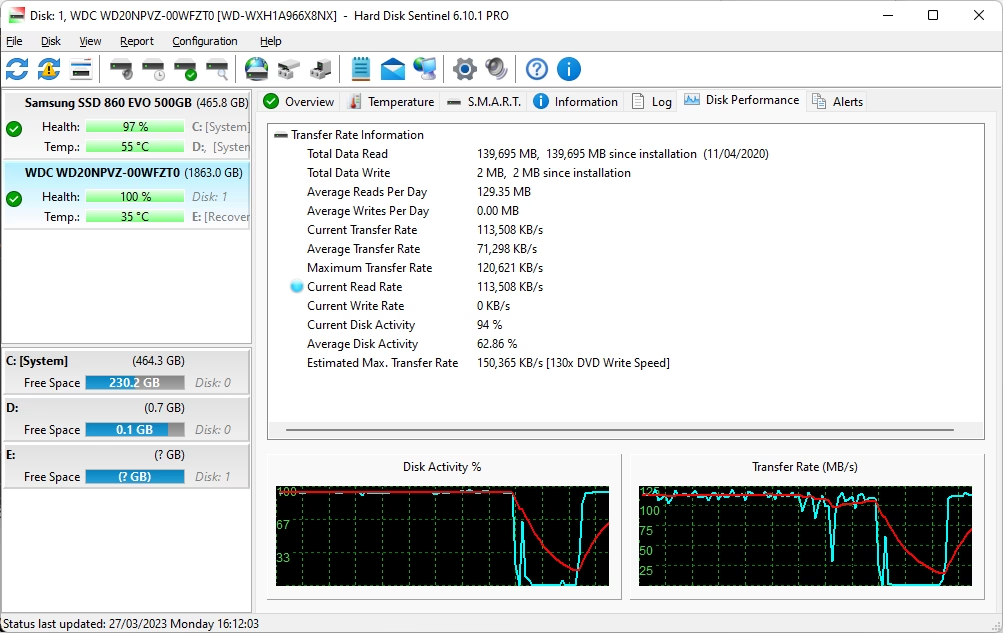
| Hard Disk Sentinel | De pago (con versión de prueba) | Media | Usuarios avanzados que desean informes extremadamente detallados y monitoreo constante. |
| Software del Fabricante | Gratis | Alta | Usuarios que desean la máxima precisión y funciones adicionales como actualizaciones de firmware. |
¿Cómo puedo extender la vida útil de mi SSD?
Aunque el desgaste es inevitable, puedes adoptar ciertas prácticas para maximizar la longevidad de tu unidad de estado sólido.
- Evita llenar el SSD por completo: Mantén siempre entre un 15% y un 25% de espacio libre. Esto ayuda a los algoritmos de nivelación de desgaste a funcionar de manera más eficiente, distribuyendo las escrituras de manera uniforme por todas las celdas de memoria.
- No desfragmentes tu SSD: La desfragmentación es un proceso diseñado para los discos duros mecánicos. En un SSD, es inútil (ya que el tiempo de acceso a cualquier dato es casi instantáneo) y dañino, ya que genera una gran cantidad de escrituras innecesarias que acortan la vida de la unidad. Los sistemas operativos modernos como Windows 10 y 11 lo saben y en su lugar ejecutan el comando TRIM.
- Asegúrate de que TRIM está activado: El comando TRIM permite que el sistema operativo le diga al SSD qué bloques de datos ya no están en uso y pueden ser borrados internamente. Esto es crucial para mantener el rendimiento y la salud a largo plazo. En la mayoría de los sistemas modernos, está activado por defecto.
- Controla la temperatura: El calor excesivo puede degradar los componentes electrónicos. Asegúrate de que tu PC tenga un buen flujo de aire para mantener el SSD a una temperatura de funcionamiento razonable.
Preguntas Frecuentes (FAQ)
¿Mi SSD morirá de repente sin previo aviso?
Generalmente, no. A diferencia de los fallos mecánicos repentinos de los HDD, los SSD suelen degradarse con el tiempo. Las herramientas de monitoreo S.M.A.R.T. están diseñadas precisamente para detectar esta degradación y avisarte con antelación a través de indicadores como el estado de salud "Precaución" o "Malo".
¿Cuánto dura un SSD moderno en la práctica?
Para la gran mayoría de los usuarios domésticos y gamers, un SSD moderno durará mucho más que el resto de los componentes del ordenador. Alcanzar el límite de TBW con un uso normal (navegar por internet, jugar, ofimática) puede llevar más de una década. Solo los usuarios que trabajan con edición de video 4K a diario o gestionan bases de datos masivas deben preocuparse más por el desgaste.
¿Es malo llenar mi SSD casi al máximo?
Sí. Llenar un SSD por completo no solo reduce su vida útil al dificultar la nivelación de desgaste, sino que también degrada gravemente su rendimiento de escritura. Cuando hay poco espacio libre, la unidad tiene que hacer un trabajo extra de leer, modificar y reescribir bloques de datos, lo que ralentiza todo el proceso.
¿Qué es más importante, la capacidad o el TBW?
Depende de tu uso. Para la mayoría, la capacidad es el factor decisivo. Sin embargo, si planeas someter la unidad a cargas de escritura intensivas y constantes, entonces fijarse en un TBW más alto es una decisión inteligente para garantizar la longevidad.
Si quieres conocer otros artículos parecidos a Verifica la vida útil de tu SSD: Guía completa puedes visitar la categoría Hardware.