
11/09/2010
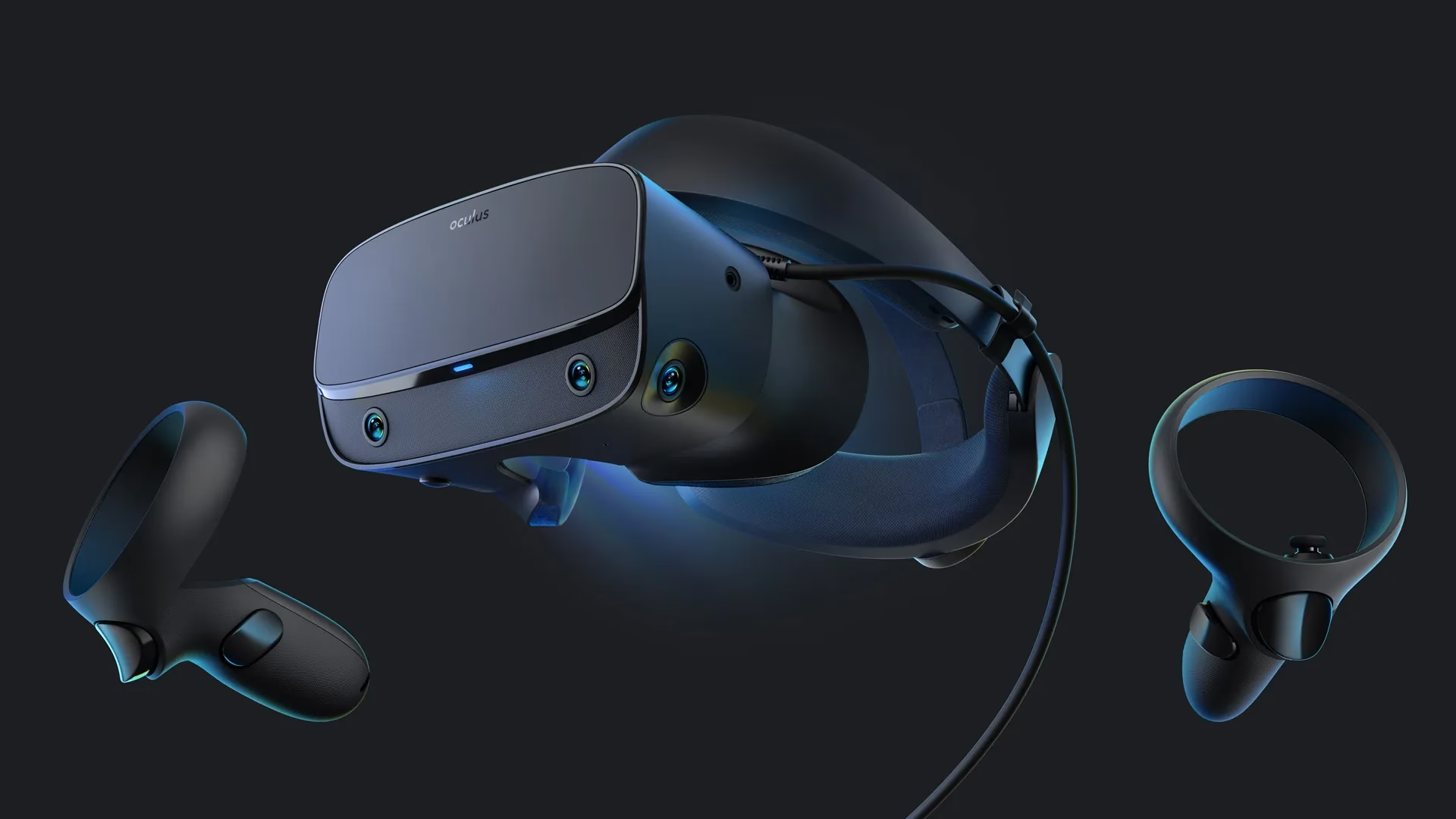
La realidad virtual (VR) ha dejado de ser una fantasía de ciencia ficción para convertirse en una de las experiencias más inmersivas y emocionantes del mundo del gaming. Desde explorar paisajes alienígenas hasta sentir la adrenalina de una carrera de coches como si estuvieras al volante, la VR ofrece un nivel de inmersión sin precedentes. Sin embargo, antes de lanzarte a comprar ese casco VR con el que sueñas, hay una pregunta fundamental que debes responder: ¿Está mi PC preparado para este desafío? Esta guía completa te llevará de la mano para que descubras todo lo que necesitas saber sobre los requisitos de la realidad virtual y cómo asegurarte de que tu equipo esté a la altura.
¿Qué Significa Exactamente ser "VR-Ready"?
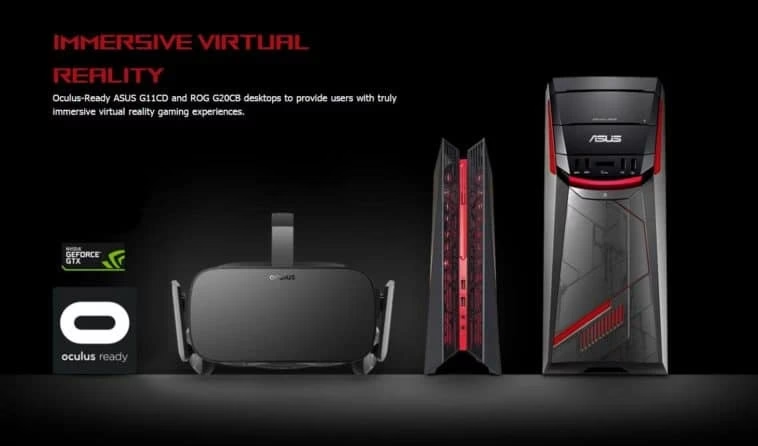
Es posible que hayas visto la etiqueta "VR-Ready" en portátiles y PCs de sobremesa, pero ¿qué implica realmente? En pocas palabras, un PC VR-Ready es una máquina que posee la potencia de hardware necesaria para ejecutar aplicaciones y juegos de realidad virtual de manera fluida y sin problemas. No se trata solo de que el juego se inicie; se trata de mantener una alta tasa de fotogramas por segundo (FPS) constante y una baja latencia. En la VR, una caída de FPS o un retraso en la imagen puede romper la inmersión y, peor aún, provocar mareos y malestar. Por lo tanto, ser "VR-Ready" es una garantía de que tu experiencia será cómoda, fluida e inmersiva.
Los Pilares del Rendimiento en VR: Componentes Clave
Para que la magia de la realidad virtual cobre vida, tu ordenador depende de varios componentes clave que trabajan en conjunto. Ignorar cualquiera de ellos podría crear un cuello de botella y arruinar tu experiencia. Analicemos los más importantes.
La Tarjeta Gráfica (GPU): El Corazón de la Experiencia Visual
Si hay un componente que reina en el mundo de la VR, es la GPU. La tarjeta gráfica es la responsable de renderizar los mundos virtuales. A diferencia de los juegos tradicionales, en la VR, la GPU debe renderizar dos imágenes simultáneamente (una para cada ojo) a una resolución muy alta y a una tasa de refresco elevada (generalmente 90 Hz o más). Cualquier fallo aquí se traduce directamente en una imagen entrecortada y una experiencia desagradable. Una GPU potente es, sin duda, la inversión más crucial para la VR.
El Procesador (CPU): El Cerebro de la Operación
Mientras la GPU se encarga de lo visual, la CPU se ocupa de todo lo demás. Gestiona la lógica del juego, el seguimiento de tus movimientos (cabeza y manos), la física del entorno y el audio espacial. Una CPU lenta no podrá procesar toda esta información a la velocidad requerida, lo que provocará retrasos y tirones, incluso si tienes una GPU de última generación. Un procesador de cuatro núcleos o más es el estándar recomendado para no tener problemas.
Memoria RAM: El Espacio de Trabajo
La memoria RAM actúa como el espacio de trabajo a corto plazo de tu PC. Los juegos de VR cargan una gran cantidad de texturas y assets de alta calidad que necesitan ser accedidos rápidamente. Si bien 8 GB de RAM es a menudo el mínimo requerido, tener 16 GB es altamente recomendable. Esto le da a tu sistema un respiro, permitiéndole manejar el juego, el sistema operativo y cualquier otra aplicación en segundo plano sin sudar la gota gorda.
Puertos y Conectividad: El Puente hacia la Inmersión
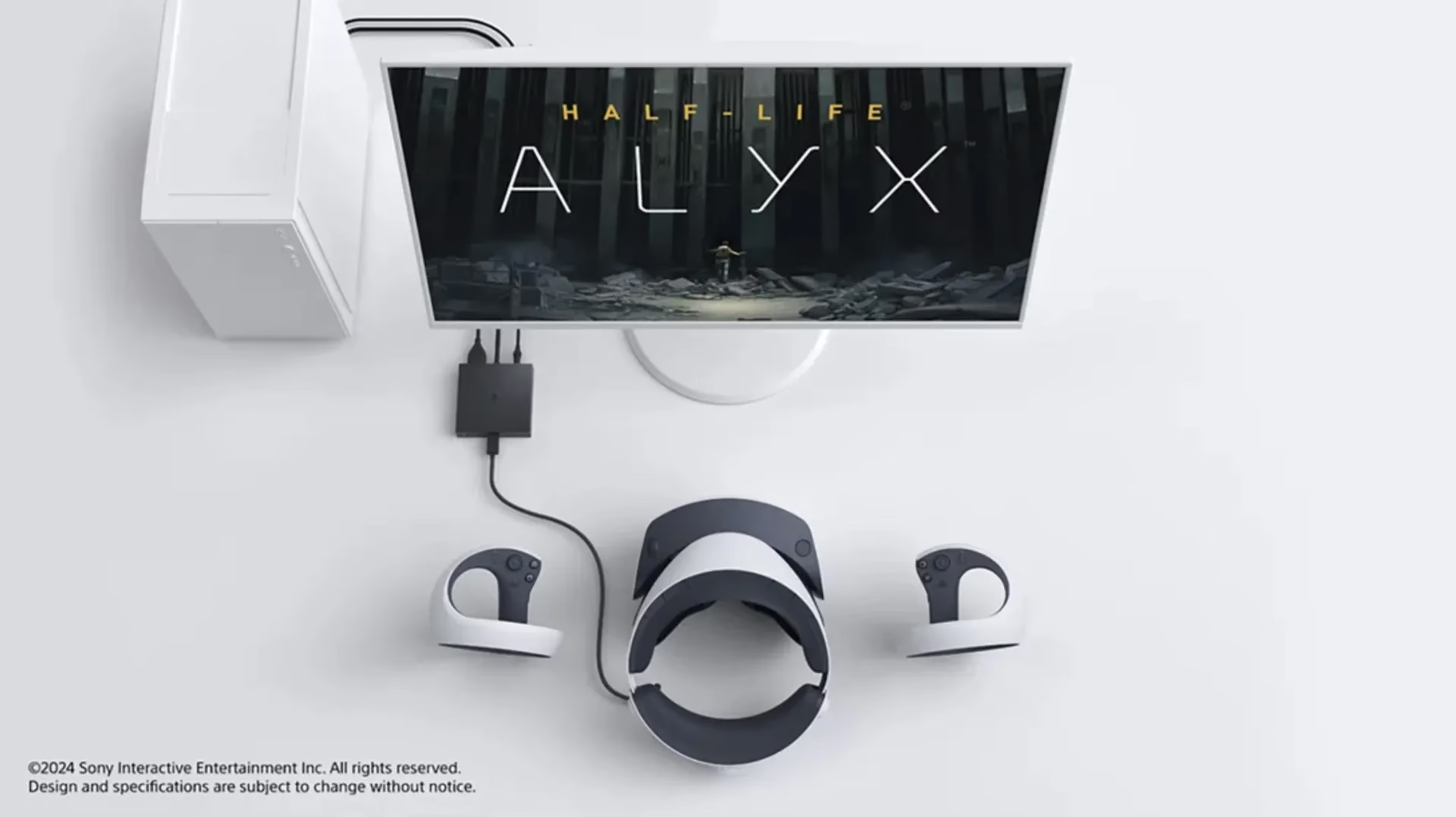
Este es un aspecto que a menudo se pasa por alto. Los cascos de VR necesitan conectarse a tu PC, y no a través de cualquier puerto. La mayoría de los sistemas requieren al menos un puerto USB 3.0 para la transferencia de datos de seguimiento a alta velocidad, y un puerto de vídeo como HDMI o DisplayPort para la señal de imagen. Asegúrate de verificar qué puertos específicos necesita tu casco VR y si tu PC los tiene disponibles.
Cómo Verificar si tu PC es Compatible con VR
Muy bien, ya conoces la teoría. Ahora pasemos a la práctica. Hay dos maneras principales de comprobar si tu máquina está lista para la acción virtual.
El Método Fácil: Herramientas de Testeo Automático
Afortunadamente, no necesitas ser un experto en hardware para obtener una respuesta rápida. Varias compañías han desarrollado herramientas gratuitas que analizan tu sistema y te dan un veredicto claro.
- SteamVR Performance Test: Esta es la herramienta de referencia. Disponible de forma gratuita en Steam, esta aplicación ejecuta una breve demo técnica que simula una carga de trabajo de VR y evalúa el rendimiento de tu sistema. Al finalizar, te dirá si tu PC es "No preparado", "Capaz" o "Preparado", e incluso te indicará qué componente podría ser el punto débil.
- Herramientas del fabricante: Algunos fabricantes, como Microsoft con su "Mixed Reality Portal", ofrecen sus propias aplicaciones para comprobar la compatibilidad con sus plataformas específicas. Si ya tienes un casco en mente, busca en su web oficial si disponen de una herramienta de este tipo.
El Método Manual: Conviértete en un Detective del Hardware
Si prefieres un enfoque más práctico, puedes comparar manualmente las especificaciones de tu PC con los requisitos del casco VR que te interesa. Para encontrar las especificaciones de tu sistema:
- Presiona la tecla de Windows + R en tu teclado.
- En la ventana que aparece, escribe
dxdiagy presiona Enter. - Se abrirá la Herramienta de Diagnóstico de DirectX. En la pestaña "Sistema", encontrarás información sobre tu Procesador y Memoria RAM. En la pestaña "Pantalla", verás el nombre de tu Tarjeta Gráfica.
- Con esta información, visita la página web del casco VR que deseas y compara tus componentes con los requisitos mínimos y recomendados que ellos listan.
Tabla Comparativa de Requisitos para Cascos VR Populares
Para facilitarte la vida, hemos recopilado los requisitos recomendados para algunos de los cascos de VR más populares del mercado que se conectan a un PC. Recuerda que siempre es mejor apuntar a los recomendados que a los mínimos para una experiencia óptima.
| Casco VR | CPU (Recomendado) | GPU (Recomendada) | RAM | Puertos Necesarios |
|---|---|---|---|---|
| Meta Quest 2/3 (vía Link) | Intel i5-4590 / AMD Ryzen 5 1500X o superior | NVIDIA GTX 1070 / AMD Radeon RX 580 o superior | 8 GB+ | 1x USB 3.0 |
| Valve Index | Quad Core+ (Intel i5-7500 / Ryzen 5 1600) | NVIDIA GeForce GTX 1070 o superior | 8 GB+ | 1x USB 3.0, 1x DisplayPort 1.2 |
| HP Reverb G2 | Intel Core i5, i7 / AMD Ryzen 5 o superior | NVIDIA GeForce GTX 1080 / RTX 2060 Super o superior | 8 GB+ | 1x USB-C, 1x DisplayPort 1.3 |
| HTC VIVE XR Series | Intel Core i5-4590 / AMD Ryzen 5 1500X o superior | NVIDIA GeForce GTX 1060 (6GB) / AMD Radeon RX 580 o superior | 8 GB+ | 1x USB 3.0 |
¿Y qué pasa con los Mac?
Lamentablemente, para los usuarios de Apple, el panorama de la VR en PC es desolador. La compatibilidad de macOS con los cascos de realidad virtual es extremadamente limitada y, en general, no se recomienda intentar usar un Mac para VR. El soporte de software es escaso y el hardware, aunque potente para otras tareas, no suele estar optimizado para las demandas gráficas de la VR. Si eres usuario de Mac y quieres entrar en la realidad virtual, tu mejor opción es considerar un casco autónomo (standalone) como el Meta Quest 3, que no requiere conexión a un ordenador.
Preguntas Frecuentes (FAQ)
¿Puedo usar un portátil para la Realidad Virtual?
¡Sí! Muchos portátiles gaming modernos son perfectamente capaces de ejecutar VR. Busca aquellos que tengan la etiqueta "VR-Ready" o que cuenten con una GPU dedicada potente (por ejemplo, una NVIDIA RTX 3060 o superior). Asegúrate también de que tenga los puertos necesarios, ya que los portátiles suelen tener menos conectividad que un PC de sobremesa.
¿Qué es más importante para la VR, la CPU o la GPU?
Ambos son importantes, pero si tuvieras que priorizar, la GPU tiene un impacto más directo en la calidad visual y la fluidez de la experiencia VR. Una GPU potente es la piedra angular de cualquier PC para realidad virtual.
¿8 GB de RAM son realmente suficientes?
Son suficientes para cumplir los requisitos mínimos de muchos juegos y aplicaciones. Sin embargo, para una experiencia más holgada, especialmente si te gusta tener otras aplicaciones abiertas (como Discord o un navegador), actualizar a 16 GB de RAM es una de las mejoras más rentables que puedes hacer para mejorar el rendimiento general y evitar micro-tirones.
Mi PC no cumple los requisitos, ¿qué puedo hacer?
¡No te desesperes! Si tu PC no es "VR-Ready", puedes considerar actualizar componentes. La actualización más impactante suele ser la tarjeta gráfica. Después, considera aumentar la RAM a 16 GB. Si tu CPU es muy antigua, podría ser el momento de plantearse una actualización más profunda de la placa base y el procesador. Siempre puedes empezar por un componente y mejorar el resto con el tiempo.
Si quieres conocer otros artículos parecidos a ¿Puede mi PC correr juegos de Realidad Virtual? puedes visitar la categoría Hardware.