
15/05/2009
Muchos de los mejores portátiles disponibles en el mercado actual cuentan con una tarjeta gráfica dedicada (también conocida como GPU discreta) que puede ofrecer un rendimiento muy superior al de los gráficos integrados en el procesador (CPU). Encontrarás una GPU dedicada en la mayoría de los portátiles para gaming de gama alta y en aquellos dirigidos a creadores de contenido. Estas GPUs sin duda añaden una potencia considerable al equipo, pero ¿es posible actualizarlas en el futuro si necesitas aún más rendimiento? Aquí es donde la mayoría de los portátiles se quedan cortos. A diferencia de los ordenadores de sobremesa, que son relativamente fáciles de actualizar gracias a su construcción modular con piezas estandarizadas, este sistema no existe en el mundo de los portátiles, donde normalmente se sacrifica la capacidad de actualización por la portabilidad. Incluso componentes como la memoria RAM y el almacenamiento pueden ser difíciles o imposibles de mejorar, por lo que cambiar la GPU es un paso demasiado lejos en la mayoría de los casos. A continuación, te explicamos todo lo que necesitas saber sobre la actualización de la tarjeta gráfica en un portátil, así como algunas soluciones alternativas a los problemas que puedas encontrar.
La Dura Realidad: ¿Por Qué No Puedes Cambiar la GPU de tu Portátil?
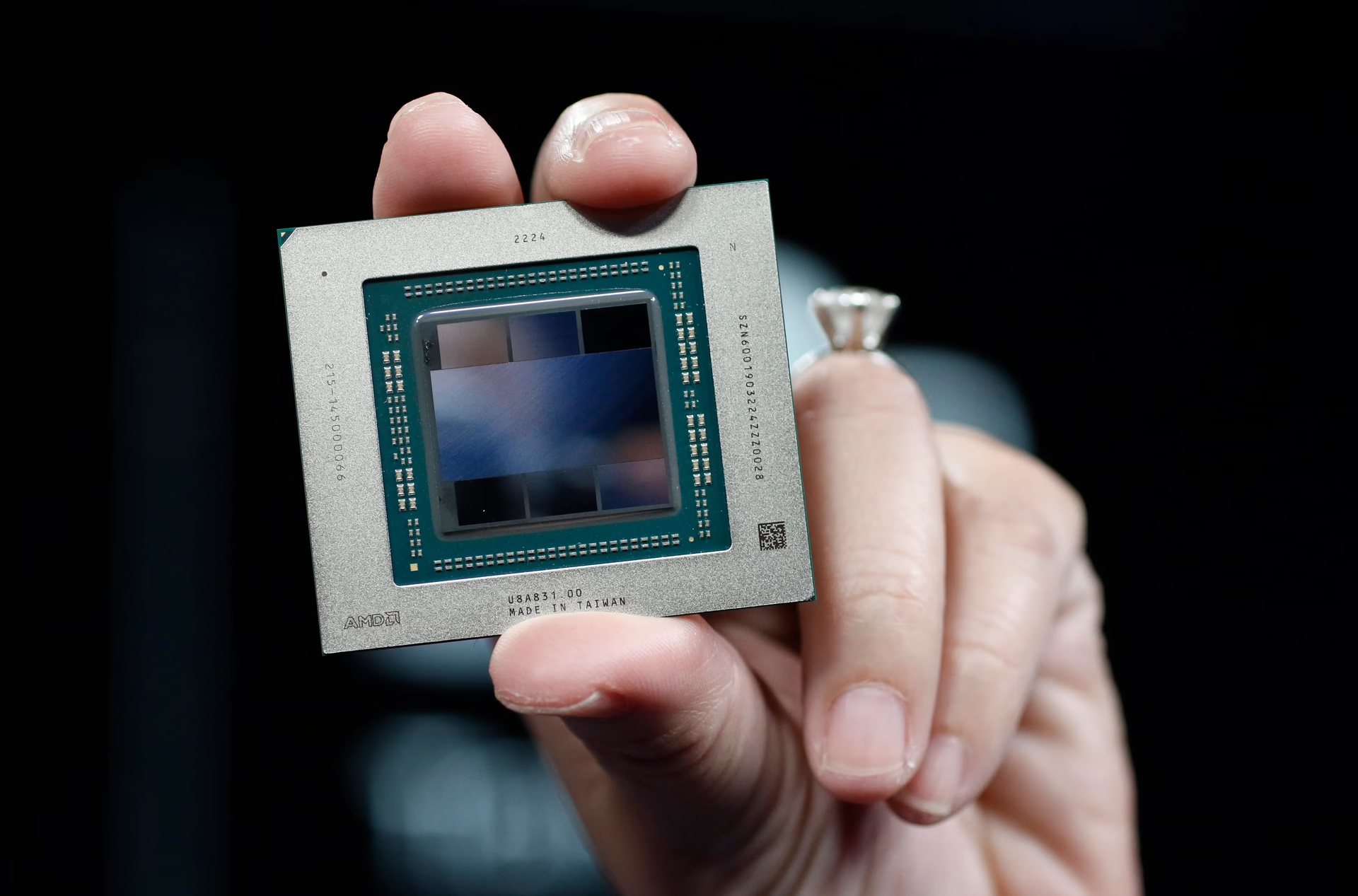
En la gran mayoría de los casos, la respuesta corta y directa es no. Actualizar la GPU interna de un portátil, ya sea una integrada como las Intel Arc o AMD Radeon que vienen con los procesadores modernos, es una tarea imposible. Las GPUs integradas, como su nombre indica, están integradas directamente en la misma pastilla de silicio que el procesador. Y dado que no se puede actualizar el procesador de un portátil sin cambiar toda la placa base, la GPU integrada va unida a él de por vida.
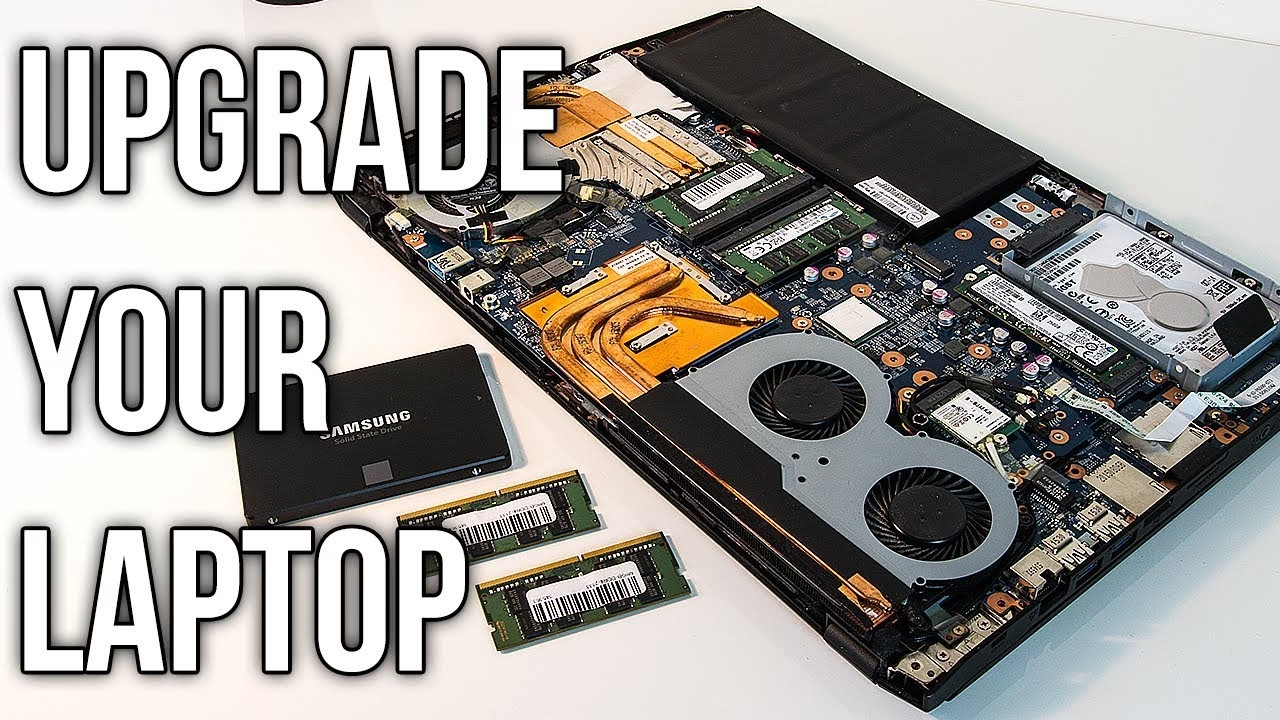
Lamentablemente, la situación no mejora mucho con las GPUs dedicadas. Incluso estas vienen soldadas directamente a la placa base. Además, están diseñadas con un sistema de refrigeración propietario, un complejo entramado de tubos de calor y ventiladores, construido específicamente para funcionar con la distribución exacta de esa placa. Si alguna vez has abierto la tapa trasera de un portátil para gaming, habrás visto lo que parece un caos de cables, cintas y tuberías de cobre. En realidad, es un diseño de ingeniería cuidadosamente optimizado para encajar todo el hardware en un espacio mínimo. Estos portátiles no están diseñados pensando en futuras actualizaciones. Para la mayoría de los usuarios, la forma más sencilla y realista de "actualizar" la GPU de su portátil es, simplemente, comprar un portátil completamente nuevo.
Excepciones a la Regla: ¿Existen Portátiles con Gráficas Actualizables?
Aunque la norma es clara, ha habido algunos intentos de romperla. Hace unos años, Dell intentó ofrecer un portátil para gaming actualizable con el Alienware Area-51m, una máquina masiva con gráficos que, en teoría, se podían cambiar. Sin embargo, este experimento duró apenas un año antes de que Dell lanzara el Alienware Area-51m R2, un modelo renovado que eliminaba esta capacidad de actualización. El fracaso de esta promesa incluso derivó en acciones legales contra la compañía, y pareció que el sueño del portátil para gaming actualizable había terminado.
Sin embargo, todavía queda una esperanza en forma del Framework Laptop. Esta empresa se ha hecho un nombre ofreciendo portátiles de 13 pulgadas y Chromebooks modulares con muchas piezas actualizables. Recientemente, la compañía presentó el Framework Laptop 16, que lleva este concepto a otro nivel. Viene con procesadores AMD Ryzen y, lo más importante, incluye una bahía de expansión que puede albergar opcionalmente una GPU AMD Radeon RX 7700S. Actualmente, al ser la primera generación, solo hay una opción de GPU disponible, pero es muy probable que estas opciones se amplíen con el tiempo. Esto representa una verdadera opción de actualización: puedes comprar el Framework Laptop 16 sin la tarjeta gráfica dedicada y añadirla más tarde cuando la necesites o cuando salgan nuevos modelos. Su diseño modular te permite cambiar componentes cuando quieras, algo revolucionario en el sector.
La Solución Externa: Todo sobre las eGPUs
Más allá del nicho de Framework, tu única opción real para añadir más potencia gráfica a tu portátil es a través de una GPU externa, también conocida como eGPU. Este es un método moderno, aunque costoso, para sortear las limitaciones de los portátiles. Imagina que tienes un portátil con una CPU excelente pero con gráficos integrados o una GPU dedicada muy débil. No hay espacio dentro para una mejora, pero no quieres desperdiciar el resto del hardware. Aquí es donde entran en juego las eGPUs.
Podemos dividir las eGPUs en dos tipos principales: los chasis o cajas externas, diseñados para albergar tarjetas gráficas de escritorio estándar (incluyendo las más potentes del mercado), y las soluciones todo en uno, donde la GPU y el chasis son un único producto. En ambos casos, la eGPU se conecta a tu portátil mediante un cable de alta velocidad, que suele ser Thunderbolt 4 (o USB4), o soluciones alternativas como OCuLink y conectores propietarios como el ROG Xg Mobile de Asus. Estos conectores actúan como extensiones del bus PCIe, por lo que es casi como conectar una GPU dentro de tu ordenador.
Las Desventajas de Usar una eGPU
A pesar de ser una solución ingeniosa, las eGPUs tienen sus propios inconvenientes que debes considerar.
- Movilidad Reducida: Una de las mayores desventajas es que anula la principal ventaja de un portátil: su portabilidad. Es muy incómodo transportar un portátil y además una caja de eGPU. Generalmente, la eGPU se queda en casa o en la oficina, convirtiendo tu portátil en una especie de estación de trabajo de sobremesa.
- El Cuello de Botella del Rendimiento: Este es el problema técnico más significativo. No obtendrás el mismo rendimiento de una GPU en una caja externa que si estuviera instalada en un PC de sobremesa. El problema es el ancho de banda.
Para ilustrar este punto, veamos una tabla comparativa:
| Conexión | Ancho de Banda PCIe Teórico | Equivalente en Ranura de PC |
|---|---|---|
| Thunderbolt 4 | ~4 GB/s (32Gbps) | PCIe 3.0 x4 |
| OCuLink | ~8 GB/s (64Gbps) | PCIe 4.0 x4 |
| PCIe 4.0 x16 (Escritorio) | ~32 GB/s (256Gbps) | Estándar en PCs de sobremesa |
Como puedes ver, una GPU de escritorio moderna utiliza una conexión PCIe 4.0 x16 que ofrece hasta ocho veces más ancho de banda que Thunderbolt 4. Esto significa que la GPU a menudo estará esperando a que los datos lleguen a través del cable, creando un cuello de botella que limita su potencial. Estás pagando por un rendimiento de gama alta, más el coste del chasis, pero no estás obteniendo todos sus beneficios.
Un Futuro Prometedor para las Gráficas Externas
A pesar de sus desventajas, hay motivos para ser optimistas. El auge de las consolas portátiles para gaming de PC, como la Asus ROG Ally, ha reavivado el interés en las eGPUs, ya que son la única forma de añadir potencia gráfica a estos dispositivos. Gracias a esto, hemos visto nuevas ofertas de eGPU en el mercado, desde modelos de gama alta como la ROG Xg Mobile de Asus hasta opciones más asequibles como la OneXGPU de One Xplayer.
Además, estas soluciones están adoptando un nuevo conector llamado OCuLink, que ofrece el doble de ancho de banda PCIe que Thunderbolt 4, reduciendo significativamente la pérdida de rendimiento. Y la tecnología sigue avanzando: Thunderbolt 5 ya está empezando a aparecer en portátiles como el Razer Blade 18, prometiendo duplicar también el ancho de banda PCIe. Esto podría hacer que las eGPUs sean mucho más relevantes y eficientes en un futuro cercano.
Preguntas Frecuentes (FAQ)
¿Mi portátil puede tener dos tarjetas gráficas?
Sí, es muy común. Muchos portátiles, especialmente los de gaming o para creación de contenido, tienen dos GPUs: una integrada (iGPU) en el procesador, que consume poca energía y se usa para tareas cotidianas como navegar por internet, y una dedicada (dGPU) de NVIDIA o AMD, mucho más potente, que se activa para tareas exigentes como jugar o editar vídeo. Sistemas como NVIDIA Optimus gestionan el cambio entre ambas de forma automática para equilibrar rendimiento y duración de la batería.
¿Cómo sé si mi portátil tiene una tarjeta gráfica dedicada?
La forma más sencilla de comprobarlo en Windows es a través del Administrador de Dispositivos. Haz clic derecho en el menú Inicio, selecciona "Administrador de Dispositivos" y despliega la sección "Adaptadores de pantalla". Si ves dos entradas (normalmente una con el nombre de Intel o AMD correspondiente a la CPU, y otra con el nombre de NVIDIA o AMD Radeon), significa que tu portátil tiene tanto gráficos integrados como una tarjeta gráfica dedicada.
¿Puedo elegir qué GPU usa una aplicación?
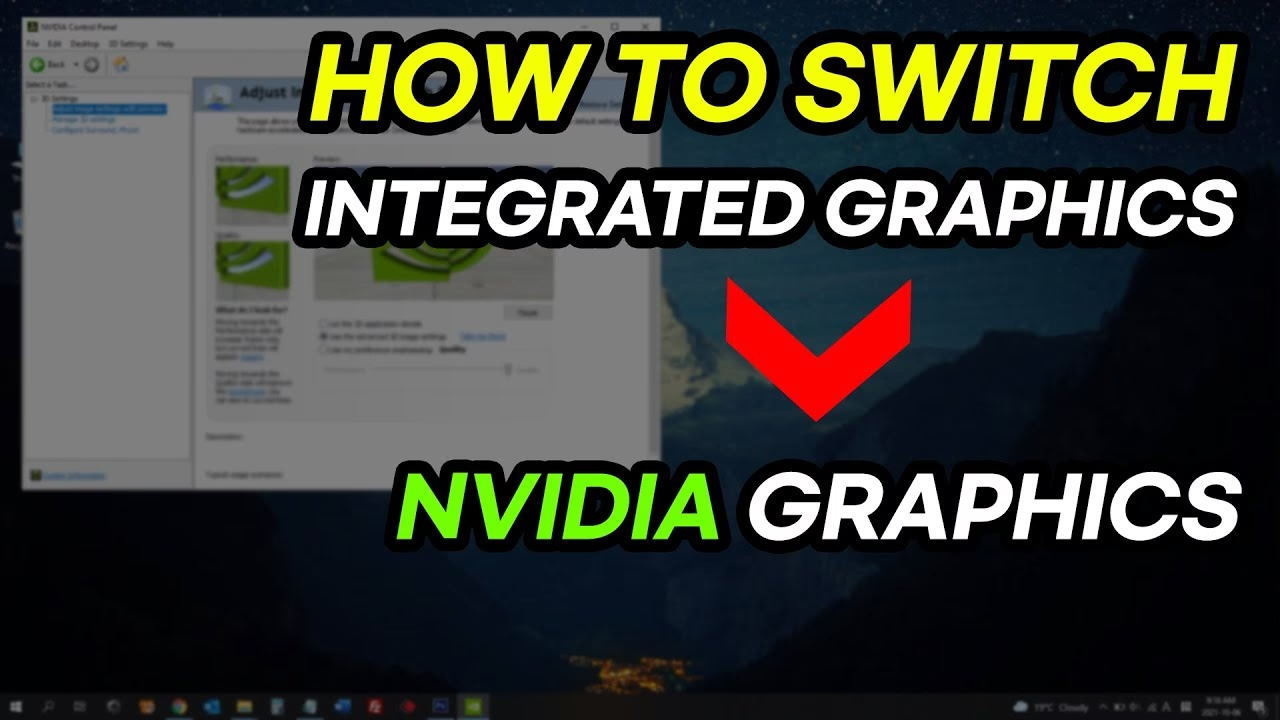
¡Claro! Aunque el sistema suele hacerlo automáticamente, a veces se equivoca. Puedes forzar a una aplicación a usar una GPU específica. En Windows, puedes ir a Configuración > Sistema > Pantalla > Configuración de gráficos y asignar una preferencia por aplicación. Alternativamente, puedes usar el Panel de Control de NVIDIA o el software AMD Adrenalin para crear perfiles específicos para cada programa y elegir entre "Alto rendimiento" (GPU dedicada) o "Ahorro de energía" (GPU integrada).
¿Actualizar la GPU anula la garantía?
En el 99% de los portátiles, sí. Dado que la GPU está soldada, cualquier intento de modificarla requeriría desoldar componentes de la placa base, un proceso extremadamente arriesgado que anularía instantáneamente la garantía y podría dañar permanentemente el equipo. Incluso en los raros modelos con GPUs modulares (como los antiguos con ranuras MXM), abrir el portátil suele anular la garantía del fabricante.
Si quieres conocer otros artículos parecidos a ¿Puedes Mejorar la Gráfica de tu Portátil? puedes visitar la categoría Hardware.