
01/01/2012
Si eres un apasionado de los videojuegos, un editor de video o simplemente alguien que trabaja con aplicaciones gráficas intensivas, es muy probable que te hayas encontrado con el término VRAM. Esta memoria de video es un componente crucial para el rendimiento gráfico de tu ordenador, y cuando es insuficiente, la experiencia puede volverse frustrante, con caídas de fotogramas, texturas que no cargan y un rendimiento general deficiente. Afortunadamente, existen varias maneras de abordar este problema. En esta guía completa, exploraremos cuatro métodos distintos para aumentar la VRAM de tu PC con Windows, desde las soluciones más directas y efectivas hasta algunos trucos que pueden sacarte de un apuro.
¿Qué es la VRAM y por qué es tan importante?
Antes de sumergirnos en las soluciones, es fundamental entender qué es exactamente la VRAM. La VRAM (Video Random Access Memory) es una memoria de acceso aleatorio ultrarrápida dedicada exclusivamente a la tarjeta gráfica (GPU). Piensa en ella como el escritorio de trabajo de tu GPU: aquí es donde se almacenan temporalmente todos los datos gráficos que se necesitan de inmediato, como las texturas de los personajes, los modelos 3D de un escenario y los fotogramas que se están procesando para mostrarse en tu monitor. Cuanta más VRAM tengas, más datos gráficos complejos podrá manejar tu GPU a la vez, lo que se traduce en resoluciones más altas, texturas de mayor calidad y, en general, un rendimiento más fluido y estable.
¿Cómo saber cuánta VRAM tengo?
Antes de intentar aumentarla, necesitas saber cuál es tu punto de partida. Comprobar tu VRAM en Windows es muy sencillo:
- Pulsa la tecla de Windows + R para abrir el cuadro de diálogo "Ejecutar".
- Escribe dxdiag y pulsa Enter. Es posible que te pida permiso para comprobar los controladores, acepta.
- En la herramienta de diagnóstico de DirectX, ve a la pestaña "Pantalla".
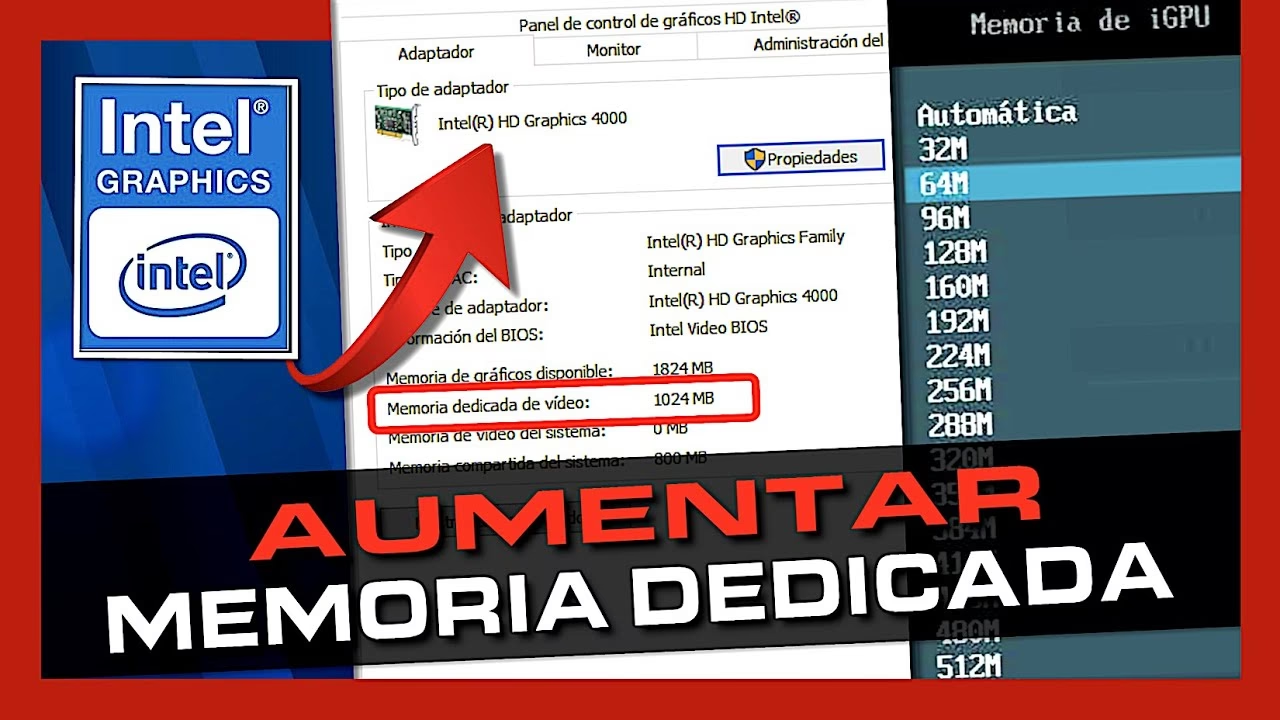
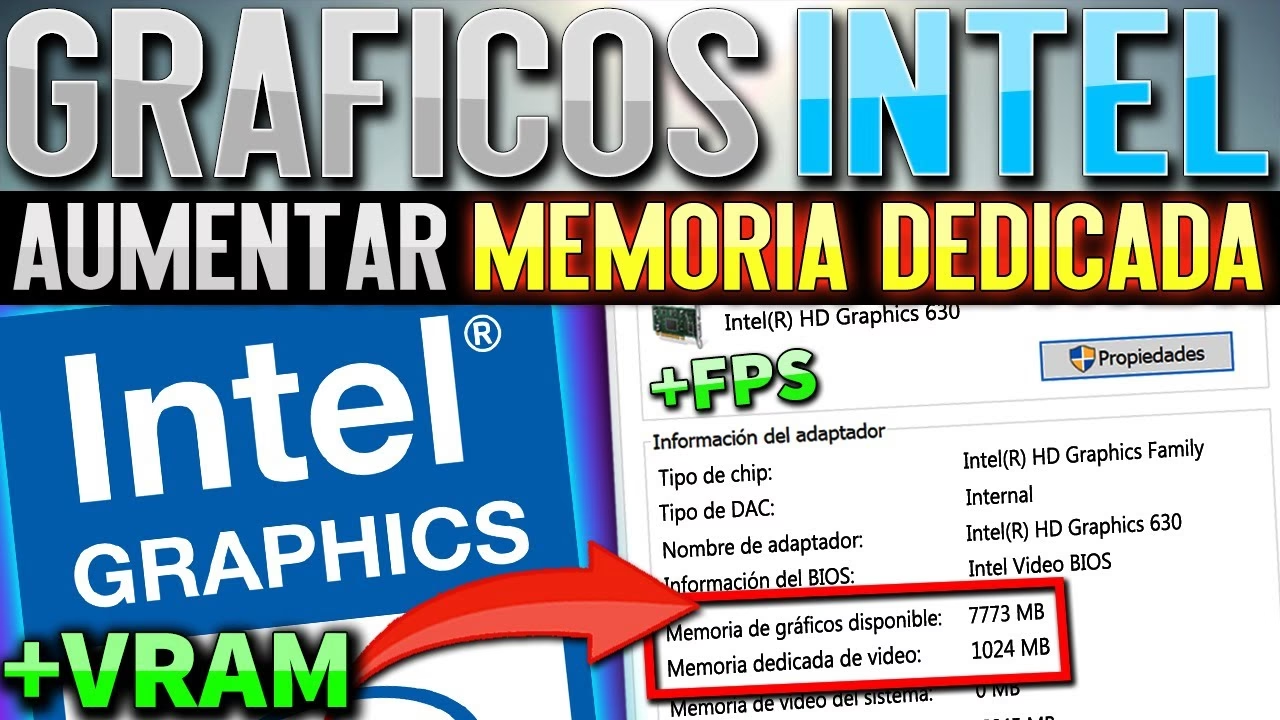
- Busca la línea que dice "Memoria de pantalla (VRAM)". Ese es el valor de tu memoria de video dedicada.
Método 1: La Solución Definitiva - Actualizar a una GPU dedicada
Seamos completamente honestos: la forma más eficaz, real y notable de aumentar tu VRAM es actualizando tu hardware. Si actualmente utilizas los gráficos integrados de tu procesador (como Intel HD Graphics o AMD Radeon Graphics) o tienes una tarjeta gráfica muy antigua, dar el salto a una tarjeta gráfica dedicada moderna es la mejor inversión que puedes hacer. No solo obtendrás una cantidad significativamente mayor de VRAM (las tarjetas actuales suelen partir de 6 GB u 8 GB), sino que también tendrás un procesador gráfico mucho más potente, capaz de manejar los juegos y aplicaciones más exigentes sin despeinarse.
Esta opción es la más costosa y solo es viable para ordenadores de sobremesa. Si tienes un portátil, cambiar la GPU es prácticamente imposible en la mayoría de los casos, por lo que deberás considerar los métodos que se describen a continuación.
Método 2: Aumentar la VRAM desde la BIOS/UEFI
Este método es especialmente útil para aquellos con gráficos integrados, ya que estos utilizan una porción de la memoria RAM principal del sistema como si fuera VRAM. La BIOS (o su sucesor más moderno, UEFI) es el software de bajo nivel que controla el hardware de tu ordenador antes de que se inicie Windows. En muchas placas base, la BIOS permite asignar manualmente cuánta memoria RAM del sistema quieres dedicar a los gráficos integrados.
Pasos para aumentar la VRAM en la BIOS:
- Reinicia tu ordenador y presiona repetidamente la tecla de acceso a la BIOS durante el arranque. Las teclas más comunes son Supr (Del), F2, F10 o Esc. Consulta el manual de tu placa base o busca el modelo de tu PC en internet para saber la tecla exacta.
- Una vez dentro de la BIOS/UEFI, navega usando las teclas de flecha. Busca menús con nombres como "Advanced Features", "Chipset Configuration" o simplemente "Configuration". La terminología varía enormemente entre fabricantes.
- Dentro de esas opciones, busca un ajuste relacionado con los gráficos. Puede llamarse "Graphics Settings", "Integrated Graphics Configuration" o similar.
- Busca una opción llamada "UMA Frame Buffer Size", "DVMT Pre-Allocated Memory" o algo parecido. Esta es la opción que controla la cantidad de RAM asignada a la GPU.
- Selecciona esta opción y elige un valor más alto. Las opciones suelen ir desde 128MB hasta 2GB o más, dependiendo de la cantidad total de RAM que tengas instalada.
- Una vez realizado el cambio, busca la opción para "Guardar y Salir" (Save & Exit), que normalmente se activa con la tecla F10. Confirma los cambios y el ordenador se reiniciará.
¡Importante! Ten en cuenta que la memoria que asignes a la VRAM se restará de la memoria RAM disponible para el resto del sistema operativo. Si tienes 8 GB de RAM y asignas 2 GB a la VRAM, Windows solo tendrá 6 GB para trabajar. Asegúrate de tener suficiente RAM antes de hacer un gran aumento.
Método 3: El "Truco" del Editor del Registro
Este es un método que debe ser tratado con mucha cautela, ya que no aumenta la VRAM real de tu sistema. Lo que hace es modificar un valor en el Registro de Windows para que el sistema informe de una cantidad mayor de VRAM. Esto puede "engañar" a algunos juegos o aplicaciones antiguas que se niegan a ejecutarse si no detectan una cantidad mínima de memoria de video, aunque en realidad no mejorará el rendimiento en tareas exigentes.
Advertencia: Modificar el Editor del Registro de forma incorrecta puede causar inestabilidad en el sistema. Procede bajo tu propia responsabilidad y considera crear un punto de restauración antes de empezar.
Pasos para modificar el Registro:
- Pulsa Windows + R, escribe regedit y pulsa Enter para abrir el Editor del Registro.
- En la barra de direcciones de la parte superior, pega la siguiente ruta y pulsa Enter:
HKEY_LOCAL_MACHINE\Software\Intel - Haz clic derecho sobre la carpeta "Intel" en el panel izquierdo. Selecciona Nuevo > Clave.
- Nombra esta nueva clave (carpeta) como GMM.
- Selecciona la nueva carpeta GMM que acabas de crear. En el panel derecho, haz clic derecho en un espacio vacío y selecciona Nuevo > Valor de DWORD (32 bits).
- Nombra este nuevo valor como DedicatedSegmentSize.
- Haz doble clic en "DedicatedSegmentSize" para modificarlo.
- En la ventana que aparece, asegúrate de que la base esté en "Decimal". En el campo "Información del valor", introduce un número en Megabytes. Un buen punto de partida es 512. No se recomienda exceder este valor.
- Haz clic en Aceptar y reinicia tu ordenador para que los cambios surtan efecto.
Método 4: Un Impulso Indirecto - Actualizar la RAM del Sistema
Como mencionamos anteriormente, los gráficos integrados dependen de la memoria RAM del sistema. Si has agotado las opciones de la BIOS o simplemente quieres darle más "espacio para respirar" a tu sistema, aumentar la cantidad total de RAM puede ser beneficioso. Pasar de 8 GB a 16 GB de RAM, por ejemplo, no solo hará que Windows y las aplicaciones en general funcionen mejor, sino que también permitirá que la GPU integrada tome prestada una porción de memoria sin afectar tan drásticamente el rendimiento general del sistema. Es una mejora indirecta, pero muy efectiva para la salud general de tu PC.
Tabla Comparativa de Métodos
| Método | Efectividad | Coste | Dificultad | Riesgo |
|---|---|---|---|---|
| Actualizar GPU | Muy Alta | Alto | Medio | Bajo (si se hace correctamente) |
| Ajuste en BIOS | Media | Nulo | Medio | Bajo (si no se tocan otras opciones) |
| Editor del Registro | Muy Baja (solo engaña al sistema) | Nulo | Bajo | Medio (riesgo de inestabilidad) |
| Actualizar RAM | Baja (indirecta) | Medio | Bajo | Muy Bajo |
Preguntas Frecuentes (FAQ)
1. ¿Cuánta VRAM necesito realmente?
Depende de tu uso. Para tareas ofimáticas y navegación, cualquier cantidad es suficiente. Para juegos, la recomendación actual es: 4 GB como mínimo para jugar a 1080p con ajustes bajos, 8 GB para una experiencia sólida a 1080p en alta calidad o para empezar en 1440p, y 12 GB o más para jugar a 1440p en ultra o en resolución 4K.
2. ¿Es posible descargar VRAM de internet?
No, es absolutamente imposible. La VRAM es un componente de hardware físico, un chip de memoria soldado a la tarjeta gráfica. Cualquier sitio web o programa que prometa "descargar VRAM" es una estafa y probablemente contenga malware.
3. ¿Aumentar la VRAM desde la BIOS reducirá la RAM disponible para Windows?
Sí, exactamente. Es un intercambio directo. La memoria que asignes a la GPU integrada se restará de la cantidad total de RAM que el sistema operativo y los programas pueden usar. Debes encontrar un equilibrio que funcione para tu caso de uso específico.
4. ¿El truco del registro realmente mejora el rendimiento?
En el 99% de los casos, no. Este método no crea memoria de la nada. Su única utilidad es para juegos muy antiguos o mal programados que realizan una comprobación de VRAM al inicio y se niegan a arrancar si no cumples un requisito mínimo, incluso si tu hardware podría manejarlos. No esperes que tus juegos modernos funcionen mejor con este truco.
Si quieres conocer otros artículos parecidos a Aumenta la VRAM de tu PC: Guía Definitiva puedes visitar la categoría Hardware.