
10/09/2019
En el vertiginoso mundo de la tecnología y los videojuegos, mantener nuestro PC actualizado es crucial para disfrutar de las últimas experiencias sin interrupciones. El corazón de cualquier ordenador, el componente que dicta en gran medida su velocidad y capacidad, es el procesador (CPU). Si sientes que tu máquina ya no rinde como antes, se ahoga con tareas exigentes o simplemente quieres dar un salto de calidad, cambiar el procesador es una de las mejoras más significativas que puedes realizar. Este artículo es una guía técnica y detallada que te acompañará en cada fase del proceso, desde la elección del componente ideal hasta las pruebas finales, asegurando que esta aventura tecnológica sea un rotundo éxito.
- Antes de Empezar: La Preparación es la Clave del Éxito
- Manos a la Obra: El Proceso de Cambio Paso a Paso
- La Puesta a Punto Final: Verificación y Optimización
- Preguntas Frecuentes (FAQ)
- ¿Cuál es la importancia de cambiar el procesador de mi PC?
- ¿Necesito conocimientos técnicos previos para cambiarlo?
- ¿Qué debo tener en cuenta al elegir un nuevo procesador?
- ¿Es necesario reinstalar el sistema operativo después del cambio?
- ¿Necesito actualizar otros componentes al cambiar el procesador?
Antes de Empezar: La Preparación es la Clave del Éxito
Antes de siquiera pensar en abrir el gabinete de tu PC, hay una serie de pasos previos que son absolutamente fundamentales. Ignorarlos puede llevar a la frustración, a la compra de componentes incompatibles o, en el peor de los casos, a dañar tu equipo. Dediquemos un momento a la planificación.
1. Compatibilidad: El Matrimonio entre Procesador y Placa Base
Este es, sin duda, el paso más importante. No todos los procesadores funcionan con todas las placas base. La compatibilidad está determinada principalmente por dos factores: el socket y el chipset.
- Socket: Es el conector físico en la placa base donde se instala el procesador. Ambos deben compartir el mismo tipo de socket. Si intentas forzar un procesador en un socket incorrecto, dañarás ambos componentes de forma irreparable.
- Chipset: Es el conjunto de circuitos en la placa base que gestiona el flujo de datos entre el procesador, la memoria y otros periféricos. Cada familia de procesadores está diseñada para funcionar con un conjunto específico de chipsets.
Para asegurarte de que eliges correctamente, primero debes identificar el modelo de tu placa base (puedes usar software como CPU-Z) y luego visitar la página web del fabricante. Allí encontrarás una lista de CPU compatibles (CPU Support List) que te dirá exactamente qué modelos puedes instalar, y si requieren una actualización previa de la BIOS.
| Socket | Fabricante | Generaciones Comunes |
|---|---|---|
| LGA 1151 | Intel | 6ª, 7ª, 8ª y 9ª Generación Core |
| LGA 1200 | Intel | 10ª y 11ª Generación Core |
| LGA 1700 | Intel | 12ª, 13ª y 14ª Generación Core |
| AM4 | AMD | Ryzen 1000, 2000, 3000, 4000, 5000 Series |
| AM5 | AMD | Ryzen 7000 Series y posteriores |
| TR4 | AMD | Threadripper de 1ª y 2ª Generación |
2. Reúne tu Arsenal: Herramientas Necesarias
Para realizar la operación necesitarás un pequeño kit de herramientas. Tener todo a mano hará que el proceso sea más fluido y seguro.
- Destornillador Phillips: La herramienta básica para abrir el gabinete y, muy probablemente, para soltar el disipador.
- Pasta térmica: Un compuesto esencial que mejora la transferencia de calor entre el procesador y su disipador. La mayoría de los disipadores nuevos la traen preaplicada, pero si vas a reutilizar el tuyo, necesitarás un tubo nuevo.
- Alcohol isopropílico y paños sin pelusa: Para limpiar los restos de la vieja pasta térmica tanto del disipador como del procesador antiguo (si piensas guardarlo).
- Pulsera antiestática (Recomendado): La electricidad estática de tu cuerpo puede dañar permanentemente los componentes electrónicos. Una pulsera antiestática te conecta a tierra y minimiza este riesgo. Si no tienes una, asegúrate de tocar una parte metálica del chasis del PC antes de manipular los componentes.
3. Un Paso Vital: Respaldo de Datos
Aunque el cambio de procesador no debería afectar a tus datos, cualquier manipulación interna del hardware conlleva un pequeño riesgo. Es una buena práctica realizar una copia de seguridad de todos tus archivos importantes en un disco duro externo o en la nube antes de comenzar. ¡Más vale prevenir que lamentar!
Manos a la Obra: El Proceso de Cambio Paso a Paso
Con todo preparado, es hora de comenzar la cirugía. Trabaja en un área bien iluminada, limpia y despejada.
1. Desmontando el Disipador y Extrayendo el Viejo Procesador
Primero, apaga completamente el ordenador y desconéctalo de la corriente. Abre el panel lateral del gabinete. Localiza el disipador de calor, esa gran pieza de metal con un ventilador encima del procesador. Desconecta el cable del ventilador de la placa base. Luego, afloja los tornillos o desengancha las palancas que lo sujetan. Hazlo en un patrón de cruz para liberar la presión de manera uniforme. Una vez suelto, retíralo con un suave movimiento giratorio; a veces la pasta térmica vieja puede actuar como un pegamento.
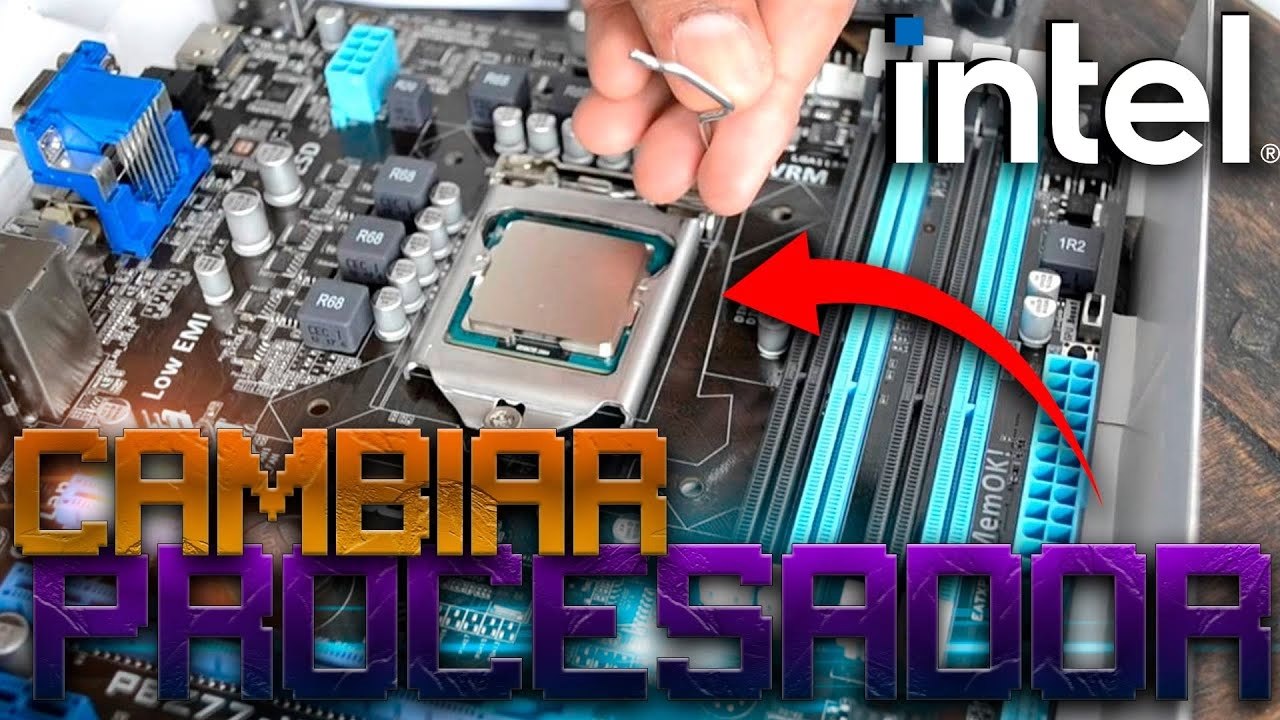
Con el disipador fuera, verás el procesador. Al lado del socket hay una pequeña palanca de retención metálica. Empújala hacia abajo y hacia afuera para liberarla, y luego levántala por completo. Ahora puedes sujetar el procesador por los bordes (¡nunca toques los pines de abajo ni los contactos dorados!) y levantarlo directamente hacia arriba sin hacer fuerza.
2. Instalación del Nuevo Procesador
Desempaqueta con cuidado tu nuevo procesador. Fíjate en una pequeña flecha dorada en una de sus esquinas. Ahora mira el socket en la placa base; también tendrá una marca similar. Alinea la flecha del procesador con la marca del socket y colócalo suavemente en su lugar. No necesitas aplicar ninguna presión; debería caer y encajar perfectamente. Una vez asentado, baja la palanca de retención y asegúrala de nuevo bajo su gancho.
3. Aplicación de Pasta Térmica y Montaje del Disipador
Si tu nuevo disipador no tiene pasta térmica preaplicada, es el momento de usar tu tubo. Aplica una pequeña cantidad, del tamaño de un guisante o un grano de arroz, justo en el centro del procesador. No necesitas esparcirla; la presión del disipador lo hará de manera uniforme. Un exceso de pasta es contraproducente.
Ahora, coloca el disipador de calor de nuevo sobre el procesador, alineando los tornillos o anclajes con los agujeros de la placa base. Aprieta los tornillos de nuevo en un patrón de cruz para distribuir la presión uniformemente. No aprietes en exceso. Finalmente, no olvides volver a conectar el cable del ventilador del disipador a su conector correspondiente en la placa base.
La Puesta a Punto Final: Verificación y Optimización
El trabajo físico ha terminado, pero aún quedan unos pasos cruciales para asegurar que todo funcione a la perfección.
1. Actualización de la BIOS
Como mencionamos antes, a veces un nuevo procesador requiere una versión más reciente de la BIOS (el firmware de la placa base) para ser reconocido correctamente. Si tu PC no arranca o no reconoce el nuevo CPU, es muy probable que necesites actualizar la BIOS. Idealmente, este paso se realiza ANTES de cambiar el procesador, usando el CPU antiguo. Consulta el manual de tu placa base para seguir el procedimiento exacto, que generalmente implica descargar un archivo desde la web del fabricante, guardarlo en un USB y usar una utilidad dentro de la propia BIOS.
2. Verificación y Pruebas
Una vez montado todo, cierra el gabinete, conecta los cables y enciende el PC. Lo primero es entrar en la BIOS (normalmente pulsando Supr, F2 o F12 durante el arranque) y comprobar que el nuevo procesador es reconocido correctamente con su nombre y velocidad. Después, inicia tu sistema operativo. Utiliza el Administrador de Tareas (en Windows) o un software de monitoreo para verificar las temperaturas del procesador en reposo. Deberían ser bajas. Para asegurarte de que todo es estable, puedes ejecutar una prueba de estrés con programas como Prime95 o AIDA64, monitorizando siempre que las temperaturas no alcancen niveles peligrosos (generalmente por encima de 90-95°C).
3. Optimización del Rendimiento
Para sacar el máximo partido a tu nueva adquisición, asegúrate de tener todos los controladores del chipset de tu placa base actualizados. Puedes descargarlos desde la web del fabricante. Además, revisa la configuración de energía de tu sistema operativo para asegurarte de que esté en modo de "Alto rendimiento" cuando necesites la máxima potencia para jugar o trabajar.
Preguntas Frecuentes (FAQ)
¿Cuál es la importancia de cambiar el procesador de mi PC?
El cambio del procesador puede ofrecerte un rendimiento significativamente mejorado, mayor velocidad, más capacidad multitarea y la posibilidad de ejecutar juegos y aplicaciones más exigentes que antes eran inviables.
¿Necesito conocimientos técnicos previos para cambiarlo?
Sí, se recomienda tener conocimientos básicos sobre los componentes de un PC y seguir las instrucciones con cuidado. Si no te sientes seguro, es mejor buscar la ayuda de un técnico profesional.
¿Qué debo tener en cuenta al elegir un nuevo procesador?
Lo más importante es la compatibilidad con tu placa base (socket y chipset), seguido de tus necesidades de rendimiento y tu presupuesto. Investiga y compara modelos para encontrar el mejor equilibrio.
¿Es necesario reinstalar el sistema operativo después del cambio?
Generalmente no. El sistema operativo debería arrancar y detectar el nuevo hardware automáticamente. Sin embargo, en algunos casos (especialmente al cambiar de plataforma, por ejemplo de Intel a AMD), una instalación limpia puede resolver problemas de estabilidad o rendimiento.
¿Necesito actualizar otros componentes al cambiar el procesador?
No necesariamente, pero un procesador mucho más potente podría verse limitado por una memoria RAM lenta o una tarjeta gráfica antigua. Se habla de "cuello de botella" cuando un componente frena el rendimiento de otro. Evalúa tu sistema en su conjunto para una mejora equilibrada.
Si quieres conocer otros artículos parecidos a Potencia tu PC: Guía para cambiar el procesador puedes visitar la categoría Hardware.