
02/12/2005
Actualizar la tarjeta gráfica es, sin duda, una de las mejoras más emocionantes y significativas que puedes hacerle a tu ordenador. Es el componente que define en gran medida tu experiencia en videojuegos, edición de video o cualquier tarea que demande un gran potencial visual. Sin embargo, el proceso puede parecer intimidante, especialmente si es tu primera vez. Desde la abrumadora cantidad de modelos en el mercado hasta el temor de dañar algún componente durante la instalación, es normal sentir algo de vértigo. Pero no te preocupes, hemos creado esta guía exhaustiva para llevarte de la mano en cada paso del camino. Aquí encontrarás todo lo que necesitas saber para elegir, comprar e instalar tu nueva GPU como un verdadero experto, asegurando que tu inversión valga cada céntimo.
Guía de Compra: ¿Qué Tarjeta Gráfica Necesito?
Antes de abrir el gabinete de tu PC, la primera y más crucial fase es la elección de la tarjeta gráfica adecuada. Esta decisión determinará el rendimiento que obtendrás y cuánto durará tu inversión. Analicemos los factores clave a considerar.
Evaluando tu punto de partida y tus objetivos
El mercado de las tarjetas gráficas ha evolucionado drásticamente. Los precios y el rendimiento de una GTX 1070 de 2016 no son comparables con los de una RTX 3070 actual. Las tecnologías como el Ray Tracing en tiempo real y el DLSS han elevado las exigencias y, con ello, los precios. Es fundamental abandonar la mentalidad de precios de hace 5 o 6 años. Hoy, una tarjeta de gama media ofrece un rendimiento que antes era exclusivo de la gama más alta. Define qué quieres lograr: ¿jugar los últimos títulos en calidad ultra?, ¿mejorar los tiempos de renderizado en tu trabajo?, ¿simplemente tener una experiencia fluida a 1080p? Tu objetivo es el punto de partida.
Definiendo tu Presupuesto
El presupuesto es el filtro más importante. Establecer un límite claro te ayudará a acotar la búsqueda y a no perderte entre cientos de modelos. Aquí te presentamos una tabla orientativa basada en los precios de venta recomendados (PVP), aunque debes tener en cuenta que la situación del mercado puede alterarlos.
| Gama | Rango de Precio (PVP) | Modelos de Ejemplo |
|---|---|---|
| Gama Baja | 180 - 250 euros | NVIDIA GTX 1650, GTX 1660 |
| Gama Media | 250 - 500 euros | NVIDIA RTX 3060, AMD RX 6600 XT, RTX 3060 Ti |
| Gama Alta | 500 - 1000 euros | NVIDIA RTX 3070/Ti, AMD RX 6800/XT, RTX 3080 |
| Tope de Gama | Más de 1000 euros | NVIDIA RTX 3080 Ti, AMD RX 6900 XT, RTX 3090 |
No descartes el mercado de reacondicionados si tu presupuesto es ajustado. A veces se pueden encontrar excelentes ofertas en tarjetas de generaciones anteriores con un rendimiento aún muy competente.
Resolución y FPS: Marcando tu meta de rendimiento
Tu monitor y tus expectativas de fluidez son determinantes. No tiene sentido comprar una RTX 3090 para jugar en un monitor 1080p a 60Hz. A continuación, una guía para que sepas qué esperar de cada gama:
| Objetivo | GPU Recomendada (Sin Ray Tracing) | GPU Recomendada (Con Ray Tracing) |
|---|---|---|
| 1080p a 60 FPS | RTX 3060, RX 6600 XT | RTX 3060 |
| 1080p a 144 FPS | RTX 3060 Ti, RX 6700 XT | RTX 3060 Ti, RTX 3070 |
| 1440p (2K) a 60 FPS | RTX 3060 Ti, RX 6700 XT | RTX 3070 |
| 1440p (2K) a 144 FPS | RTX 3080, RX 6800 XT | RTX 3080, RTX 3080 Ti |
| 2160p (4K) a 60 FPS | RX 6800 XT, RTX 3080 | RTX 3080 Ti, RTX 3090 |
¡Cuidado! La Fuente de Alimentación es Clave
Este es uno de los errores más comunes y peligrosos. Las tarjetas gráficas modernas, especialmente las de gama alta, consumen una cantidad considerable de energía. Antes de comprar tu nueva GPU, debes verificar la potencia de tu fuente de alimentación (PSU). En la página de especificaciones de la tarjeta que te interesa, el fabricante (NVIDIA o AMD) siempre indica la potencia recomendada. Generalmente, para las series RTX 3000 y RX 6000, se recomiendan fuentes de entre 550W y 750W o más. Asegúrate de que tu fuente no solo cumple con la potencia, sino que también tiene los conectores de alimentación PCIe (de 6, 8 o 12 pines) necesarios para tu nueva tarjeta.
Instalación Paso a Paso: Cambiando tu Tarjeta Gráfica
Con tu nueva y flamante tarjeta gráfica en mano, ha llegado el momento de la verdad. Sigue estos pasos con calma y precisión para una instalación exitosa.
Paso 1: Preparación del Software
Antes de tocar un solo tornillo, debemos preparar el sistema operativo. Un conflicto de drivers puede causar inestabilidad, bajo rendimiento o incluso que el sistema no arranque.
- Desinstala los drivers antiguos: Ve al Panel de Control de Windows, busca "Programas y características" y desinstala todo el software relacionado con tu tarjeta gráfica actual (NVIDIA GeForce Experience, AMD Software: Adrenalin Edition, etc.). Para una limpieza más profunda, puedes usar una herramienta gratuita y muy popular llamada Display Driver Uninstaller (DDU) en modo seguro.
- Descarga los nuevos drivers: Visita la web oficial de NVIDIA o AMD y descarga los últimos controladores para el modelo de tu nueva tarjeta. Guárdalos en el escritorio para tenerlos a mano.
Paso 2: El Proceso Físico de Extracción
Ahora sí, manos a la obra. La seguridad es lo primero.
- Apaga y desconecta: Apaga completamente el PC desde el sistema operativo. Luego, apaga el interruptor de la fuente de alimentación y desconecta el cable de corriente y todos los demás periféricos (monitor, teclado, etc.).
- Busca un lugar de trabajo cómodo: Coloca la torre de tu PC de forma horizontal sobre una mesa estable y bien iluminada. Esto te dará un acceso mucho más cómodo y seguro a los componentes.
- Abre la torre: Retira el panel lateral del gabinete (normalmente el izquierdo si miras la torre de frente).
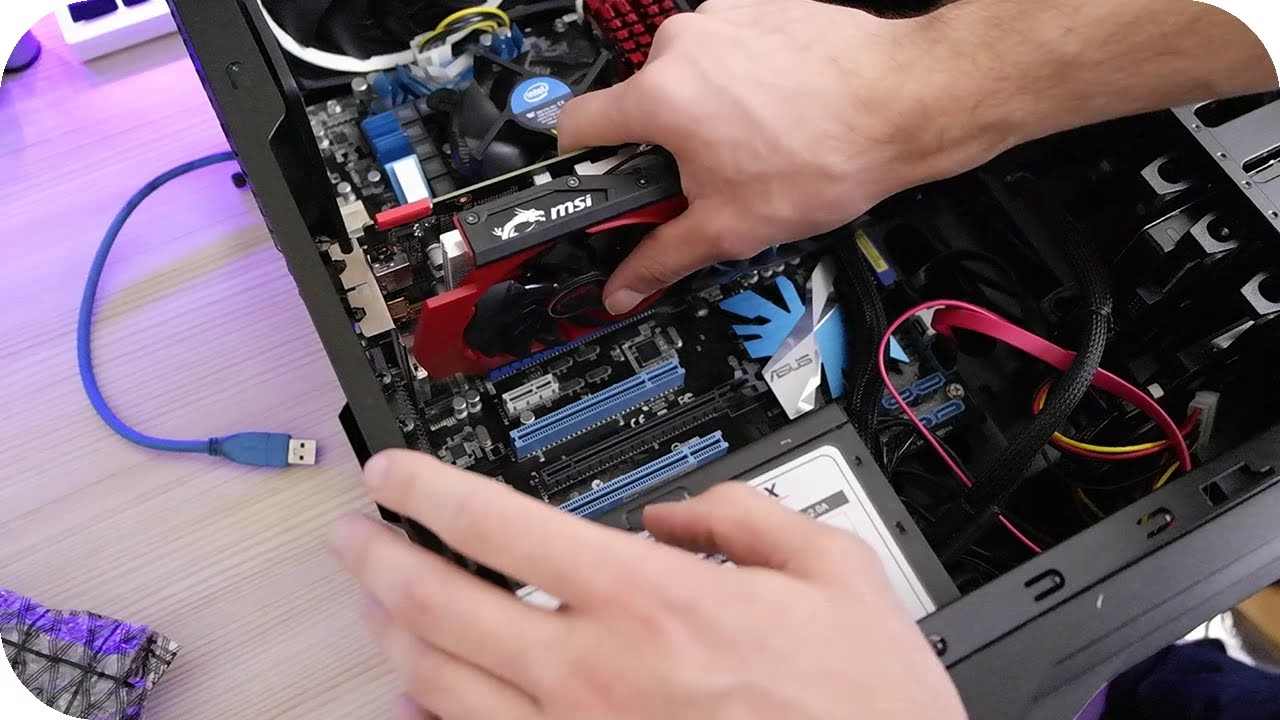
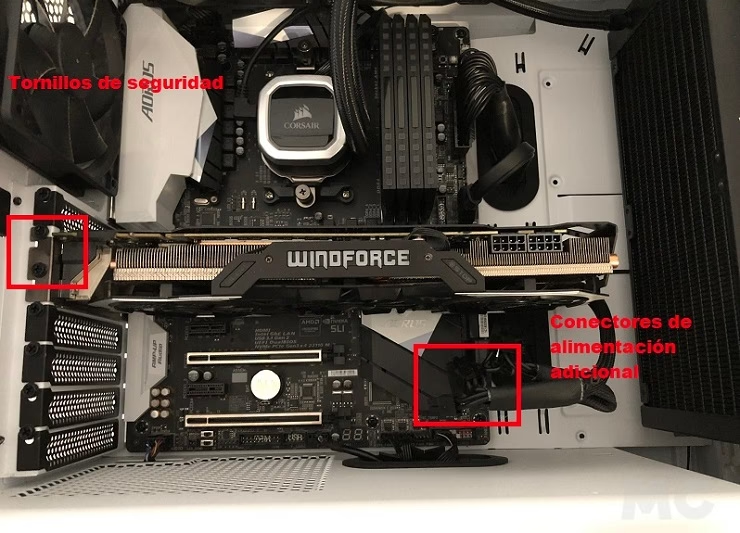
- Localiza y libera la GPU antigua: Desconecta los cables de alimentación PCIe que van a la tarjeta. Después, desatornilla el tornillo que la sujeta al chasis del gabinete. El paso final y más delicado es presionar la pequeña pestaña de seguridad que se encuentra al final de la ranura PCI-Express en la placa base. Esta pestaña bloquea la tarjeta en su sitio. Presiónala con cuidado (puedes ayudarte con la punta de un destornillador si no llegas con el dedo) y, mientras la mantienes presionada, tira de la tarjeta hacia arriba con suavidad y de manera uniforme. Nunca uses la fuerza.
Paso 3: Instalando la Nueva Joya
El proceso es el inverso al de extracción, pero con la misma delicadeza.
- Prepara la nueva GPU: Saca la tarjeta de su bolsa antiestática y retira los protectores de plástico del conector PCIe y de los puertos de video.
- Inserta la tarjeta: Alinea el conector dorado de la tarjeta con la ranura PCI-Express de la placa base y presiónala firmemente hacia abajo hasta que escuches un "clic". Este sonido indica que la pestaña de seguridad ha encajado en su lugar.
- Asegúrala: Vuelve a colocar el tornillo en el chasis para fijar la tarjeta firmemente.
- Conecta la alimentación: Enchufa los cables de alimentación PCIe de la fuente a la nueva tarjeta. Asegúrate de que encajen completamente. Este es un punto crítico; una mala conexión puede impedir que la tarjeta funcione.
- Ordena los cables: Antes de cerrar, procura que los cables no obstruyan los ventiladores de la nueva GPU ni el flujo de aire general de la caja.
Paso 4: Arranque Final e Instalación de Drivers
Ya casi hemos terminado. Cierra el panel lateral de la torre, conecta de nuevo el cable de corriente, el monitor (¡asegúrate de conectarlo a los puertos de la nueva tarjeta gráfica, no a los de la placa base!) y los periféricos. Enciende el PC. Es normal que la resolución de la pantalla sea baja al principio. Una vez en Windows, ejecuta el instalador de los drivers que descargaste previamente. Sigue las instrucciones y, cuando finalice, reinicia el ordenador. ¡Listo! Tu PC ya está potenciado con su nueva GPU.
Preguntas Frecuentes (FAQ)
- ¿Mi placa base es compatible con la nueva tarjeta gráfica?
- Si tu PC tiene menos de 10 años, es casi seguro que sí. Prácticamente todas las placas base modernas utilizan el estándar PCI-Express (PCIe) x16. La compatibilidad real suele estar limitada por el tamaño físico de la tarjeta (que quepa en tu caja) y la potencia de tu fuente de alimentación.
- ¿Qué es el "cuello de botella" y cómo puedo evitarlo?
- El cuello de botella (bottleneck) ocurre cuando un componente limita el rendimiento de otro. Por ejemplo, si instalas una potentísima RTX 3090 junto a un procesador muy antiguo, el procesador no será capaz de "alimentar" de datos a la gráfica lo suficientemente rápido, por lo que no obtendrás todo su rendimiento. La clave es tener un sistema equilibrado.
- ¿Qué pasa si mi PC no da señal de video tras la instalación?
- No entres en pánico. Las causas más comunes son: 1) Los cables de alimentación PCIe no están bien conectados a la GPU. 2) La tarjeta no está completamente insertada en la ranura PCIe. 3) El cable del monitor está conectado a la placa base en lugar de a la nueva GPU. Revisa estos tres puntos.
- ¿Es mejor NVIDIA o AMD?
- Ambas compañías fabrican excelentes productos. Históricamente, NVIDIA ha tenido una ventaja en tecnologías como el Ray Tracing y su escalado inteligente (DLSS). AMD, por su parte, a menudo ofrece un rendimiento bruto muy competitivo por su precio y tiene su propia tecnología de escalado (FSR), que es de código abierto. La elección depende de tu presupuesto, los juegos que más te interesan y las tecnologías que más valoras.
Cambiar la tarjeta gráfica es un proceso que, con la información y el cuidado adecuados, está al alcance de cualquiera. Es una mejora que transforma por completo la experiencia de uso de un PC para juegos o trabajo creativo. Ahora solo queda lo mejor: disfrutar de esa increíble mejora de rendimiento.
Si quieres conocer otros artículos parecidos a Guía completa para cambiar tu tarjeta gráfica puedes visitar la categoría Hardware.