
04/10/2023
¿Sientes que el puntero de tu mouse se mueve demasiado rápido o, por el contrario, es una tortuga en tu pantalla? La solución a este problema común se encuentra en un término que quizás hayas escuchado, especialmente en el mundo del gaming: el DPI. Ajustar el DPI, o la sensibilidad de tu mouse, es un proceso sencillo que puede transformar radicalmente tu experiencia frente al ordenador, ya sea para mejorar tu puntería en un shooter competitivo, aumentar tu eficiencia en el trabajo o simplemente para que el uso diario sea más cómodo y preciso. En esta guía completa, te llevaremos paso a paso a través de todo lo que necesitas saber para dominar el DPI de tu mouse.
¿Qué son los DPI y por qué son tan importantes?
Antes de sumergirnos en los cómo, es fundamental entender el qué. DPI son las siglas de "Dots Per Inch" o "Puntos por Pulgada" en español. Este valor mide qué tan sensible es un mouse a los movimientos físicos. En términos simples, un DPI más alto significa que el cursor en tu pantalla recorrerá una distancia mayor con un movimiento físico más pequeño de tu mano. Por el contrario, un DPI bajo requiere que muevas más el mouse para que el cursor cubra la misma distancia.
La importancia de ajustar el DPI radica en la personalización y la optimización para diferentes tareas:
- DPI Bajo (ej. 400-800): Ideal para tareas que requieren alta precisión. En los videojuegos, los jugadores de disparos en primera persona (FPS) suelen preferir un DPI bajo para apuntar con mayor exactitud, especialmente al usar rifles de francotirador. También es útil para diseñadores gráficos o editores de fotografía que necesitan realizar ajustes milimétricos.
- DPI Alto (ej. 1600-3200+): Perfecto para movimientos rápidos y reacciones veloces. En juegos de estrategia en tiempo real (RTS) o MOBAs, permite moverse rápidamente por el mapa. En el uso diario, es excelente para navegar en monitores de alta resolución (como 4K) o configuraciones de múltiples pantallas sin tener que mover el brazo por todo el escritorio.
Encontrar el balance perfecto es clave, y es una configuración totalmente personal que depende de tu estilo, el tamaño de tu monitor y las tareas que realizas.
Cómo averiguar el DPI actual de tu mouse
Antes de cambiarlo, es útil saber cuál es tu punto de partida. Hay varias formas de descubrir las especificaciones de DPI de tu dispositivo:
- Revisa la parte inferior del mouse: Algunos fabricantes imprimen información técnica básica, incluyendo el modelo, en una etiqueta en la base del dispositivo.
- Consulta la caja o el manual: Si todavía conservas el empaque original o el manual de usuario, las especificaciones técnicas, incluyendo el rango de DPI, estarán detalladas allí.
- Busca el modelo en línea: La forma más fiable es buscar la marca y el número de modelo de tu mouse en internet. La página oficial del producto te dará toda la información detallada.
- Usa el software del fabricante: Si tienes un mouse de una marca reconocida como Logitech, Razer, Corsair, SteelSeries, etc., lo más probable es que tenga su propio software de configuración. Estos programas no solo te permiten cambiar el DPI, sino que también te muestran los valores exactos.
- Busca un botón de DPI: Muchos ratones, especialmente los de gaming, incluyen un botón físico (generalmente ubicado debajo de la rueda de desplazamiento) que permite cambiar entre diferentes perfiles de DPI preestablecidos sobre la marcha.
Guía paso a paso para cambiar el DPI del mouse
Existen varios métodos para ajustar la sensibilidad de tu mouse. A continuación, te los explicamos todos, desde el más simple hasta el más avanzado.
Método 1: Usando el botón físico de DPI
Esta es la forma más rápida y directa si tu mouse cuenta con ella. La mayoría de los ratones para juegos tienen un botón dedicado para el DPI. Al presionarlo, el mouse ciclará entre varios niveles de sensibilidad preconfigurados (por ejemplo, 800, 1200, 1600, 2400 DPI). Algunos modelos incluso cambian el color de su iluminación LED para indicar en qué nivel te encuentras. Consulta el manual de tu dispositivo para conocer los valores específicos de cada perfil.
Método 2: A través del software del fabricante
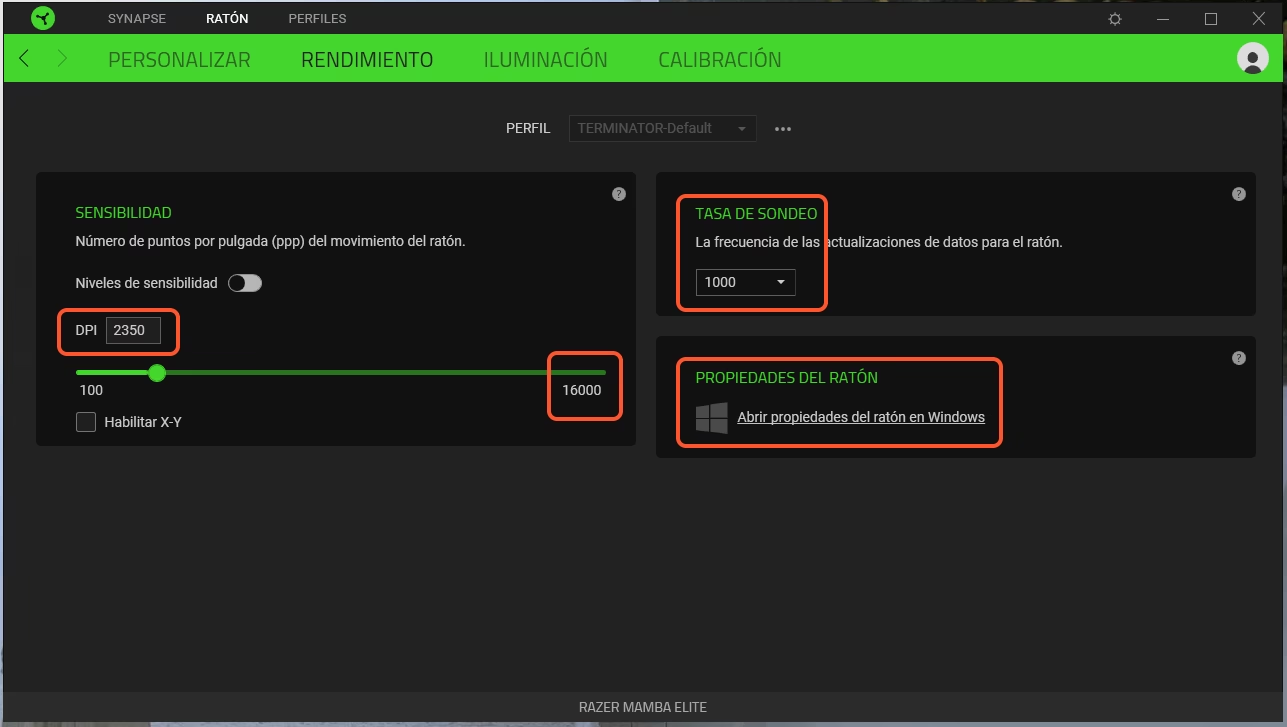
Este es el método más recomendado por su precisión y opciones de personalización. Marcas como Logitech (con G-Hub), Razer (con Synapse) o Corsair (con iCUE) ofrecen aplicaciones gratuitas que desbloquean todo el potencial de tu periférico.
Para configurar los DPI a través de estos programas:
- Descarga e instala el software correspondiente desde la web oficial del fabricante.
- Abre la aplicación. Generalmente detectará tu mouse automáticamente.
- Busca una sección llamada "DPI", "Rendimiento" o "Sensibilidad".
- Aquí podrás crear diferentes perfiles, ajustar los niveles de DPI con un control deslizante de forma muy precisa e incluso asignar un botón del mouse para cambiar entre ellos.
Método 3: Ajustando la sensibilidad en Windows
Si no tienes un mouse con software dedicado, siempre puedes ajustar la velocidad del puntero desde la configuración de Windows. Es importante aclarar que esto no cambia el DPI real del sensor del mouse, sino que aplica un multiplicador de software a la señal que envía. Aun así, es efectivo para ajustar la velocidad a tu gusto.
En Windows 11:
- Presiona Tecla de Windows + I para abrir la Configuración.
- Ve a "Bluetooth y dispositivos" en el menú de la izquierda.
- Haz clic en "Mouse".
- Busca la opción "Velocidad del puntero del mouse".
- Arrastra el control deslizante: hacia la izquierda para hacerlo más lento, y hacia la derecha para hacerlo más rápido. El valor predeterminado es 10 (en una escala de 1 a 20).
En Windows 10:
- Abre el menú Inicio y haz clic en el ícono de engranaje para ir a "Configuración".
- Selecciona "Dispositivos".
- En el panel izquierdo, elige "Mouse".
- A la derecha, haz clic en "Opciones de mouse adicionales".
- En la ventana que aparece, ve a la pestaña "Opciones de puntero".
- En la sección "Movimiento", ajusta el deslizador de "Seleccione la velocidad del puntero".
- Haz clic en "Aplicar" y luego en "Aceptar".
Nota importante sobre "Mejorar la precisión del puntero": Esta opción, activa por defecto en Windows, introduce aceleración del mouse. Esto significa que la distancia que recorre el cursor no solo depende de cuánto muevas el mouse, sino también de qué tan rápido lo hagas. Para un uso general de ofimática puede ser cómodo, pero para gaming es altamente recomendable desactivarla para tener una sensibilidad constante y predecible.
Método 4: Ajustando la sensibilidad en macOS
El proceso en los sistemas de Apple es igualmente sencillo.
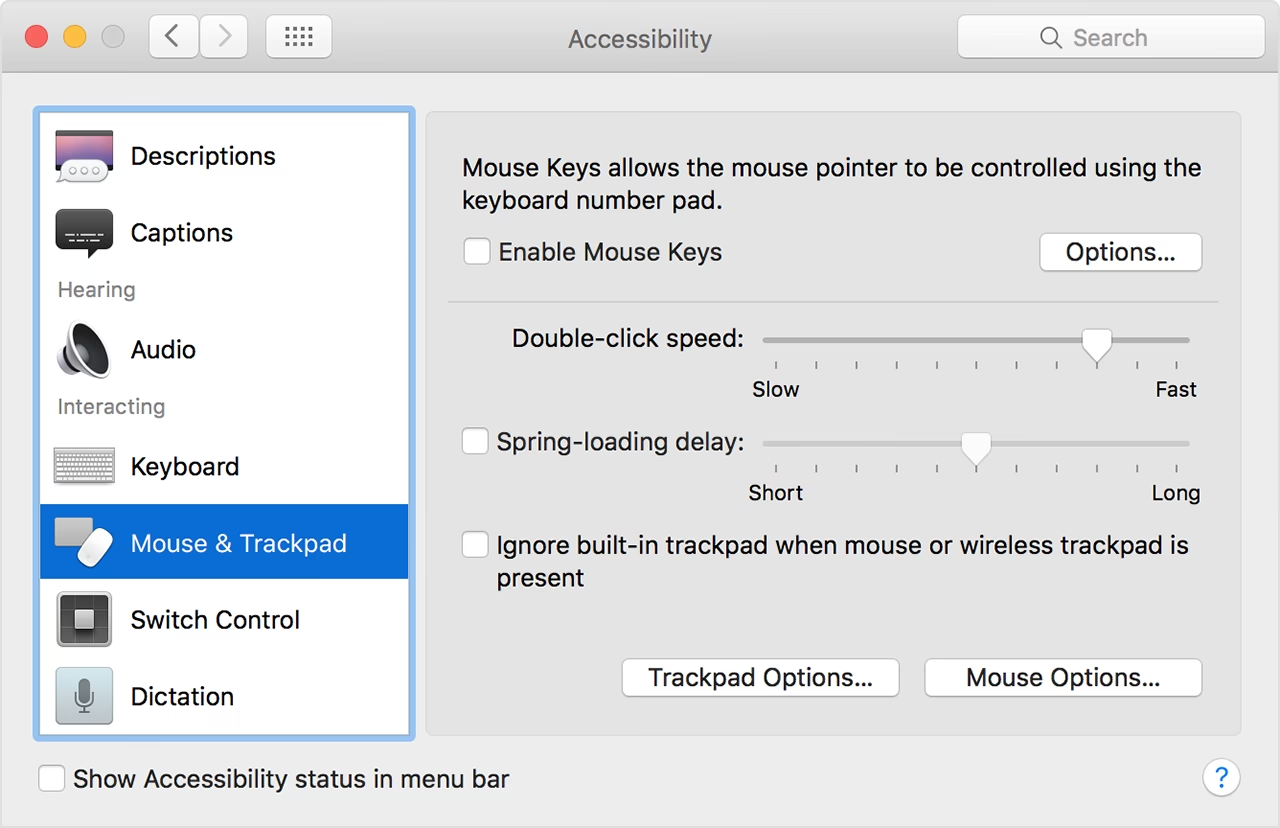
- Abre "Preferencias del Sistema" desde el menú Apple.
- Selecciona "Mouse" (si usas un mouse externo) o "Trackpad" (si usas el de un MacBook).
- En la pestaña "Apuntar y hacer clic", encontrarás un control deslizante llamado "Velocidad de seguimiento".
- Ajusta este deslizador para aumentar o disminuir la velocidad del cursor a tu gusto.
Tabla Comparativa de Métodos
| Método | Precisión | Facilidad de uso | Recomendado para |
|---|---|---|---|
| Botón Físico DPI | Media (perfiles fijos) | Muy Alta | Cambios rápidos durante el juego |
| Software del Fabricante | Muy Alta (personalizable) | Alta | Gamers, profesionales y personalización avanzada |
| Configuración de Windows/macOS | Baja (multiplicador) | Muy Alta | Uso general y ratones sin software |
Preguntas Frecuentes (FAQ)
¿Un DPI más alto es siempre mejor?
No necesariamente. Un DPI extremadamente alto puede hacer que el cursor sea incontrolable y difícil de manejar para la mayoría de los usuarios. El "mejor" DPI es aquel que se siente cómodo y te permite ser eficiente y preciso en tus tareas habituales. La mayoría de los jugadores profesionales, por ejemplo, utilizan rangos de DPI relativamente bajos (400-1600).
¿Cambiar la velocidad en Windows es lo mismo que cambiar el DPI?
No. El DPI es una característica del hardware (el sensor del mouse). La configuración de velocidad de Windows es un ajuste de software que aplica un multiplicador a los datos que el mouse envía. Para obtener el rendimiento más puro y sin alteraciones, se recomienda dejar el deslizador de Windows en el punto medio (la sexta muesca de once) y realizar todos los ajustes de DPI a través del software del fabricante.
¿Cómo puedo configurar un DPI específico, como 800?
La única forma de establecer un valor de DPI exacto es utilizando el software del fabricante de tu mouse. La configuración de Windows solo ofrece una escala de velocidad relativa, no valores numéricos de DPI.
¿Qué es la tasa de sondeo (Polling Rate) y cómo afecta?
La tasa de sondeo, medida en Hercios (Hz), indica la frecuencia con la que tu mouse informa su posición al ordenador. Una tasa de 1000 Hz significa que lo hace 1000 veces por segundo. Una tasa de sondeo más alta resulta en un movimiento más suave y con menor latencia, lo cual es crucial en el gaming competitivo. La mayoría de los ratones para juegos modernos permiten ajustar esto (siendo 1000 Hz el estándar actual).
Conclusión
Ajustar el DPI de tu mouse es uno de los cambios más simples y efectivos que puedes hacer para mejorar tu interacción con el ordenador. Ya sea que busques la máxima precisión para un disparo certero, la velocidad para dominar un campo de batalla virtual o simplemente la comodidad para navegar por tus tareas diarias, tomarte el tiempo para encontrar tu configuración ideal marcará una gran diferencia. Experimenta con los diferentes métodos y valores hasta que encuentres ese punto dulce donde el mouse se sienta como una extensión natural de tu mano. ¡Tu productividad y tu rendimiento en los juegos te lo agradecerán!
Si quieres conocer otros artículos parecidos a Domina tu mouse: Guía para cambiar el DPI puedes visitar la categoría Guías.