
04/03/2014
Que tu ordenador se sienta caliente al tacto es normal, pero cuando el rendimiento empieza a caer en picado, los ventiladores rugen como una turbina o, en el peor de los casos, se apaga en medio de una partida crucial, es hora de prestar atención. El sobrecalentamiento no es solo una molestia; es una amenaza silenciosa que puede acortar drásticamente la vida útil de tus preciados componentes. Un exceso de temperatura provoca una degradación acelerada del hardware y activa mecanismos de protección, como el temido Thermal Throttling, que reduce la potencia de tu procesador o tarjeta gráfica para evitar daños, resultando en una experiencia de juego frustrante. En esta guía completa, te enseñaremos a diagnosticar, solucionar y prevenir los problemas de temperatura para que tu PC funcione siempre fresco y a máximo rendimiento.
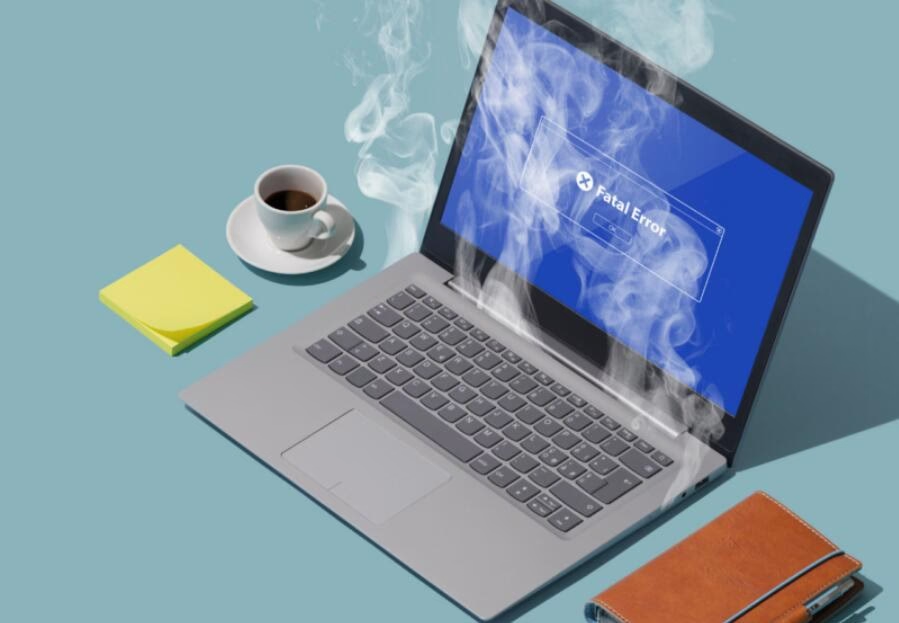
¿Tu PC tiene fiebre? Diagnóstico y temperaturas seguras
Antes de desmontar nada, el primer paso es confirmar que el problema es, efectivamente, la temperatura. Necesitamos convertirnos en médicos de nuestro hardware y medir sus signos vitales. Para ello, existen herramientas de software gratuitas y muy eficaces que nos darán una lectura precisa de cada componente.
Herramientas para monitorizar la temperatura
Los componentes modernos, como la CPU y la GPU, están equipados con decenas de sensores térmicos digitales. Estos sensores no solo sirven para activar los ventiladores cuando es necesario, sino que también nos permiten ver en tiempo real a qué temperatura están trabajando. Algunas de las aplicaciones más recomendadas son:
- HWMonitor y OpenHardwareMonitor: Son dos clásicos gratuitos y de código abierto. Ofrecen una vista detallada de las temperaturas, voltajes, frecuencias y carga de casi todos los componentes de tu sistema.
- Core Temp y CPU-Z: Si tu principal sospechoso es el procesador, estas herramientas se especializan en él, ofreciendo datos muy precisos de cada núcleo.
- GPU-Z: Es el equivalente para tu tarjeta gráfica. Imprescindible para saber si tu GPU es la que está sufriendo.
- AIDA64 y HWiNFO: Son suites mucho más completas que, además de monitorizar, permiten realizar pruebas de estrés para ver cómo se comportan los componentes bajo carga máxima.
La clave es medir las temperaturas en dos escenarios: en reposo (con el PC encendido pero sin hacer nada) y en carga (mientras juegas a un título exigente o ejecutas un test de rendimiento).
Tabla de Temperaturas de Referencia
Aunque cada componente tiene un umbral máximo específico dictado por su fabricante, podemos establecer unos rangos generales para saber si debemos preocuparnos. Operar constantemente cerca del límite máximo, aunque no cause un apagado inmediato, acelera el desgaste.
| Componente | Temperatura Ideal (Reposo) | Temperatura Aceptable (Carga) | Temperatura de Riesgo |
|---|---|---|---|
| Procesador (CPU) | 30°C - 50°C | 60°C - 75°C | Superior a 80°C |
| Tarjeta Gráfica (GPU) | 35°C - 55°C | 65°C - 80°C | Superior a 85°C |
| Disco Duro (HDD) | 30°C - 40°C | 40°C - 50°C | Superior a 50°C |
| SSD NVMe | 30°C - 50°C | 50°C - 65°C | Superior a 65°C |
Las Causas Ocultas del Sobrecalentamiento
Una vez confirmado el problema, es hora de investigar la causa. Generalmente, el calor excesivo se debe a uno o varios de los siguientes factores.
El Polvo: El Enemigo Silencioso
La acumulación de polvo es la causa número uno de sobrecalentamiento. Con el tiempo, el polvo forma una capa aislante sobre los disipadores y componentes, impidiendo que el calor se disipe correctamente. También puede obstruir las aspas de los ventiladores, reduciendo su eficacia o incluso deteniéndolos por completo. Una limpieza periódica es fundamental.
Flujo de Aire Deficiente: La Arteria Vital de tu PC
Tu caja de PC no es solo un contenedor; es un sistema diseñado para mover aire. El principio básico de un buen flujo de aire es simple: meter aire fresco por la parte frontal e inferior y expulsar el aire caliente por la parte trasera y superior. Si los ventiladores están mal colocados (por ejemplo, todos metiendo o todos sacando aire), o si las rejillas de ventilación están obstruidas, se crearán bolsas de aire caliente que cocinarán tus componentes. Un error común es quitar la tapa lateral pensando que así se refrigera mejor; esto es un mito, ya que rompe por completo el circuito de aire diseñado y, de hecho, puede empeorar las temperaturas.
Pasta Térmica: El Conector Olvidado
Entre tu procesador y su disipador hay una fina capa de un compuesto llamado pasta térmica. Su función es rellenar las imperfecciones microscópicas de ambas superficies para garantizar una transferencia de calor óptima. Con el tiempo, esta pasta se seca, se agrieta y pierde sus propiedades, creando una barrera que impide que el calor pase eficientemente al disipador. Si tu PC tiene varios años y nunca la has cambiado, es muy probable que sea parte del problema.
Ubicación y Gestión de Cables
¿Dónde tienes colocado tu PC? Si está encajonado en un mueble, pegado a una pared o rodeado de otros aparatos que generan calor, no podrá respirar adecuadamente. Necesita espacio por todos sus lados para que el ciclo de aire funcione. Dentro de la caja, un amasijo de cables desordenados puede actuar como un muro, bloqueando el paso del aire desde los ventiladores frontales hacia los componentes clave.
Manos a la Obra: Soluciones para Bajar la Temperatura
Ahora que conocemos las causas, vamos a aplicar las soluciones. La mayoría son sencillas y no requieren una gran inversión.
- Limpieza Profunda: Apaga y desconecta completamente tu PC. Llévalo a un lugar bien ventilado y, con una lata de aire comprimido, sopla el polvo de todos los componentes, prestando especial atención a los disipadores de la CPU y GPU, los ventiladores y las rejillas de la fuente de alimentación. Sujeta las aspas de los ventiladores mientras soplas para evitar que giren a una velocidad excesiva y se dañen.
- Optimiza tu Flujo de Aire: Verifica que todos los ventiladores funcionan. Comprueba su orientación: los ventiladores frontales deben meter aire (intake) y los traseros y superiores deben sacarlo (exhaust). Si tu caja lo permite, un flujo de aire equilibrado o con presión ligeramente positiva (más aire entrando que saliendo) suele ser lo más efectivo para mantener el polvo a raya.
- Renueva la Pasta Térmica: Si te sientes cómodo, cambiar la pasta térmica de la CPU es un proceso relativamente sencillo. Limpia con cuidado la pasta antigua del procesador y del disipador con alcohol isopropílico y un paño que no deje pelusa. Aplica una pequeña cantidad (del tamaño de un guisante) de pasta nueva en el centro del procesador y vuelve a instalar el disipador. Se recomienda hacerlo cada 12-24 meses, dependiendo del uso.
- Ordena los Cables: Aprovecha que tienes la caja abierta para organizar los cables. Utiliza bridas o velcro para agruparlos y pásalos por la parte trasera de la placa base si tu chasis lo permite. El objetivo es despejar al máximo el camino del aire.
Cuando lo Básico no es Suficiente: Mejoras de Hardware
Si después de todo lo anterior tu PC sigue sufriendo, quizás sea el momento de considerar una pequeña inversión que marcará una gran diferencia.
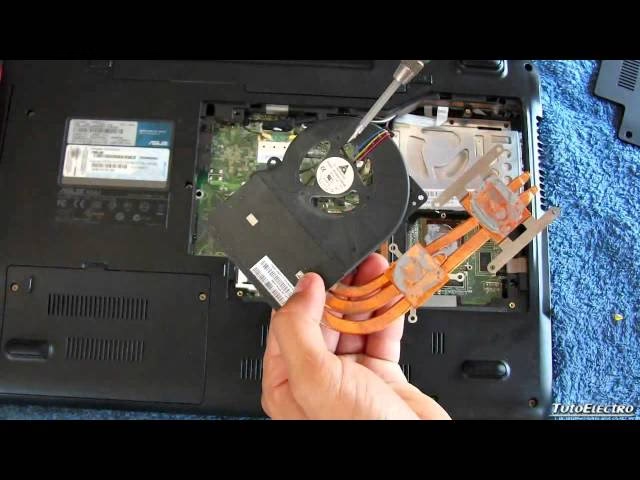
- Mejores Ventiladores: No todos los ventiladores son iguales. Invertir en ventiladores de mayor calidad puede mejorar significativamente el flujo de aire y reducir el ruido.
- Cambiar el Disipador de la CPU: El disipador que viene de serie con muchos procesadores es suficiente para un uso básico, pero se queda corto para gaming intensivo. Un disipador de torre de mayor tamaño o un sistema de refrigeración líquida AIO (All-In-One) pueden reducir las temperaturas de la CPU drásticamente.
- Un Nuevo Chasis: Si tu caja actual es pequeña, tiene pocas rejillas o un diseño anticuado, puede ser el cuello de botella. Un chasis moderno con un frontal de malla (mesh) y un buen diseño interno facilitará enormemente la refrigeración.
Preguntas Frecuentes (FAQ)
¿Es malo quitar la tapa lateral del PC para que se enfríe?
Sí, es una mala idea. Al quitar la tapa, se rompe el flujo de aire diseñado para dirigir el aire frío hacia los componentes calientes y expulsarlo. Aunque pueda parecer contraintuitivo, en la mayoría de los casos las temperaturas internas empeoran o, en el mejor de los casos, no mejoran, y además permites que entre mucho más polvo.
¿Cada cuánto tiempo debo limpiar mi ordenador?
Depende mucho del ambiente. Si tienes mascotas o vives en una zona con mucho polvo, una limpieza superficial cada 3 meses y una profunda cada 6 meses es una buena práctica. En ambientes más limpios, una limpieza a fondo una vez al año puede ser suficiente.
¿Y si nada de esto funciona?
Si has probado todo y las temperaturas siguen siendo altas, podrías explorar técnicas avanzadas como el undervolting, que consiste en reducir el voltaje que llega a la CPU o GPU sin perder rendimiento, lo que disminuye la generación de calor. Sin embargo, esto requiere investigación y debe hacerse con cuidado. En última instancia, podría ser una señal de que un componente está llegando al final de su vida útil.
Mantener tu PC bien refrigerado es una tarea de mantenimiento preventivo. No esperes a que los problemas aparezcan. Con un poco de atención y cuidado regular, te asegurarás de que tu máquina te ofrezca el máximo rendimiento durante muchos años, permitiéndote disfrutar de tus juegos sin interrupciones ni preocupaciones.
Si quieres conocer otros artículos parecidos a Evita el Sobrecalentamiento de tu PC: Guía Total puedes visitar la categoría Hardware.