
12/10/2012
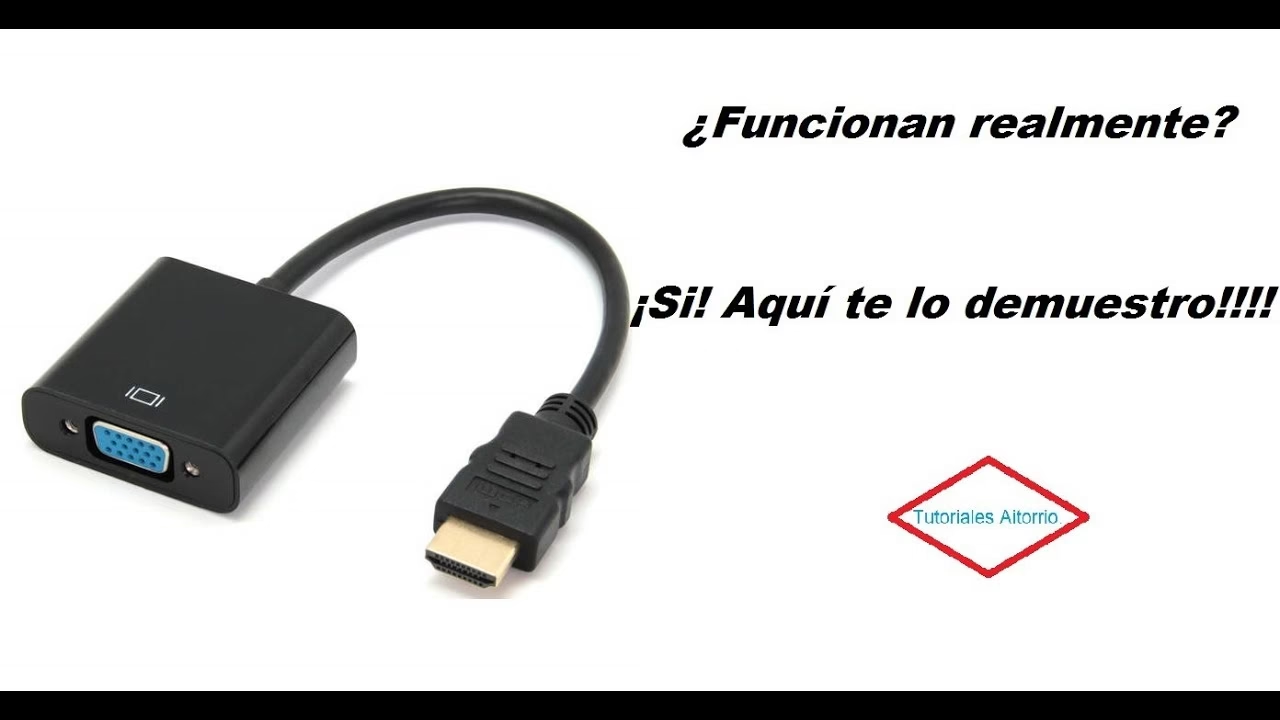
Conectar un dispositivo antiguo, como un portátil o una torre de PC con salida VGA, a una pantalla moderna con entrada HDMI puede parecer una tarea sencilla, pero a menudo se convierte en un verdadero dolor de cabeza. Pantallas en negro, mensajes de "Sin Señal" o una calidad de imagen deficiente son problemas comunes que frustran a muchos usuarios. La clave para una conexión exitosa no reside en un simple cable, sino en comprender la tecnología que hay detrás y elegir el dispositivo adecuado. Este artículo es una guía completa que te llevará de la mano para entender por qué fallan estas conexiones, cómo solucionarlas y qué necesitas exactamente para que tu viejo equipo cobre vida en tu nuevo monitor o televisor.
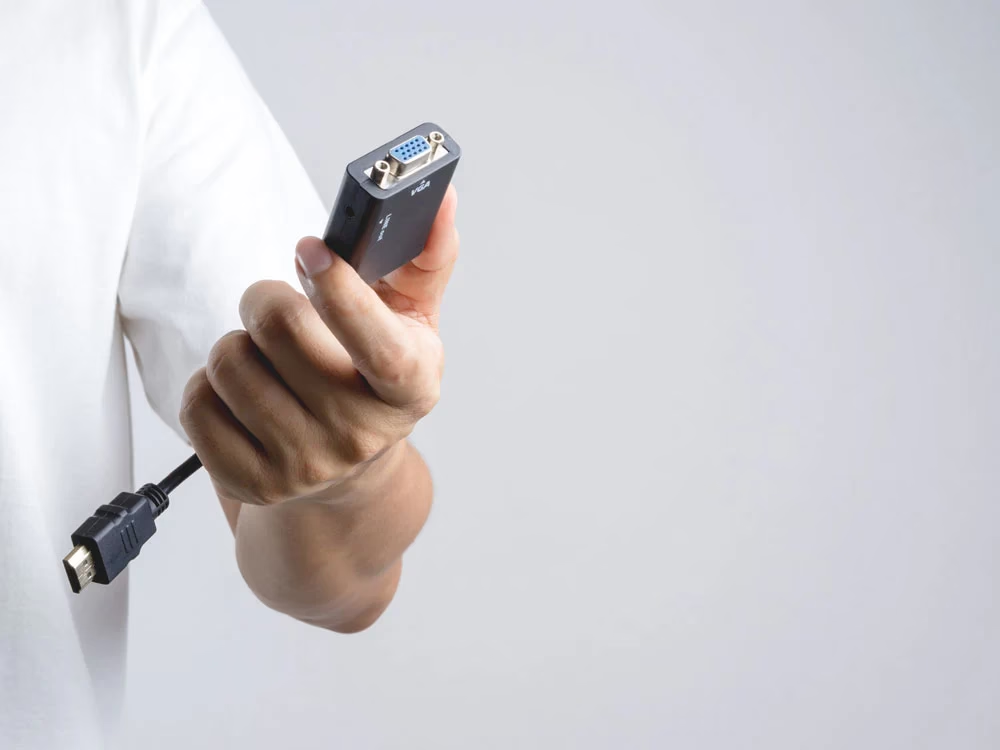
Desde la diferencia fundamental entre una señal analógica y una digital, hasta la importancia de la alimentación externa y la configuración de la resolución, desglosaremos cada aspecto. Olvídate de la confusión y prepárate para resolver de una vez por todas tus problemas de conexión entre VGA y HDMI.
¿Por Qué un Simple Cable No es Suficiente? La Diferencia Clave
El primer y más grande error que cometen los usuarios es pensar que un simple cable con un conector VGA en un extremo y uno HDMI en el otro funcionará. Esto es técnicamente imposible debido a la naturaleza fundamentalmente distinta de ambas señales:
- VGA (Video Graphics Array): Es una tecnología analógica. Envía la información de video como una onda continua, similar a las antiguas señales de televisión. Solo transmite video, nunca audio.
- HDMI (High-Definition Multimedia Interface): Es una tecnología digital. Envía la información de video y audio como una serie de unos y ceros (bits). Esta señal es más robusta, menos susceptible a interferencias y puede transportar mucha más información, como audio multicanal y resoluciones más altas.
Debido a esta diferencia, no se puede simplemente "adaptar" la forma del conector. Se necesita un dispositivo que activamente lea la señal analógica de la fuente VGA, la procese y la "traduzca" o convierta en una señal digital que la pantalla HDMI pueda entender. Este dispositivo se llama convertidor activo.
Diferencias Clave entre VGA y HDMI
Para visualizar mejor las diferencias, aquí tienes una tabla comparativa que resume los aspectos más importantes de cada estándar de conexión.
| Característica | VGA | HDMI |
|---|---|---|
| Tipo de Señal | Analógica | Digital |
| Transmisión de Audio | No, solo video | Sí, video y audio multicanal |
| Resolución Máxima Común | 1920x1080 (Full HD). Puede ser mayor, pero con degradación de señal. | 4K (3840x2160) y superior. |
| Alimentación | No transporta energía. | Transporta una pequeña cantidad de energía (5V). |
| Robustez de la Señal | Susceptible a interferencias y degradación en cables largos. | Muy robusta, sin pérdida de calidad en distancias recomendadas. |
La Cuestión de la Resolución: ¿Qué Calidad de Imagen Puedo Esperar?
Una pregunta frecuente es: "¿Cuál es la resolución de un cable VGA a HDMI?". La respuesta es que la resolución no depende del cable o adaptador en sí, sino de la capacidad del eslabón más débil en la cadena de conexión: la fuente de video (tu PC), el convertidor y la pantalla.
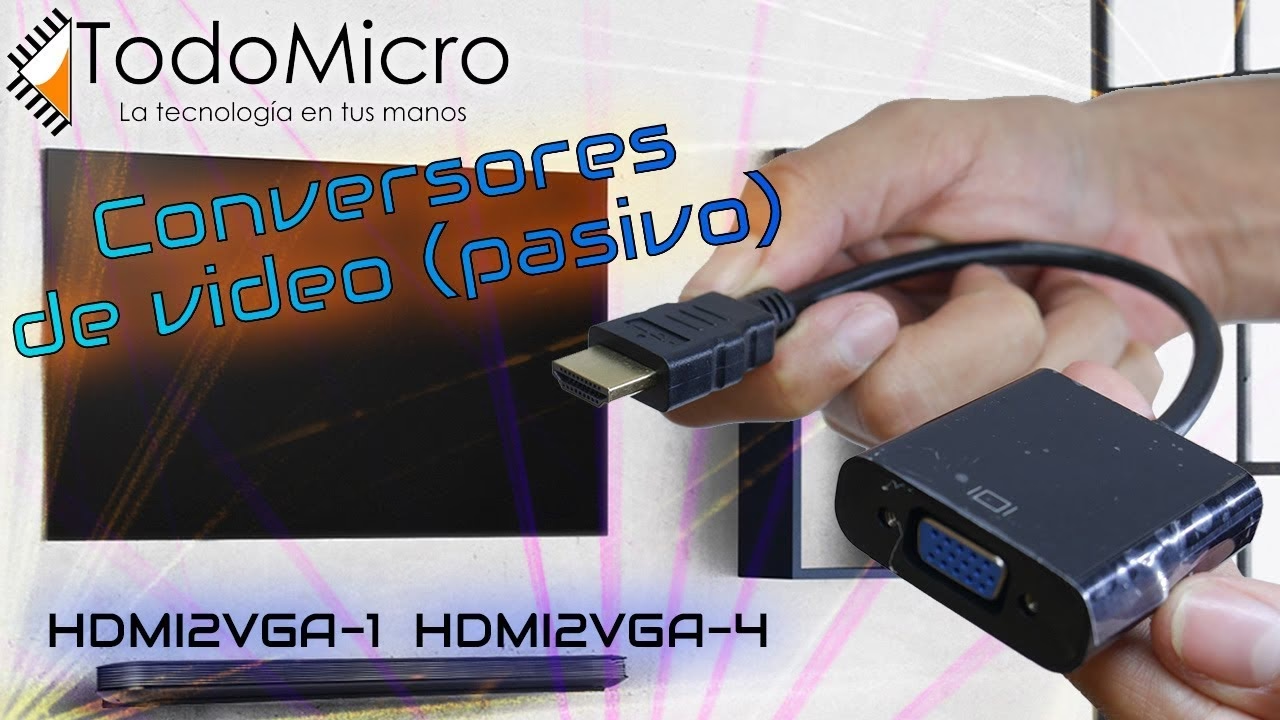
El estándar VGA, aunque antiguo, puede soportar teóricamente resoluciones altas como 1920x1080 (Full HD) e incluso 2048x1536. Sin embargo, al ser una señal analógica, la calidad se degrada con la distancia y la calidad del cable. La mayoría de los convertidores de VGA a HDMI están diseñados para soportar un máximo de 1080p (1920x1080) a 60Hz. Por lo tanto, aunque tu pantalla sea 4K, la imagen que recibirás estará limitada a la resolución que tu antiguo PC pueda generar y que el convertidor pueda procesar, siendo 1080p el resultado más común y de mejor calidad que puedes esperar.
Guía de Solución de Problemas: ¿Por Qué Mi Adaptador No Funciona?
Si ya tienes un convertidor y te encuentras con una pantalla negra, sigue estos pasos de diagnóstico para identificar y solucionar el problema. La mayoría de las veces, la solución es más sencilla de lo que parece.
1. Falta de Alimentación: El Problema Más Común
Como hemos mencionado, la conversión de analógico a digital requiere energía. El puerto VGA no la proporciona. Por eso, casi todos los convertidores activos de VGA a HDMI incluyen un puerto adicional (generalmente Micro USB o USB-C) y un cable USB. Este cable NO es opcional.
- Solución: Conecta el cable USB del convertidor a un puerto USB de tu ordenador o a un cargador de pared. Sin esta alimentación, el chip del convertidor no puede funcionar y no obtendrás ninguna imagen.
2. Resolución Incompatible
Los monitores antiguos y los proyectores tienen resoluciones nativas específicas (como 1024x768 o 1366x768). Si tu ordenador está configurado para emitir una señal de 1080p, es posible que la pantalla de destino no pueda procesarla, mostrando un mensaje de "Señal fuera de rango" o simplemente una pantalla negra.
- Solución: Antes de conectar el adaptador, conecta tu ordenador a un monitor que funcione directamente y baja la resolución de pantalla a una más común, como 1024x768 o 1280x720. Una vez que obtengas imagen en la pantalla de destino a través del convertidor, podrás intentar subir la resolución gradualmente hasta encontrar la máxima soportada.
3. No Hay Sonido: Una Confusión Frecuente
Recuerda: VGA no transmite audio. El hecho de que la señal llegue a tu televisor por HDMI no significa que el sonido viajará mágicamente.
- Solución: Los buenos convertidores de VGA a HDMI incluyen una entrada de audio de 3.5mm (el conector de auriculares estándar). Debes conectar un cable de audio auxiliar desde la salida de auriculares de tu PC hasta esta entrada en el convertidor. De esta forma, el dispositivo "inyecta" el sonido en la señal HDMI digital junto con el video.
4. Adaptador Incorrecto o Defectuoso
Es crucial asegurarse de que tienes el adaptador correcto para la dirección de la señal. Un adaptador "VGA a HDMI" convierte la señal de una fuente VGA a una pantalla HDMI. No funcionará al revés. Si quieres conectar un dispositivo nuevo (HDMI) a un monitor viejo (VGA), necesitas un adaptador "HDMI a VGA".
- Solución: Verifica que el adaptador que compraste es para la dirección correcta (Fuente VGA -> Pantalla HDMI). Si estás seguro de que es el correcto y has probado todos los pasos anteriores, es posible que el dispositivo esté defectuoso y debas considerar reemplazarlo.
5. Problemas con los Controladores de la Tarjeta Gráfica
Aunque los convertidores suelen ser "plug and play" (conectar y usar), un controlador de video obsoleto o corrupto en tu PC puede causar problemas de detección de pantallas externas.
- Solución: Visita el sitio web del fabricante de tu tarjeta gráfica (NVIDIA, AMD, Intel) y descarga e instala los controladores más recientes para tu modelo. Un reinicio después de la actualización puede resolver problemas de detección inesperados.
Preguntas Frecuentes (FAQ)
- ¿Un adaptador VGA a HDMI es lo mismo que un HDMI a VGA?
- No, son dispositivos unidireccionales. Cada uno contiene un chip diseñado para convertir la señal en una sola dirección. Un convertidor VGA a HDMI no puede funcionar en la dirección opuesta.
- ¿Perderé calidad de imagen al convertir de VGA a HDMI?
- La conversión en sí no debería causar una pérdida significativa si el convertidor es de buena calidad. Sin embargo, la calidad final de la imagen estará limitada por la calidad de la señal VGA original de tu PC. No esperes que una salida VGA se vea como una fuente nativa 4K, pero debería proporcionar una imagen clara y estable en la resolución soportada.
- ¿Necesito instalar algún software o driver para que funcione el convertidor?
- Generalmente, no. Los convertidores activos son reconocidos por el sistema operativo como una pantalla estándar y no requieren software adicional. La única actualización de software recomendada es la de los controladores de tu tarjeta gráfica.
- Mi convertidor se calienta mucho, ¿es normal?
- Es normal que el convertidor se sienta tibio al tacto, ya que el chip interno está trabajando constantemente para procesar la señal de video. Sin embargo, si se calienta excesivamente hasta el punto de ser difícil de tocar, podría ser un signo de un dispositivo defectuoso o de mala calidad. Desconéctalo y considera reemplazarlo.
En conclusión, conectar una fuente VGA a una pantalla HDMI es totalmente posible y puede dar excelentes resultados. La clave del éxito es utilizar un convertidor activo, asegurarse de que reciba la alimentación necesaria a través de su cable USB, y configurar una resolución de pantalla compatible. Al entender la tecnología y seguir estos pasos de solución de problemas, podrás superar los obstáculos comunes y dar una nueva vida a tu hardware clásico en el mundo digital de alta definición.
Si quieres conocer otros artículos parecidos a Adaptadores VGA a HDMI: Guía de Conexión y Solución puedes visitar la categoría Hardware.