
10/07/2021
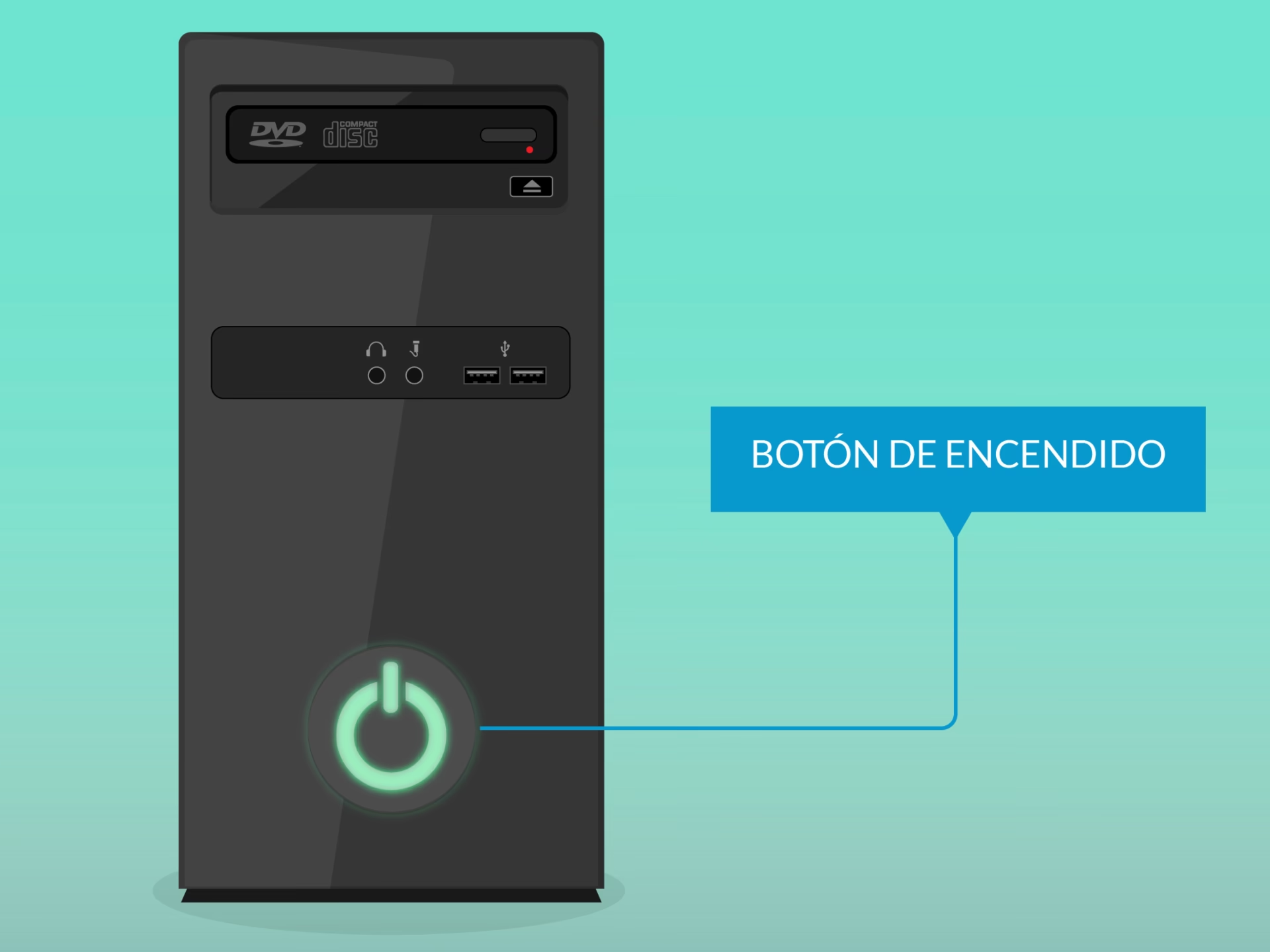
El botón de encendido es, para muchos, el inicio y el fin de toda interacción con nuestro ordenador. Un simple pulsador que esconde una importancia capital: es la puerta de entrada a nuestro mundo digital. Sin embargo, cuando este pequeño componente falla, puede generar una gran frustración. La buena noticia es que, en la mayoría de los casos, no es necesario acudir a un servicio técnico costoso. Con un poco de paciencia y la guía adecuada, puedes diagnosticar, reparar e incluso reemplazar el botón de encendido de tu PC tú mismo. En este artículo exhaustivo, te guiaremos a través de todo lo que necesitas saber sobre este componente esencial, desde sus tipos y funcionamiento hasta cómo configurarlo para sacarle el máximo provecho.
¿Qué es y Cómo Funciona el Botón de Encendido?
A primera vista, un botón de encendido es un simple interruptor. Su función principal es enviar una señal eléctrica a la fuente de alimentación (PSU) y a la placa base para iniciar la secuencia de arranque del sistema. Al presionarlo, se cierra un circuito momentáneamente, lo que le indica a la PSU que comience a suministrar energía a todos los componentes del ordenador. La placa base recibe esta señal y comienza a ejecutar el BIOS o UEFI, el software fundamental que realiza las comprobaciones iniciales del hardware antes de cargar el sistema operativo.
Pero su función no termina ahí. Una vez que el sistema operativo, como Windows, está en funcionamiento, este mismo botón adquiere nuevas capacidades que podemos personalizar. Una pulsación corta puede poner el equipo en modo de suspensión, hibernación o apagarlo por completo, dependiendo de nuestra configuración. Mantenerlo presionado durante varios segundos suele activar un apagado forzado, un recurso de emergencia para cuando el sistema se congela y no responde.
Tipos de Botones de Encendido: Un Vistazo a la Mecánica
Aunque su propósito es el mismo, no todos los botones de encendido son iguales. Principalmente, se pueden clasificar en dos categorías:
- Botón Mecánico: Es el tipo más tradicional. Al presionarlo, sentirás un "clic" táctil y verás que el botón se hunde físicamente una cierta distancia. Este tipo de interruptor tiene partes móviles que cierran el circuito. Son comunes en gabinetes más antiguos o de diseño industrial.
- Botón Eléctrico (o de pulso): Es el estándar en la mayoría de los gabinetes modernos. Es un botón blando al tacto, sin un "clic" pronunciado ni un recorrido profundo. Funciona enviando un pulso electrónico a la placa base sin un enganche mecánico. Suelen ser más duraderos al tener menos piezas móviles que puedan desgastarse.
La elección entre uno y otro depende del diseño del gabinete (chasis o carcasa) de la PC, pero su conexión a la placa base es universalmente la misma.
Guía Paso a Paso: Cómo Reparar e Instalar un Botón de Encendido
Si has determinado que tu botón de encendido está dañado, reemplazarlo es un proceso metódico que puedes realizar en casa. Sigue estos pasos con atención.
Paso 1: Diagnóstico y Adquisición del Repuesto
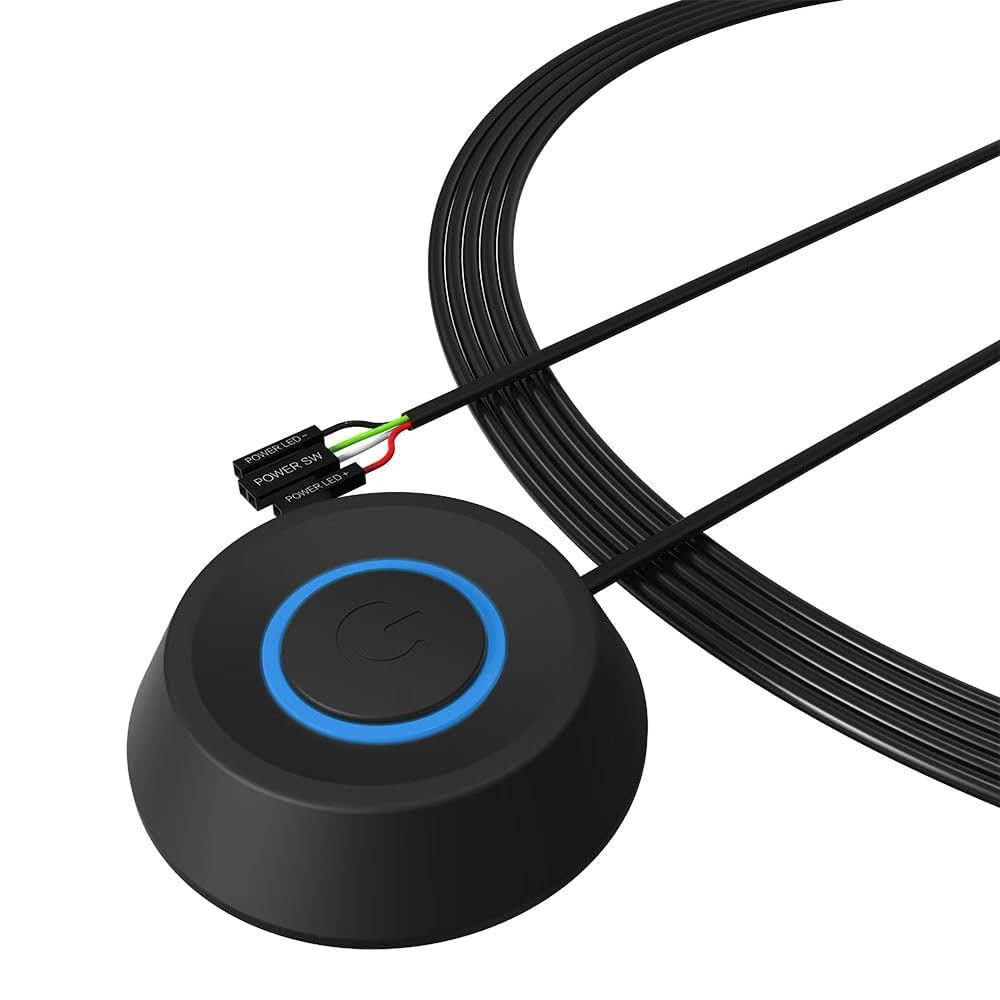
Antes de desarmar nada, asegúrate de que el problema es el botón. Una forma de probarlo es acceder a los pines de la placa base donde se conecta el botón (generalmente etiquetados como 'POWER SW', 'PW_SW' o 'PWR_BTN') y puentearlos momentáneamente con la punta de un destornillador. Si la PC enciende, has confirmado que el interruptor es el culpable. Adquiere un botón de repuesto compatible con tu gabinete. Puedes encontrarlos en tiendas de electrónica o en línea.
Paso 2: Preparación y Medidas de Seguridad
La seguridad es lo primero. Apaga completamente tu equipo desde el sistema operativo. Una vez apagado, desconecta el cable de alimentación de la pared. A continuación, desconecta todos los periféricos: monitor, teclado, mouse, cable de red, etc. Antes de abrir el gabinete, es crucial eliminar la electricidad estática de tu cuerpo. Puedes hacerlo tocando una superficie metálica grande (como un radiador) o, idealmente, utilizando una pulsera antiestática.
Paso 3: Abrir el Gabinete
Coloca la torre de la PC de costado sobre una superficie estable y no conductora. Retira los tornillos que sujetan el panel lateral (generalmente el izquierdo si miras la torre de frente) y deslízalo para acceder al interior del ordenador.
Paso 4: Localizar y Desconectar el Botón Antiguo
El cable del botón de encendido es un cable delgado de dos hilos que va desde el panel frontal del gabinete hasta un conjunto de pines en la placa base conocido como "panel frontal" o "F_PANEL". Localiza estos pines (consulta el manual de tu placa base si es necesario) y desconecta con cuidado el pequeño conector etiquetado como 'POWER SW'. Sigue el cable hasta el propio botón en la parte frontal del chasis.
Paso 5: Extraer el Botón Defectuoso
Este paso varía según el diseño del gabinete. A menudo, el panel frontal de plástico se puede quitar presionando unas pestañas desde el interior. Una vez retirado, tendrás acceso a la parte trasera del botón. Generalmente, está sujeto por pestañas de plástico o un pequeño mecanismo de giro. Libéralo con cuidado para no romper el plástico del panel.
Paso 6: Instalar el Nuevo Botón
El proceso de instalación es el inverso a la extracción. Si el botón antiguo tenía un muelle, asegúrate de colocarlo en el nuevo. Inserta el nuevo interruptor en su lugar en el panel frontal, asegurándote de que quede bien fijo. Vuelve a colocar el panel frontal en el chasis si lo habías retirado.
Paso 7: Conectar a la Placa Base y Cerrar
Toma el conector del nuevo botón y conéctalo a los pines 'POWER SW' en la placa base. La polaridad (el orden de los cables) no suele importar en este interruptor. Vuelve a colocar el panel lateral del gabinete y asegúralo con sus tornillos. Reconecta todos tus periféricos y el cable de alimentación.
Personaliza tu Experiencia: Configurando el Comportamiento del Botón
El botón de encendido es mucho más que un simple interruptor de arranque. En Windows, puedes personalizar qué sucede cuando lo presionas mientras el sistema está activo. Esto es especialmente útil para optimizar tu flujo de trabajo y el consumo de energía.
Para acceder a estas opciones:
- Abre el Panel de Control.
- Ve a "Opciones de energía".
- En el menú de la izquierda, haz clic en "Elegir el comportamiento de los botones de inicio/apagado".
Aquí encontrarás opciones para configurar la acción del botón cuando el equipo funciona con batería (en portátiles) y cuando está conectado a la corriente. Las acciones disponibles suelen ser:
- No hacer nada: La pulsación se ignora.
- Suspender: Pone el equipo en un estado de bajo consumo, guardando tu sesión activa en la memoria RAM. El despertar es casi instantáneo.
- Hibernar: Guarda tu sesión activa en el disco duro y apaga el equipo por completo. Tarda un poco más en reanudarse que la suspensión, pero no consume energía.
- Apagar: Cierra todos los programas y apaga el ordenador.
- Apagar la pantalla: Útil para ahorrar energía sin interrumpir las tareas en segundo plano.
Tabla Comparativa: Suspensión vs. Hibernación
| Característica | Modo de Suspensión | Modo de Hibernación |
|---|---|---|
| Lugar de Almacenamiento | Memoria RAM | Disco Duro / SSD |
| Consumo de Energía | Muy bajo (mantiene la RAM encendida) | Nulo (equivalente a estar apagado) |
| Velocidad de Reanudación | Casi instantánea (2-3 segundos) | Rápida (más lento que suspensión, 10-20 segundos) |
| Protección ante Cortes de Luz | Vulnerable (se pierde la sesión si se corta la energía) | Segura (la sesión está guardada en disco) |
Preguntas Frecuentes (FAQ)
- ¿Si mi PC no enciende, siempre es culpa del botón de encendido?
- No necesariamente. Una falla en el arranque puede deberse a múltiples factores, siendo los más comunes la fuente de alimentación defectuosa, problemas con la placa base o la memoria RAM. Probar el puenteo de los pines como se describió anteriormente es la mejor forma de descartar o confirmar que el botón es el problema.
- ¿Qué sucede si mantengo presionado el botón de encendido durante mucho tiempo?
- Mantener presionado el botón por 4-5 segundos provoca un apagado forzado o "hard reset". Esto corta la energía de forma abrupta. Solo debe usarse como último recurso cuando el sistema operativo está completamente bloqueado, ya que puede causar corrupción de datos o dañar archivos del sistema al no permitir un cierre adecuado.
- ¿Puedo arrancar mi PC sin un botón de encendido?
- Sí. Puedes encenderla permanentemente puenteando los pines 'POWER SW' con un destornillador cada vez que quieras arrancarla. Aunque no es práctico, es un método de diagnóstico útil o una solución temporal mientras esperas el repuesto.
- ¿La configuración del botón en Windows afecta al arranque inicial?
- No. La configuración del sistema operativo solo se aplica una vez que Windows ha cargado. La función inicial de arranque es controlada directamente por el hardware de la placa base y el BIOS.
En conclusión, el humilde botón de encendido es una pieza de hardware más versátil e importante de lo que parece. Comprender su funcionamiento no solo te capacita para solucionar problemas comunes por ti mismo, ahorrando tiempo y dinero, sino que también te permite personalizar el comportamiento de tu PC para una experiencia más eficiente y adaptada a tus necesidades. La próxima vez que presiones ese botón, lo harás con un nuevo nivel de conocimiento y control sobre tu máquina.
Si quieres conocer otros artículos parecidos a Botón de Encendido de PC: Guía Completa de Reparación puedes visitar la categoría Hardware.