

06/06/2008
La PlayStation 1, o PSX como muchos la conocimos, es una consola que definió a toda una generación de jugadores y dejó una huella imborrable en la historia de los videojuegos. Títulos como Final Fantasy VII, Metal Gear Solid o Crash Bandicoot son joyas atemporales que muchos desean revisitar. Gracias a la emulación, revivir esas experiencias en dispositivos modernos como PCs o smartphones es totalmente posible. Sin embargo, para que la magia ocurra, hay un componente fundamental e ineludible: el BIOS de la PS1. Este pequeño archivo es la llave que abre la puerta al vasto catálogo de la primera consola de Sony, y entender su funcionamiento, sus versiones y su correcta configuración es el primer paso para un viaje nostálgico sin contratiempos.
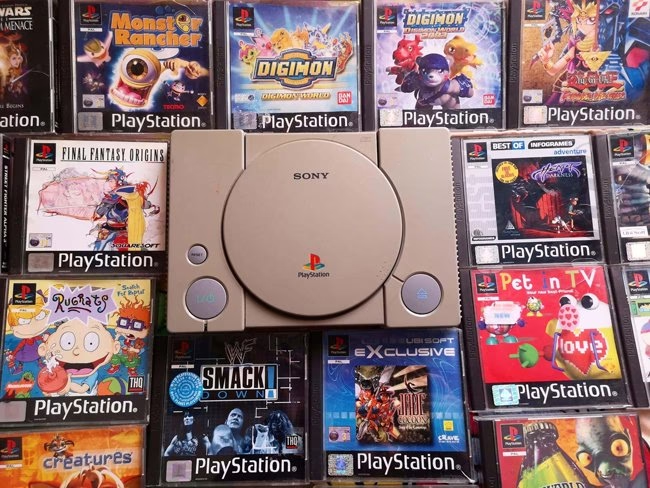
En esta guía exhaustiva, desglosaremos todo lo que necesitas saber sobre el BIOS de la PS1. Desde su propósito técnico hasta los métodos para obtenerlo y configurarlo en los emuladores más populares del momento. Nuestro objetivo es equiparte con el conocimiento necesario para que puedas optimizar tu configuración de juego retro, asegurando que cada detalle sea abordado con claridad y precisión.
- ¿Qué es Exactamente el BIOS de la PS1 y Por Qué es Tan Importante?
- La Cuestión Legal: ¿De Dónde Saco el BIOS de PS1?
- Versiones del BIOS de PS1: ¿Cuál Deberías Usar?
- Guía de Instalación: Configurando el BIOS en Emuladores Populares
- Preguntas Frecuentes (FAQ) y Solución de Problemas
- Conclusión: La Llave Maestra de la Nostalgia
¿Qué es Exactamente el BIOS de la PS1 y Por Qué es Tan Importante?
El término BIOS son las siglas de Basic Input/Output System (Sistema Básico de Entrada/Salida). En esencia, es el firmware que viene grabado en un chip dentro de la consola PlayStation 1. Piensa en él como el sistema operativo de bajo nivel de la consola; es el primer software que se ejecuta al encenderla y se encarga de inicializar todo el hardware (CPU, procesador gráfico, memoria, lector de CD) y prepararlo para cargar un juego.
Cuando utilizas un emulador, este software no tiene el hardware original de la PS1. Por lo tanto, necesita una copia de ese BIOS para poder replicar el entorno operativo de la consola. Sin el archivo del BIOS, el emulador simplemente no sabe cómo comunicarse con los datos del juego, lo que resultaría en una pantalla negra o un mensaje de error. Es el puente indispensable entre el software del juego y el hardware de tu dispositivo moderno.
Funciones Clave del BIOS de PlayStation 1
Las tareas que realiza el BIOS son críticas para una emulación auténtica y funcional. Sus principales responsabilidades incluyen:
- Inicialización del Hardware: Al iniciar, el BIOS comprueba y prepara todos los componentes virtuales que el emulador crea para simular la consola.
- Gestión del Arranque: Es el responsable de ejecutar la icónica secuencia de arranque, incluyendo el logo de Sony Computer Entertainment seguido del logo de PlayStation, un sonido que transporta a muchos a su infancia.
- Autenticación de Región: La PS1 tenía bloqueo regional. El BIOS verifica que la región del juego (NTSC-U para América, PAL para Europa, NTSC-J para Japón) coincida con la región del propio BIOS. Por eso, usar el BIOS correcto es crucial para la compatibilidad.
- Operaciones de Entrada/Salida: Gestiona la comunicación con las tarjetas de memoria (Memory Cards) para guardar y cargar partidas, así como las señales de los mandos.
La Cuestión Legal: ¿De Dónde Saco el BIOS de PS1?
Aquí entramos en un terreno delicado pero importante. El BIOS es un software con derechos de autor propiedad de Sony. Por esta razón, descargar archivos BIOS de sitios web de terceros es una infracción de la ley de propiedad intelectual en la mayoría de los países. Estos sitios no autorizados distribuyen material protegido por derechos de autor, y además, los archivos descargados pueden contener malware o estar corruptos.
El único método 100% legal para obtener un archivo BIOS de PS1 es extraerlo (o "dumpearlo") directamente de una consola PlayStation 1 que poseas físicamente. Este proceso requiere cierto conocimiento técnico y herramientas específicas, como un modchip o cables de conexión especiales para comunicar la consola con un PC. Aunque es un camino más complejo, te garantiza un archivo limpio y el cumplimiento de la ley.
Versiones del BIOS de PS1: ¿Cuál Deberías Usar?
No existe un único BIOS de PS1. A lo largo de la vida de la consola, Sony lanzó diferentes revisiones de hardware y, con ellas, distintas versiones del firmware. Cada una está asociada a una región y a un modelo de consola específico. Elegir la versión adecuada puede mejorar la compatibilidad y el rendimiento de tus juegos.
Para la mayoría de los usuarios, especialmente en América y para jugar el catálogo internacional más amplio, las versiones estadounidenses son la opción más recomendada. Aquí te presentamos una tabla comparativa con las versiones más comunes:
| Versión (Archivo) | Región | Compatibilidad y Notas |
|---|---|---|
| SCPH1001.bin | USA (NTSC-U) | Considerado el estándar de oro. Es el BIOS del modelo original estadounidense y ofrece la más alta compatibilidad con la gran mayoría de juegos NTSC-U. Es la opción más recomendada para empezar. |
| SCPH5501.bin | USA (NTSC-U) | Una versión más refinada del BIOS estadounidense. Ofrece mejoras de estabilidad y es la preferida por emuladores modernos de alta precisión como DuckStation. |
| SCPH7001.bin | USA (NTSC-U) | Otra variante estadounidense fiable, compatible con una amplia gama de juegos. Buena alternativa si las otras versiones presentan problemas. |
| SCPH1000.bin | Japón (NTSC-J) | Indispensable si planeas jugar títulos exclusivos de Japón que nunca salieron de sus fronteras, como ciertas entregas de Dragon Quest o Final Fantasy. |
| SCPH7003.bin | Europa (PAL) | Necesario para juegos de la región PAL. Ten en cuenta que los juegos PAL funcionan a 50Hz, a diferencia de los NTSC que lo hacen a 60Hz, lo que puede afectar la velocidad del juego. |
Guía de Instalación: Configurando el BIOS en Emuladores Populares
Una vez que tienes tu archivo BIOS legalmente obtenido, el siguiente paso es colocarlo donde tu emulador pueda encontrarlo. A continuación, te explicamos cómo hacerlo en dos de los emuladores de PS1 más recomendados.
Configuración en DuckStation
DuckStation es aclamado por su alta precisión, su interfaz moderna y sus numerosas opciones de mejora gráfica. Configurar el BIOS aquí es muy sencillo:
- Instala DuckStation: Descarga la última versión desde su sitio web oficial e instálala.
- Localiza la Carpeta de BIOS: Dentro del directorio donde instalaste DuckStation, busca una subcarpeta llamada
bios. Si no existe, puedes crearla. - Añade el Archivo BIOS: Copia tu archivo (por ejemplo,
SCPH5501.bin) y pégalo dentro de esa carpetabios. - Configura el Emulador: Abre DuckStation, ve a
Ajustes > BIOS. En el menú desplegable, tu archivo BIOS debería aparecer automáticamente. Selecciónalo y ¡listo!
Configuración en RetroArch
RetroArch es un frontend que permite gestionar múltiples emuladores (llamados "cores") desde una sola interfaz. Es increíblemente potente pero su configuración puede ser un poco menos intuitiva.
- Instala RetroArch y el Core de PS1: Descarga RetroArch y, desde su menú, ve a
Actualizador en línea > Descargador de núcleosy busca un core de PlayStation como Beetle PSX HW. - Localiza el Directorio del Sistema: RetroArch utiliza una carpeta central llamada
systempara todos los archivos BIOS. La ubicación de esta carpeta varía según tu sistema operativo:- Windows:
C:\Users\[TuUsuario]\AppData\Roaming\RetroArch\system - Linux:
~/.config/retroarch/system - macOS:
~/Library/Application Support/RetroArch/system
- Windows:
- Inserta el Archivo BIOS: Copia tu archivo BIOS (por ejemplo,
SCPH1001.bin) directamente en esta carpetasystem. Es crucial que el nombre del archivo sea exacto, ya que los cores de RetroArch son sensibles a mayúsculas y minúsculas. - Verifica la Detección: Carga el core de PS1, ve a
Información > Información del Núcleo. Si el BIOS fue colocado correctamente, verás una nota indicando que está presente.
Preguntas Frecuentes (FAQ) y Solución de Problemas
Incluso con una guía, pueden surgir dudas o problemas. Aquí resolvemos los más comunes.
¿Por qué mi emulador dice "BIOS no encontrado"?
Generalmente se debe a una de estas tres razones:
- Ubicación incorrecta: Asegúrate de haber colocado el archivo en la carpeta exacta que requiere el emulador (
biosen DuckStation,systemen RetroArch). - Nombre de archivo incorrecto: El emulador busca un nombre de archivo específico (ej.
scph1001.bin). Renombrar el archivo a algo comoPS1_BIOS.binhará que no sea detectado. Mantén el nombre original. - Archivo corrupto: Si el archivo se dañó durante la extracción o descarga (de fuentes no recomendadas), no funcionará. Intenta obtener una copia limpia.
¿Necesito un BIOS diferente para cada región?
Técnicamente, algunos emuladores pueden ejecutar juegos de otras regiones con un BIOS de USA. Sin embargo, para una máxima compatibilidad y para evitar errores gráficos o de guardado, lo ideal es usar el BIOS que corresponde a la región del juego. Es una buena práctica tener los tres principales (USA, Japón, Europa) en tu carpeta de BIOS.
El juego se inicia pero tiene fallos gráficos o de sonido. ¿Es culpa del BIOS?
Aunque es posible, es más probable que el problema esté en la configuración del emulador (plugins gráficos, ajustes de sonido) o en una mala copia del juego (un archivo ISO/BIN dañado). Sin embargo, probar con una versión de BIOS diferente, como cambiar de SCPH1001 a SCPH5501, a veces puede solucionar problemas de compatibilidad con juegos específicos.
Conclusión: La Llave Maestra de la Nostalgia
El BIOS de la PS1 es mucho más que un simple archivo; es el alma digital de la consola, el componente que permite a los emuladores recrear con fidelidad la experiencia que nos cautivó hace décadas. Entender su función, respetar su naturaleza legal y saber cómo configurarlo correctamente te convierte en un maestro de la emulación de PlayStation. Ahora que tienes todo el conocimiento necesario, es hora de desempolvar esos clásicos, configurar tu emulador y sumergirte de nuevo en el rico y revolucionario universo de la primera PlayStation.
Si quieres conocer otros artículos parecidos a PS1 BIOS: La Guía Definitiva para Emular puedes visitar la categoría Emulación.