
07/03/2011
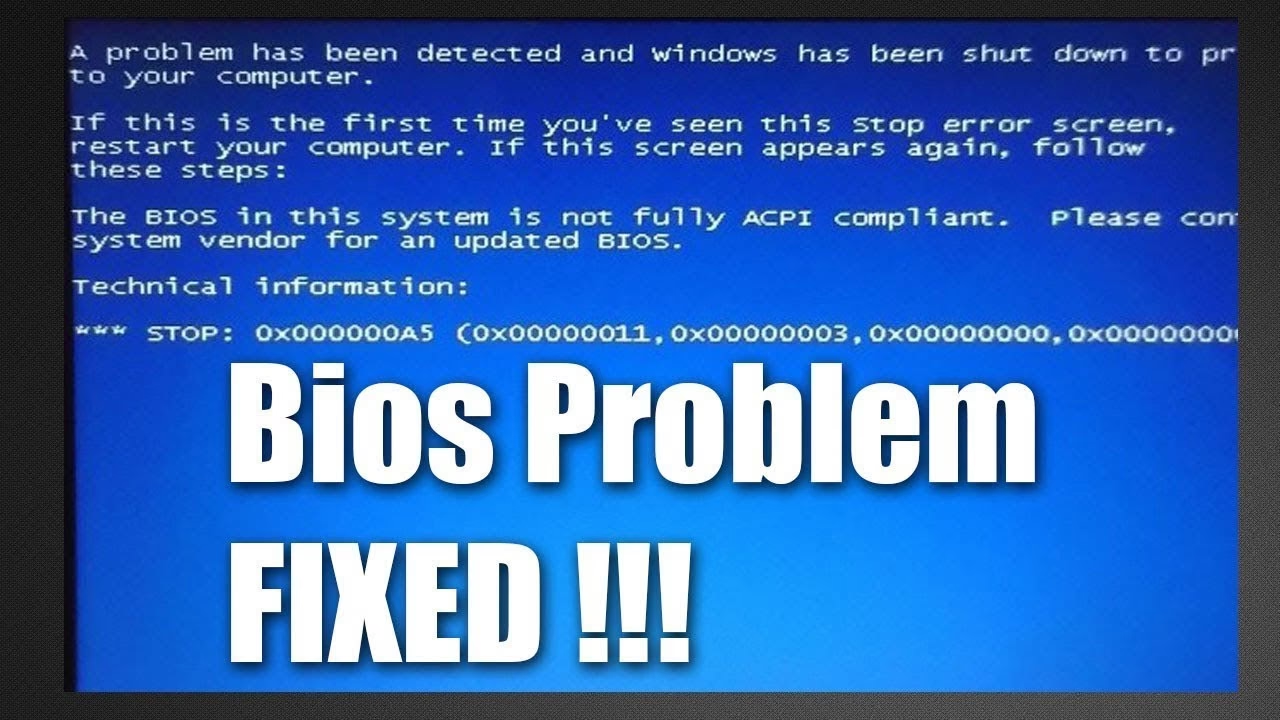
En el corazón de cada ordenador, ya sea una potente torre gaming o un portátil para el día a día, reside un componente silencioso pero fundamental: el BIOS o su sucesor, el UEFI. Este software es el primer director de orquesta que se activa al pulsar el botón de encendido, asegurándose de que cada pieza de hardware esté lista para la acción antes de cederle el control al sistema operativo. Sin embargo, cuando este director falla, toda la sinfonía se detiene. Una pantalla negra, mensajes de error crípticos o un sistema que se niega a arrancar pueden ser señales de que tu BIOS está en problemas. Pero no te preocupes, en esta guía exhaustiva te llevaremos de la mano para diagnosticar, solucionar y prevenir los errores más comunes del firmware, convirtiéndote en el héroe que tu PC necesita.
¿Qué es el BIOS/UEFI y por qué es tu primer aliado?
Antes de sumergirnos en las trincheras de la reparación, es crucial entender a nuestro protagonista. El BIOS (Sistema Básico de Entrada y Salida) es un firmware grabado en un chip de la placa base. Su misión es realizar una prueba inicial de hardware (conocida como POST), detectar dispositivos como discos duros y tarjetas gráficas, y finalmente, localizar y cargar el sistema operativo. El UEFI (Interfaz de Firmware Extensible Unificada) es la evolución moderna del BIOS. Ofrece una interfaz gráfica más amigable (¡incluso con soporte para ratón!), tiempos de arranque más rápidos, mayor seguridad con funciones como 'Secure Boot' y la capacidad de manejar discos duros de gran tamaño.
Ambos son la base sobre la que se construye toda la experiencia de tu ordenador. Un fallo aquí no es un simple error de software; es un problema en los cimientos mismos de tu sistema.
Tabla Comparativa: BIOS vs. UEFI
| Característica | BIOS (Legacy) | UEFI |
|---|---|---|
| Interfaz | Basada en texto, control por teclado | Gráfica, con soporte para ratón |
| Límite de Disco Duro | 2.2 TB (con particiones MBR) | Más de 9 ZB (con particiones GPT) |
| Seguridad | Básica | Avanzada (Secure Boot, etc.) |
| Velocidad de Arranque | Más lento | Significativamente más rápido |
Detectives de Arranque: Síntomas Comunes de un BIOS en Apuros
Tu ordenador es bueno comunicando problemas, aunque a veces lo haga de forma poco clara. Si experimentas alguno de estos síntomas, es muy probable que el firmware sea el culpable:
- El silencio absoluto: Pulsas el botón de encendido y... nada. Los ventiladores pueden girar, pero la pantalla permanece negra.
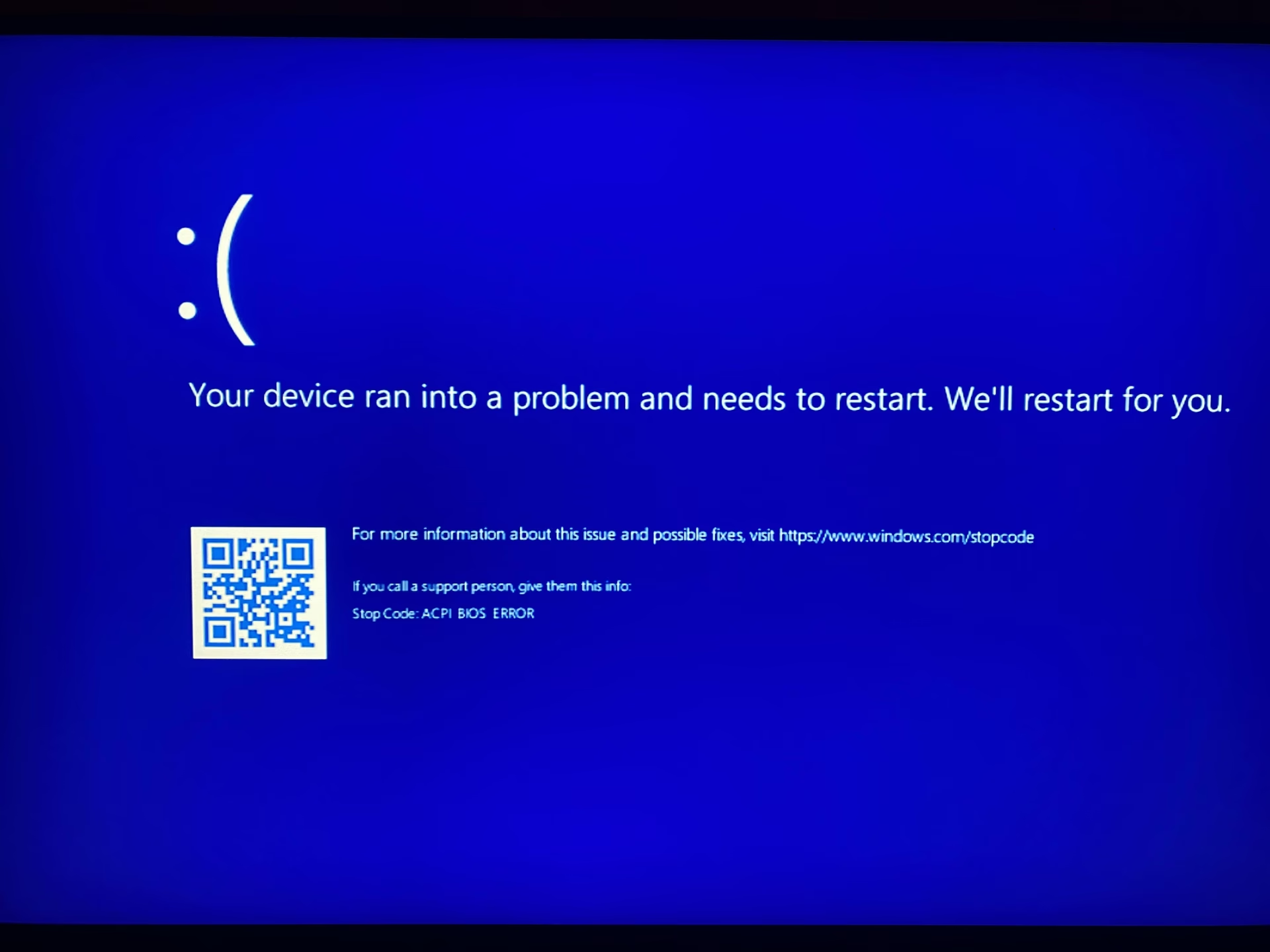
- Mensajes de error en el arranque: Frases como “Operating System not found”, “Invalid system disk” o “Boot device not found” son claros indicativos de que el BIOS no encuentra el sistema operativo.
- Pitidos misteriosos: Una secuencia de pitidos cortos y largos al encender el PC no es una melodía aleatoria. Son códigos de error (Beep Codes) que señalan problemas específicos de hardware (RAM, tarjeta gráfica, etc.) que el BIOS ha detectado.
- Inestabilidad y reinicios: El sistema se reinicia solo durante el proceso de arranque o funciona de manera errática.
- Configuraciones olvidadas: Cambias la hora o el orden de arranque en el BIOS, guardas los cambios, pero al reiniciar, todo vuelve a como estaba antes. Esto suele apuntar a una batería CMOS agotada.
- Hardware no detectado: Un nuevo disco duro o una tarjeta gráfica no aparece por ningún lado, ni en el BIOS ni en el sistema operativo.
El Manual de Supervivencia: Soluciones Paso a Paso
Una vez identificado el problema, es hora de ponerse manos a la obra. Aquí tienes un arsenal de soluciones, ordenadas de las más sencillas a las más complejas.
Solución #1: El Orden de los Factores SÍ Altera el Producto
Uno de los errores más comunes y fáciles de solucionar. A veces, dejamos un pendrive o un disco duro externo conectado, y el BIOS intenta arrancar desde él en lugar de nuestro disco principal. La solución es simple:
- Reinicia el ordenador y entra en la configuración del BIOS/UEFI. La tecla para acceder varía según el fabricante, pero suele ser F2, F10, F12, SUPR o ESC. La pantalla de inicio suele indicarlo.
- Busca una sección llamada “Boot”, “Boot Order” o “Arranque”.
- Asegúrate de que tu disco duro o SSD principal (donde está instalado Windows o tu SO) esté en la primera posición de la lista.
- Guarda los cambios y sal (normalmente con la tecla F10). El ordenador se reiniciará.
Solución #2: Volver a Cero - Restablecer la Configuración por Defecto
Una configuración incorrecta, a menudo realizada por error, puede causar inestabilidad. La solución más rápida es restaurar los valores de fábrica.
- Accede al menú del BIOS/UEFI como en el paso anterior.
- Busca una opción que diga “Load Optimized Defaults”, “Load Fail-Safe Defaults” o “Restaurar valores por defecto”.
- Selecciónala, confirma la acción, y luego guarda los cambios y reinicia.
Si esto no funciona o no puedes acceder al menú, puedes hacer un reseteo físico quitando la pila de la placa base (una pila redonda y plateada) durante unos minutos con el PC desconectado de la corriente. Esto borrará toda la configuración almacenada, incluyendo la contraseña si la hubiera.
Solución #3: La Actualización, tu Mejor Amiga
Los fabricantes publican actualizaciones del firmware para corregir errores, mejorar la compatibilidad con nuevo hardware y parchear vulnerabilidades de seguridad. Mantenerlo actualizado es una excelente práctica.
¡Advertencia! Una actualización fallida (por ejemplo, por un corte de luz) puede dejar tu placa base inservible. Procede con extrema precaución.
- Identifica tu placa base: Necesitas saber el fabricante y el modelo exacto. Puedes usar programas como CPU-Z para obtener esta información.
- Visita la web del fabricante: Ve a la sección de soporte o descargas y busca tu modelo de placa base.
- Descarga la última versión del BIOS: Asegúrate de que es la correcta para tu modelo. Lee las instrucciones detenidamente.
- Sigue el proceso de actualización: Generalmente, implica copiar el archivo en un pendrive USB formateado en FAT32 y usar una utilidad integrada en el propio BIOS (como EZ Flash, M-Flash o Q-Flash) para realizar la actualización. Nunca lo hagas desde Windows si puedes evitarlo y asegúrate de no tener cortes de energía.
Solución #4: Cuando el Hardware Habla (Códigos Beep)
Si tu PC emite una serie de pitidos al arrancar, está tratando de decirte algo. Consulta el manual de tu placa base o busca en internet “beep codes + [fabricante de tu BIOS, como AMI, Award, Phoenix]” para descifrar el mensaje. Un pitido largo y dos cortos puede significar un problema de la tarjeta de vídeo, mientras que pitidos continuos pueden indicar un error de memoria RAM.
Solución #5: El Rescate Final - Recuperación de un BIOS Corrupto
Si una actualización falló y tu PC no da señales de vida, no todo está perdido. Muchas placas base modernas tienen una función de recuperación, como Dual BIOS (una copia de seguridad del BIOS en un segundo chip) o BIOS Flashback (que permite flashear el BIOS desde un USB incluso sin que el PC arranque). Consulta el manual de tu placa base para ver si dispones de estas opciones y cómo utilizarlas. En el peor de los casos, puede que necesites contactar con un servicio técnico profesional para reprogramar o reemplazar el chip del BIOS.
Preguntas Frecuentes (FAQ) sobre el BIOS/UEFI
- ¿Es peligroso actualizar el BIOS?
- Puede serlo si no se hace correctamente. El mayor riesgo es un corte de energía durante el proceso. Si sigues las instrucciones del fabricante al pie de la letra y usas una fuente de alimentación estable, el riesgo es mínimo.
- ¿Restablecer el BIOS borrará mis archivos en el disco duro?
- No. Restablecer el BIOS solo afecta a la configuración del firmware almacenada en la placa base. Tus datos personales, programas y sistema operativo en el disco duro no se verán afectados en absoluto.
- ¿Cada cuánto debo actualizar el BIOS?
- La regla general es: si tu sistema funciona de forma estable y no necesitas compatibilidad con un nuevo componente de hardware, no es estrictamente necesario actualizarlo. Revisa las notas de la actualización; si soluciona un problema que te afecta o mejora la seguridad, entonces es recomendable hacerlo.
- Mi PC no guarda la hora, ¿es un problema de BIOS?
- Sí, es el síntoma más claro de que la batería CMOS de la placa base está agotada. Es una pila CR2032 barata y fácil de reemplazar que mantiene la configuración del BIOS cuando el PC está apagado.
Conclusión: El Cuidado del Corazón de tu PC
El BIOS/UEFI es un componente que a menudo pasamos por alto hasta que falla. Entender su función y saber cómo diagnosticar y solucionar sus problemas más comunes te ahorrará tiempo, dinero y muchos dolores de cabeza. Desde un simple ajuste en el orden de arranque hasta una actualización de firmware, la mayoría de los problemas tienen solución si se abordan con paciencia y método. Recuerda siempre proceder con cautela, especialmente durante las actualizaciones. Y si en algún momento te sientes abrumado o el problema parece superar tus conocimientos, no dudes en buscar la ayuda de un técnico cualificado. Un BIOS saludable es la base de un PC estable y fiable.
Si quieres conocer otros artículos parecidos a Guía Definitiva para Errores de BIOS/UEFI puedes visitar la categoría Hardware.