
06/06/2007
En el emocionante mundo del PC Gaming, siempre buscamos exprimir hasta la última gota de rendimiento de nuestro hardware. Herramientas como el Intel Performance Maximizer o la configuración manual de voltajes y frecuencias nos prometen un paraíso de FPS adicionales. Pero, ¿qué sucede cuando esa búsqueda de poder nos lleva por un camino oscuro de inestabilidad, cuelgues y las temidas pantallas azules? Es en ese momento de desesperación cuando una frase resuena en los foros y comunidades: "Intenta resetear la BIOS". Esta acción, a menudo vista como una especie de botón de pánico nuclear, puede ser la solución que necesitas. Pero, ¿qué implica realmente? ¿Es seguro? En este artículo, desmitificaremos el proceso de reseteo de la BIOS, te guiaremos sobre cuándo es necesario y cómo hacerlo correctamente para que puedas volver al campo de batalla virtual sin más contratiempos.
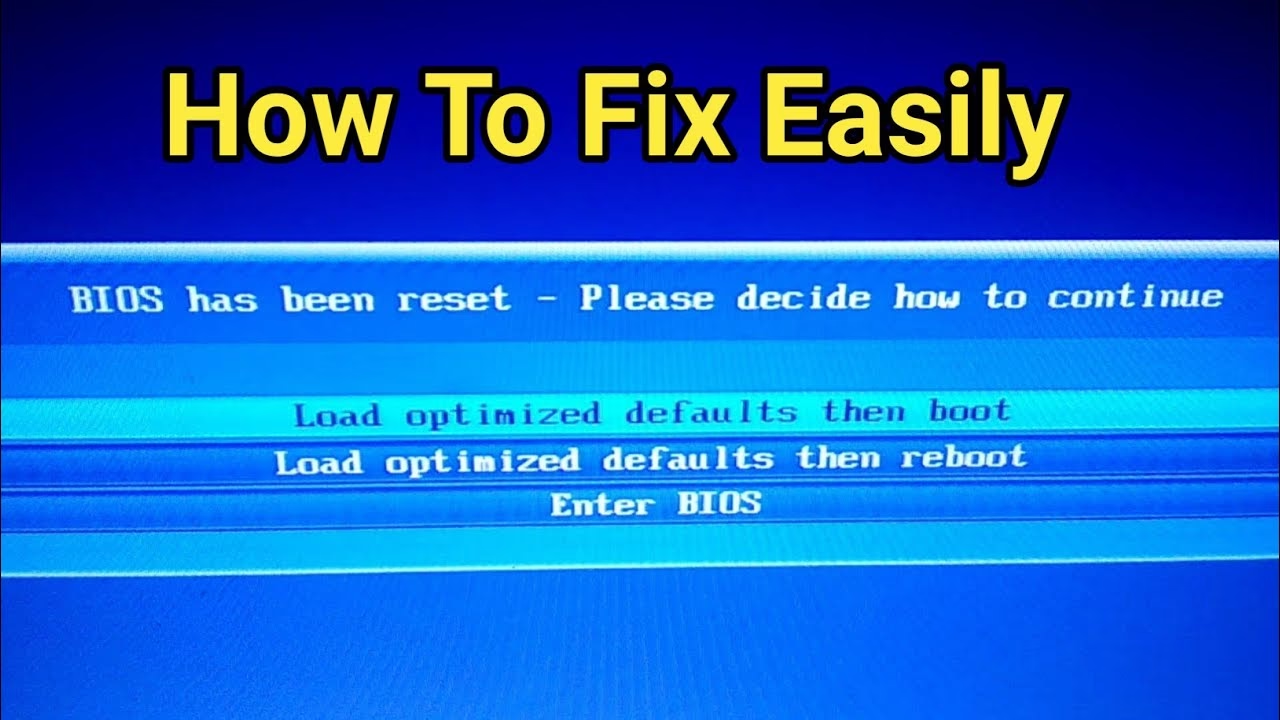
¿Qué es la BIOS y por qué es el Corazón de tu PC?
Antes de hablar de resetearla, es crucial entender qué es la BIOS (Sistema Básico de Entrada/Salida) o su sucesor más moderno, la UEFI. Imagina la BIOS como el cerebro primario de tu ordenador. Es el primer software que se ejecuta cuando presionas el botón de encendido. Su trabajo es despertar y comprobar todo el hardware conectado (CPU, RAM, tarjeta gráfica, discos duros) en un proceso llamado POST (Power-On Self-Test). Una vez que verifica que todo está en orden, le pasa el control al sistema operativo, como Windows.
La BIOS es donde se configuran los parámetros más fundamentales de tu hardware. Desde la velocidad del reloj de tu procesador y la latencia de tu memoria RAM hasta el orden de arranque de tus unidades de almacenamiento. Cuando haces overclocking, estás modificando estos parámetros para que funcionen por encima de las especificaciones de fábrica. Es un juego de equilibrio delicado, y cuando se rompe, la BIOS es la primera en saberlo.
Overclocking Fallido: El Camino Hacia el Reset
El overclocking es un arte. Requiere paciencia, investigación y un poco de suerte. Utilidades automatizadas como la mencionada pueden facilitar el proceso, pero no son infalibles. Un voltaje demasiado alto, una frecuencia inestable o una mala configuración de la memoria pueden llevar a un sistema que se niega a arrancar, se reinicia constantemente o muestra errores críticos en Windows. Es aquí donde el reseteo de la BIOS se convierte en tu mejor aliado.
Cuando reseteas la BIOS, lo que estás haciendo es restaurar la configuración de fábrica. Borras todas las modificaciones que has realizado (incluido ese overclocking fallido) y devuelves a la placa base a un estado conocido y estable, el mismo que tenía cuando la sacaste de la caja. Es la forma más efectiva de deshacer cualquier cambio a bajo nivel que esté causando la inestabilidad del sistema.
¿Cuándo Deberías Considerar Resetear la BIOS?
- Tras un overclocking inestable: Es el motivo más común. Si tu PC no arranca o es inestable después de intentar aumentar el rendimiento, un reseteo es el primer paso lógico.
- Instalación de nuevo hardware: A veces, al instalar nueva memoria RAM o una nueva CPU, el sistema puede no reconocerla correctamente. Un reseteo puede forzar a la BIOS a re-detectar todo el hardware desde cero.
- Configuraciones erróneas: Quizás cambiaste una opción que no debías (como el modo de almacenamiento de AHCI a IDE) y ahora Windows no arranca. Un reseteo solucionará esto.
- Como último recurso: Si has probado todo lo demás para solucionar un problema de hardware persistente y nada funciona, un reseteo de la BIOS es un paso de diagnóstico válido antes de pensar que un componente está dañado.
Métodos para Resetear la BIOS: De lo Sencillo a lo Manual
Existen principalmente tres formas de devolver la BIOS a su estado original. A continuación, las explicamos de la más fácil a la más técnica.
Es el método más seguro y recomendado si puedes acceder al menú.
- Reinicia tu ordenador y presiona repetidamente la tecla para entrar en la BIOS (normalmente Supr, F2, F10 o F12, dependiendo del fabricante de tu placa base).
- Una vez dentro, busca una opción llamada "Load Optimized Defaults", "Load Fail-Safe Defaults" o "Restaurar configuración de fábrica".
- Selecciónala, confirma tu elección (generalmente presionando 'Y' o 'Enter') y luego busca la opción "Save and Exit" (Guardar y Salir).
- El ordenador se reiniciará con la configuración por defecto.
2. Usando el Jumper "Clear CMOS"
Si tu PC ni siquiera muestra la pantalla de inicio para entrar en la BIOS, este es el siguiente paso. El CMOS es un pequeño chip de memoria en la placa base que almacena la configuración de la BIOS, y este jumper lo borra.
- ¡Desconecta completamente el PC de la corriente! Apaga la fuente de alimentación y quita el cable de la pared.
- Abre el panel lateral de tu torre para acceder a la placa base.
- Busca un pequeño conjunto de 2 o 3 pines en la placa base, a menudo etiquetado como CLR_CMOS, JBAT1, o similar. Consulta el manual de tu placa base si no lo encuentras.
- Si es un jumper de 3 pines, normalmente habrá un pequeño capuchón de plástico cubriendo dos de ellos (pines 1-2). Simplemente muévelo a los otros dos pines (2-3) durante unos 10-15 segundos y luego vuelve a colocarlo en su posición original.
- Si es de 2 pines, puede que necesites usar un destornillador de punta plana para hacer contacto entre ambos pines durante unos segundos.
- Vuelve a montar el PC, conéctalo y enciéndelo.
3. Retirando la Pila de la Placa Base
Este es el método de último recurso si el jumper no funciona o no lo encuentras. La configuración de la BIOS se mantiene gracias a una pequeña pila de litio (parecida a la de un reloj, modelo CR2032).
- Nuevamente, desconecta totalmente el PC de la corriente.
- Localiza la pila redonda y plateada en tu placa base.
- Con cuidado, presiona la pequeña pestaña metálica que la sujeta para que la pila salte.
- Espera al menos 5 minutos. Para estar completamente seguro, puedes presionar el botón de encendido del PC (sin estar conectado a la corriente) para descargar cualquier energía residual de los condensadores.
- Vuelve a colocar la pila en su sitio (asegúrate de que la polaridad sea la correcta, el lado '+' hacia arriba).
- Cierra la torre, conecta y enciende el ordenador.
Tabla Comparativa de Métodos
| Método | Dificultad | Cuándo Usarlo | Riesgo |
|---|---|---|---|
| Menú de la BIOS | Muy Baja | Cuando el PC puede arrancar y entrar en la BIOS. | Casi nulo. |
| Jumper Clear CMOS | Baja | Cuando el PC no muestra imagen o no pasa del POST. | Bajo, si se hace con el PC desconectado. |
| Retirar la Pila | Baja-Media | Como último recurso si el jumper no funciona. | Bajo, pero requiere más manipulación física. |
¿Qué Hacer Antes y Después de Resetear?
Antes de lanzarte a resetear, sobre todo si es un PC recién montado, es prudente realizar una revisión física. Asegúrate de que todas las tarjetas, módulos de memoria y cables estén bien conectados. A veces, un componente suelto puede simular un problema de configuración.
Después de un reseteo exitoso, tu PC arrancará con la configuración por defecto. Esto significa que tendrás que volver a entrar en la BIOS para reconfigurar algunos aspectos importantes:
- Activar el perfil XMP/DOCP/EXPO de tu memoria RAM: Por defecto, la RAM funcionará a una velocidad estándar y más lenta. Activar su perfil es crucial para obtener el rendimiento por el que pagaste.
- Configurar el orden de arranque: Asegúrate de que tu disco con Windows (generalmente un "Windows Boot Manager") esté como primera opción.
- Ajustar la curva de los ventiladores: Si tenías una configuración personalizada para mantener tu PC silencioso o bien refrigerado, tendrás que volver a establecerla.
Preguntas Frecuentes (FAQ)
¿Resetear la BIOS borrará mis archivos o Windows?
No. Rotundamente no. El reseteo de la BIOS solo afecta a la configuración del hardware almacenada en la placa base. No tiene ningún efecto sobre los datos guardados en tus discos duros o SSD. Tus juegos, documentos y sistema operativo permanecerán intactos.
¿Es lo mismo resetear la BIOS que actualizarla?
No, son dos procesos muy diferentes. Resetear la BIOS restaura la configuración a los valores de fábrica de la versión de firmware que ya tienes instalada. Actualizar la BIOS (o "flashear") implica instalar una versión de firmware completamente nueva, un proceso más delicado que puede añadir compatibilidad con nuevo hardware o corregir errores, pero que conlleva un riesgo mayor si se interrumpe.
Mi PC sigue sin funcionar después del reseteo, ¿ahora qué?
Si un reseteo de la BIOS no soluciona el problema, es probable que la causa sea otra. Es el momento de realizar pruebas de estrés con herramientas como OCCT para verificar si un componente específico (CPU, GPU, RAM) es defectuoso. También es una buena idea contactar con el soporte del fabricante de tu placa base o CPU, ya que podrían estar al tanto de problemas conocidos o ayudarte a tramitar una garantía (RMA) si es necesario.
¿Puedo estropear mi PC al resetear la BIOS?
El riesgo es extremadamente bajo, casi nulo, siempre y cuando sigas los pasos correctamente, especialmente el de desconectar completamente el ordenador de la corriente antes de manipular cualquier componente interno. El mayor "problema" que puede causar es la inconveniencia de tener que reconfigurar tus ajustes personalizados.
En conclusión, resetear la BIOS no es un acto de magia negra, sino una herramienta de diagnóstico y reparación increíblemente útil, especialmente para los entusiastas que disfrutan llevando su hardware al límite. Es el camino de vuelta a la estabilidad cuando la ambición del overclocking nos juega una mala pasada. Entendiendo qué es y cómo hacerlo de forma segura, te conviertes en un usuario más capaz y preparado para resolver los problemas que puedan surgir en tu viaje por el PC Gaming.
Si quieres conocer otros artículos parecidos a Resetear la BIOS: La Guía Definitiva para Gamers puedes visitar la categoría Hardware.