
22/01/2019
El universo de los videojuegos retro está lleno de tesoros ocultos, consolas y periféricos que nunca salieron de Japón pero que marcaron una época. Uno de los más fascinantes es, sin duda, el Famicom Disk System (FDS). Este añadido para la Famicom original no solo cambió la forma de distribuir y jugar videojuegos, sino que también fue la cuna de sagas legendarias. Sin embargo, para quienes desean revivir esta experiencia a través de la emulación, surge una pregunta fundamental que puede convertirse en un muro insalvable: ¿Es posible jugar a los títulos de FDS sin su correspondiente BIOS? La respuesta corta y directa es no, y en este artículo desglosaremos el porqué, convirtiéndonos en tu guía definitiva para que puedas disfrutar de este increíble sistema sin contratiempos.
Un Vistazo al Pasado: ¿Qué Fue el Famicom Disk System?
Lanzado por Nintendo en 1986 exclusivamente en Japón, el Famicom Disk System era un periférico que se conectaba a la consola Famicom (la versión japonesa de la NES). Su propósito era ofrecer una alternativa a los costosos cartuchos de la época. Utilizaba unos disquetes amarillos patentados, llamados "Disk Cards", que ofrecían varias ventajas significativas. La principal era su capacidad de reescritura, lo que permitió por primera vez en una consola de Nintendo guardar el progreso de las partidas directamente en el medio de juego, una característica revolucionaria que definió a títulos como The Legend of Zelda.
El sistema constaba de dos partes principales: la unidad de disco en sí, que se alimentaba por pilas o un adaptador de corriente, y un cartucho especial llamado RAM Adapter. Este cartucho se insertaba en el puerto de la Famicom y se conectaba a la disquetera mediante un cable, sirviendo como puente y proporcionando la RAM adicional necesaria para cargar los juegos desde el disco. Los discos eran de doble cara, cada una con 64 kilobytes de capacidad, y muchos juegos requerían que el jugador se levantara para darle la vuelta al disco en momentos clave de la partida, una mecánica que hoy resulta curiosa pero que era parte intrínseca de la experiencia.
El Corazón del Sistema: La Importancia Vital del FDS BIOS
Aquí llegamos al núcleo de la cuestión. Para que un emulador pueda replicar el funcionamiento de una consola, necesita imitar tanto su hardware como su software fundamental. El BIOS (Basic Input/Output System) es precisamente eso: un pequeño programa grabado en la memoria de la consola que se encarga de las operaciones más básicas, como arrancar el sistema, controlar el hardware y gestionar la comunicación entre sus componentes. En el caso del Famicom Disk System, el BIOS es absolutamente esencial.
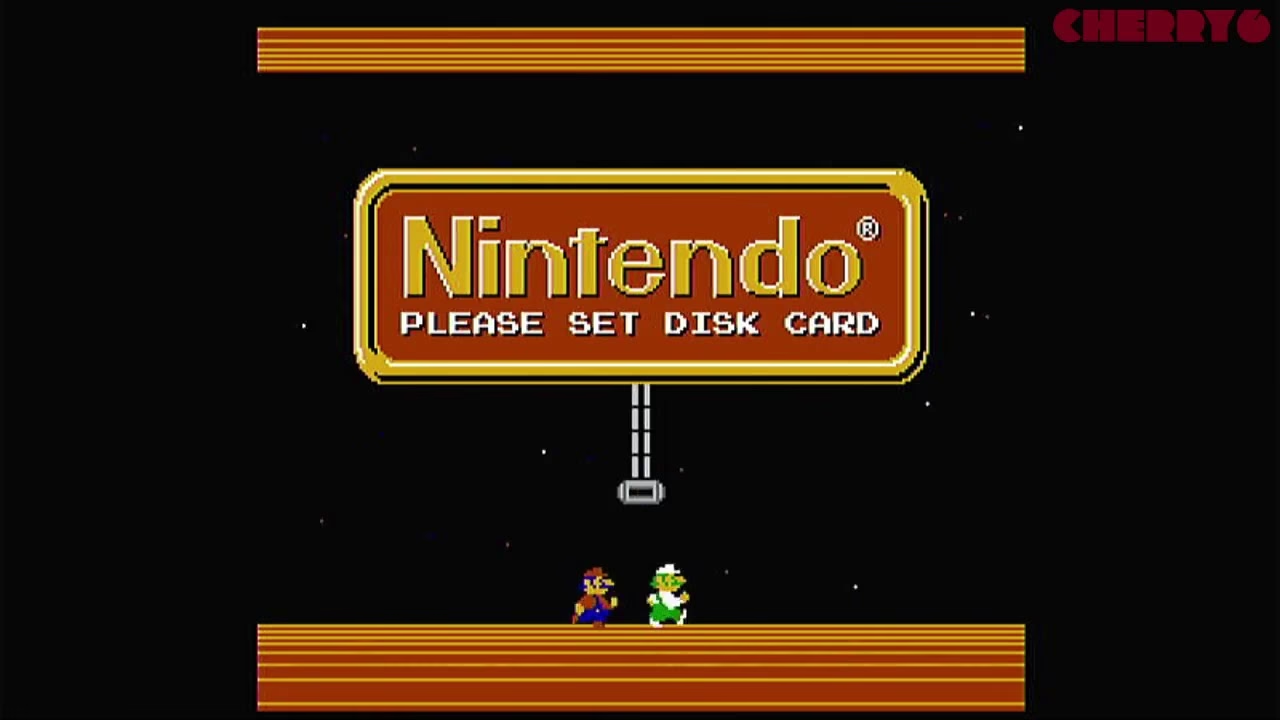
Este software no solo contiene las rutinas para leer los datos de los disquetes, sino que también es responsable de la icónica pantalla de arranque del sistema, con Mario y Luigi correteando y el logo de Nintendo. Sin este archivo, el emulador simplemente no sabe cómo interpretar los comandos del juego que le piden leer el disco o gestionar los datos. Es como tener un motor de coche sin la llave y la computadora que lo gestiona; tienes todas las piezas, pero te falta el cerebro que las pone en marcha.
Por esta razón, cualquier emulador que presuma de compatibilidad con FDS (como FCEUX, Mesen, Nestopia, o los núcleos de RetroArch) te exigirá un archivo específico. Este archivo debe llamarse exactamente disksys.rom y debe colocarse en una carpeta designada por el emulador, que suele ser la carpeta raíz del programa o una subcarpeta llamada "System" o "BIOS". Sin este archivo en el lugar correcto y con el nombre correcto, el emulador se negará a cargar cualquier juego con formato .fds, mostrando generalmente una pantalla negra o un mensaje de error.
Configurando tu Emulador para la Aventura FDS
Ahora que entendemos la teoría, pasemos a la práctica. Configurar un emulador para FDS es un proceso sencillo si sigues los pasos correctos.
- Elige tu Emulador: Existen muchas opciones excelentes. Mesen es conocido por su altísima precisión, mientras que FCEUX es un clásico muy robusto y configurable. Si prefieres tener todos tus sistemas en un solo lugar, RetroArch con núcleos como Mesen o FCEUmm es una opción fantástica.
- Obtén el BIOS: Este es el paso crucial. Necesitas conseguir el archivo
disksys.rom. Legalmente, la única forma de obtenerlo es extrayéndolo (o "dumpeándolo") de una unidad de Famicom Disk System real que poseas. - Coloca el BIOS en su Lugar: Una vez que tengas el archivo, consulta la documentación de tu emulador para saber dónde colocarlo. Como mencionamos, normalmente va en la carpeta principal del emulador o en una carpeta llamada "System". Asegúrate de que el nombre sea exactamente
disksys.rom, todo en minúsculas. - Carga tu Juego: Con el BIOS en su sitio, ya estás listo. Simplemente abre el emulador y carga tu archivo de juego en formato .fds. Si todo está correcto, deberías ver la clásica pantalla de carga del Disk System y, a continuación, el juego.
La Jugabilidad Única del FDS: Dominando el Cambio de Disco
Una de las peculiaridades que te encontrarás al jugar a muchos títulos de FDS es la solicitud de cambiar de lado el disco. Juegos como Metroid o Castlevania te pedirán en la pantalla de título o entre niveles que insertes el "Lado B" (Side B). En el hardware original, esto implicaba sacar físicamente el disquete, darle la vuelta y volverlo a meter. Los emuladores replican este proceso mediante comandos específicos.
El procedimiento suele ser una secuencia de tres pasos que debes asignar a botones de tu teclado o mando:
- Paso 1: Expulsar el disco. En el menú del emulador, busca una opción como "Eject/Insert Disk" (Expulsar/Insertar Disco). Al activarla, simularás que has sacado el disquete.
- Paso 2: Cambiar de lado. A continuación, busca la opción "Switch Disk Side" (Cambiar Lado del Disco). Esto le dice al emulador que has "girado" el disco virtual. Verás un mensaje confirmando que has seleccionado el Lado B.
- Paso 3: Insertar el disco. Finalmente, vuelve a usar la opción "Eject/Insert Disk". Esto simulará que has vuelto a introducir el disquete en la unidad. Inmediatamente después, el juego debería reaccionar y continuar la carga.
Este proceso es vital para poder jugar a una gran parte del catálogo. Acostumbrarse a él es parte del encanto de emular este sistema tan particular.
Cartuchos de Famicom vs. Discos de FDS
| Característica | Cartuchos de Famicom | Discos de FDS |
|---|---|---|
| Costo Inicial | Alto | Bajo (por juego) |
| Capacidad Máxima | Variable (creció con el tiempo) | 128 KB (64 KB por lado) |
| Guardado de Partidas | Requiere batería interna (en juegos posteriores) | Nativo (se reescribe en el disco) |
| Tiempos de Carga | Inexistentes | Presentes y notorios |
| Hardware Adicional | Ninguno | Requiere la unidad FDS y el RAM Adapter |
Preguntas Frecuentes (FAQ)
¿Es legal utilizar el archivo BIOS del FDS?
El software del BIOS, al igual que los juegos, está protegido por derechos de autor. La forma 100% legal de obtenerlo es extrayéndolo tú mismo de una consola que te pertenezca. Descargarlo de internet se considera una infracción de derechos de autor en la mayoría de los países.
¿Todos los juegos de FDS piden cambiar de lado el disco?
No, solo aquellos cuya información excede los 64 KB de un solo lado. Sin embargo, muchos de los títulos más icónicos y complejos del sistema, como The Legend of Zelda, Metroid, Kid Icarus o Akumajou Dracula (Castlevania), sí hacen uso de ambas caras.
¿Por qué mi emulador sigue sin cargar el juego si ya puse el BIOS?
Verifica los tres puntos clave: 1) El archivo se llama exactamente disksys.rom, sin mayúsculas ni errores. 2) Está en la carpeta correcta según la documentación de tu emulador. 3) El archivo BIOS no está corrupto; debe ser una copia válida y completa del original.
¿Hubo juegos exclusivos para el Famicom Disk System?
¡Sí, y muchos! Títulos como Yume Kōjō: Doki Doki Panic (que luego se adaptaría en Occidente como Super Mario Bros. 2), The Mysterious Murasame Castle, o las versiones originales de Metroid y Kid Icarus con sus capacidades de guardado, nacieron en este formato. Explorar su catálogo es descubrir una cara completamente nueva de la era de los 8 bits de Nintendo.
Conclusión
Emular el Famicom Disk System es una ventana a una época dorada de la innovación en los videojuegos. Aunque pueda parecer un obstáculo inicial, la necesidad del archivo BIOS no es un capricho, sino un requisito técnico indispensable para una emulación fiel. Comprender su función y saber cómo configurar correctamente el emulador es la llave que abre la puerta a un catálogo de juegos fascinante y lleno de historia. Así que consigue tu BIOS, configura tus controles para el cambio de disco y prepárate para descubrir por qué este periférico japonés sigue siendo, a día de hoy, objeto de culto para los aficionados al retro.
Si quieres conocer otros artículos parecidos a Guía Famicom Disk System: ¿BIOS Necesario? puedes visitar la categoría Emulación.