
17/11/2013
Los portátiles gaming se han convertido en la opción preferida para jugadores que buscan la potencia de un sobremesa con la flexibilidad de jugar en cualquier lugar. Sin embargo, esta increíble capacidad de procesamiento en un chasis compacto tiene un enemigo natural: el calor. Las sesiones de juego intensas exprimen al máximo el hardware, generando temperaturas que pueden afectar gravemente el rendimiento, acortar la vida útil de los componentes e incluso provocar el temido thermal throttling, un mecanismo de defensa que reduce la potencia para evitar daños. Asegurar una refrigeración adecuada no es un lujo, sino una necesidad para mantener un rendimiento óptimo.
En esta guía completa, exploraremos por qué la refrigeración es tan crucial para tu portátil gaming y te proporcionaremos estrategias y consejos valiosos para mantenerlo funcionando a temperaturas ideales, incluso durante las batallas más épicas. Ya seas un jugador casual o un profesional de los eSports, aplicar estas técnicas te ayudará a sacar el máximo provecho de tu inversión, garantizando longevidad, rendimiento y una experiencia de juego superior.
- ¿Por qué tu portátil gaming necesita refrigeración?
- Consejos prácticos para enfriar tu portátil gaming
- 1. Mantenlo sobre una superficie plana y dura
- 2. Usa una base de refrigeración
- 3. Eleva tu portátil
- 4. Limpia los ventiladores y rejillas regularmente
- 5. Optimiza la configuración de energía
- 6. Monitorea y gestiona la temperatura
- 7. Juega en un ambiente fresco
- 8. Considera el undervolting (para usuarios avanzados)
- Tabla Comparativa de Métodos de Refrigeración
- Preguntas Frecuentes (FAQ)
- Conclusión
¿Por qué tu portátil gaming necesita refrigeración?
Cuando juegas, los componentes de tu portátil, como la CPU (Unidad Central de Procesamiento) y la GPU (Unidad de Procesamiento Gráfico), trabajan a su máxima capacidad para ofrecerte la mejor experiencia visual y de rendimiento. Este aumento de la carga de trabajo genera una cantidad significativa de calor que debe ser disipado eficientemente.
El calor excesivo puede causar varios problemas graves:
- Thermal Throttling: Es el problema más inmediato. Cuando la CPU o la GPU alcanzan una temperatura crítica, reducen automáticamente su velocidad de reloj para enfriarse y evitar daños permanentes. Esto se traduce directamente en una caída de FPS (fotogramas por segundo), tirones y una experiencia de juego mucho menos fluida e inmersiva.
- Daño a largo plazo: La exposición prolongada a altas temperaturas puede degradar y dañar los componentes internos de tu portátil. El procesador, la tarjeta gráfica, la memoria RAM e incluso la batería pueden ver su vida útil drásticamente reducida. El calor puede, con el tiempo, dañar las soldaduras y los circuitos delicados.
- Incomodidad para el usuario: Un portátil excesivamente caliente es incómodo de usar, especialmente en la zona del teclado y el reposamuñecas. Esto puede ser muy frustrante cuando estás en medio de una partida competitiva.
Al proporcionar una refrigeración eficaz, puedes mitigar todos estos problemas y disfrutar de una experiencia de juego más suave y estable. Una buena gestión térmica no solo mantiene la temperatura óptima de los componentes, sino que también mejora el rendimiento general y prolonga la vida útil de tu máquina.
Consejos prácticos para enfriar tu portátil gaming
La refrigeración adecuada es clave. Aquí tienes algunas de las estrategias más efectivas para mantener tu portátil funcionando a una temperatura ideal, incluso en las sesiones de juego más exigentes.
1. Mantenlo sobre una superficie plana y dura
Este es uno de los consejos más simples pero más efectivos. Colocar tu portátil sobre una superficie dura y plana, como un escritorio o una mesa, permite que el aire fluya libremente por las rejillas de ventilación inferiores. Evita usarlo sobre superficies blandas como camas, sofás o alfombras, ya que estas obstruyen las entradas de aire, atrapan el calor y provocan un sobrecalentamiento rápido.
2. Usa una base de refrigeración
Una base de refrigeración (o cooling pad) es un accesorio invaluable. Estas bases elevan el portátil y suelen incorporar uno o más ventiladores que inyectan aire frío directamente en la parte inferior del chasis, ayudando a disipar el calor de manera mucho más eficiente. Al elegir una, considera los siguientes aspectos:
- Tamaño del ventilador: Los ventiladores más grandes suelen mover más aire a menos revoluciones, siendo más silenciosos y efectivos.
- Ajustabilidad: Busca modelos con altura y velocidad de ventiladores ajustables para mejorar la ergonomía y el control del flujo de aire.
- Ubicación de los ventiladores: Idealmente, los ventiladores de la base deben coincidir con las rejillas de entrada de aire de tu portátil.
3. Eleva tu portátil
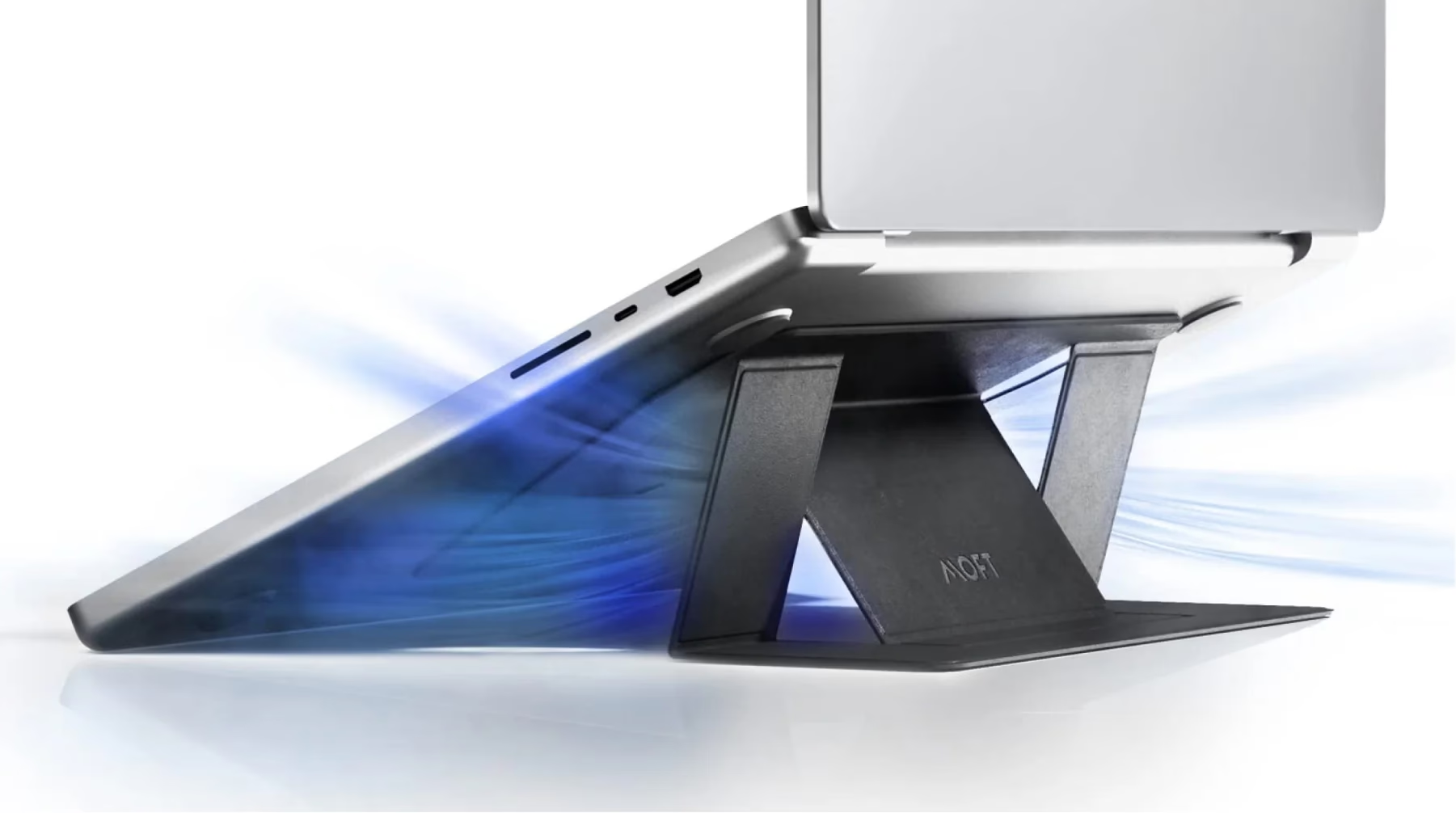
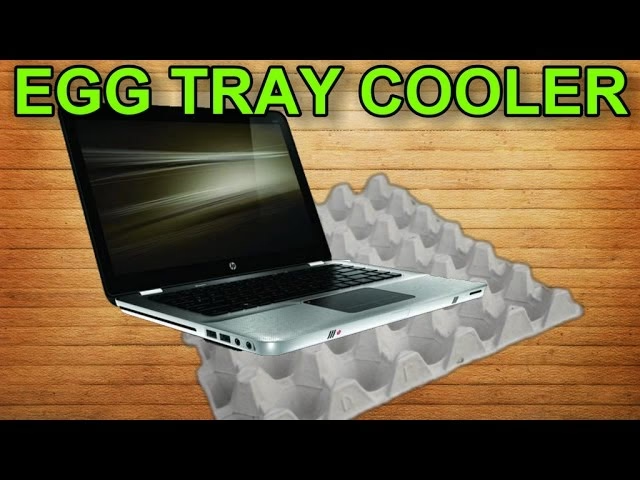
Si no tienes una base de refrigeración, una solución sencilla es elevar la parte trasera de tu portátil. Puedes usar un soporte específico para portátiles o incluso objetos cotidianos como un par de libros. Al crear un espacio debajo del portátil, mejoras significativamente el flujo de aire natural, permitiendo que el calor se disipe con mayor facilidad.
4. Limpia los ventiladores y rejillas regularmente
Con el tiempo, el polvo y la suciedad se acumulan en las rejillas de ventilación y en las aspas de los ventiladores, actuando como un aislante que atrapa el calor. Es fundamental realizar una limpieza periódica cada 3-6 meses. Utiliza una lata de aire comprimido para soplar el polvo de las rejillas, siempre con el portátil apagado y desconectado. Mantén la lata en posición vertical y usa ráfagas cortas para evitar la condensación.
5. Optimiza la configuración de energía
Windows te permite elegir entre diferentes perfiles de energía. El modo "Alto rendimiento" exprime al máximo la CPU y la GPU, generando más calor. Para la mayoría de los juegos, el modo "Equilibrado" ofrece un excelente balance entre rendimiento y gestión térmica. Puedes personalizar estos planes para limitar el estado máximo del procesador, reduciendo así la generación de calor sin un impacto notable en el juego.
6. Monitorea y gestiona la temperatura
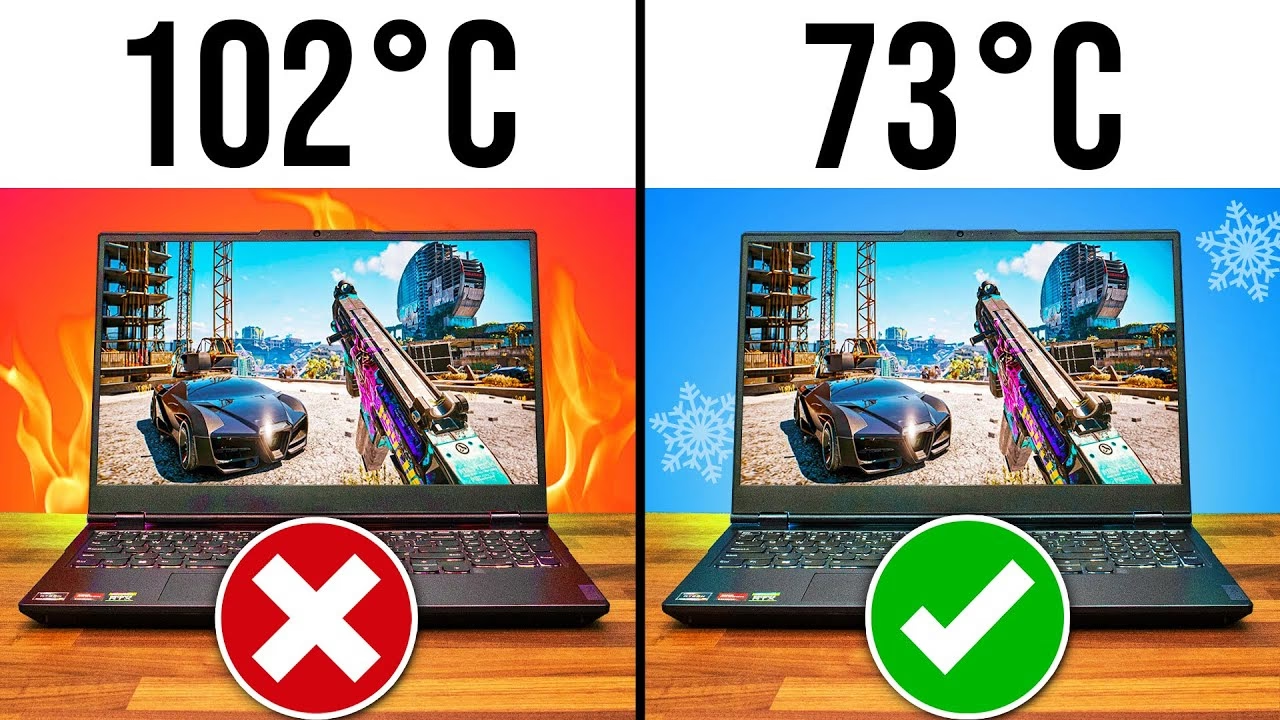
Instala software para monitorear las temperaturas de tu CPU y GPU en tiempo real. Programas como HWMonitor, Core Temp o MSI Afterburner te permiten ver si las temperaturas alcanzan niveles peligrosos (generalmente por encima de 90-95°C). Si notas picos de temperatura, puedes tomar medidas como cerrar aplicaciones en segundo plano, reducir la configuración gráfica del juego o limitar los FPS.
7. Juega en un ambiente fresco
La temperatura ambiente de tu habitación influye directamente en la capacidad de refrigeración de tu portátil. Jugar en una habitación calurosa o bajo la luz directa del sol hará que tu equipo se caliente mucho más rápido. Intenta jugar en un espacio bien ventilado y, si es posible, con aire acondicionado o un ventilador para mantener el ambiente fresco.
8. Considera el undervolting (para usuarios avanzados)
El undervolting es una técnica que consiste en reducir el voltaje que se suministra a la CPU. La mayoría de los procesadores vienen de fábrica con un voltaje ligeramente superior al necesario para ser estables. Al reducirlo cuidadosamente, se consigue una disminución significativa de la temperatura y del consumo de energía sin sacrificar el rendimiento. Este proceso debe hacerse con precaución y usando software especializado como ThrottleStop o Intel XTU, ya que un undervolt incorrecto puede causar inestabilidad en el sistema.
Tabla Comparativa de Métodos de Refrigeración
| Método | Costo | Efectividad | Dificultad |
|---|---|---|---|
| Superficie Plana | Gratis | Básica | Muy Fácil |
| Limpieza Regular | Bajo | Alta | Fácil |
| Base de Refrigeración | Bajo-Medio | Alta | Muy Fácil |
| Optimización de Software | Gratis | Media | Media |
| Undervolting | Gratis | Muy Alta | Difícil (Avanzado) |
Preguntas Frecuentes (FAQ)
¿Cuáles son las señales de que mi portátil gaming se está sobrecalentando?
Las señales son bastante claras. La más común es una ralentización notable del rendimiento (caída de FPS) a medida que el sistema activa el thermal throttling. Otros indicadores incluyen que los ventiladores funcionen constantemente a máxima velocidad y hagan mucho ruido, bloqueos o reinicios inesperados del sistema durante el juego, y que la carcasa del portátil esté inusualmente caliente al tacto, especialmente cerca de las salidas de aire.
¿Cómo puedo monitorear la temperatura de mi portátil?
Puedes usar una variedad de herramientas de software gratuitas. Programas como HWMonitor, Core Temp y HWiNFO64 te proporcionan lecturas detalladas y en tiempo real de la temperatura de la CPU, GPU y otros componentes. MSI Afterburner es otra excelente opción que, además de monitorear, te permite mostrar las temperaturas en pantalla mientras juegas.
¿Qué es la pasta térmica y cuándo debo reemplazarla?
La pasta térmica es un compuesto conductor de calor que se aplica entre la CPU/GPU y el disipador de calor (heatsink) para asegurar una transferencia de calor eficiente. Con el tiempo, esta pasta puede secarse y perder efectividad. Generalmente, se recomienda reemplazarla cada 2-3 años, o antes si notas que las temperaturas han aumentado considerablemente sin otra causa aparente. Si no te sientes cómodo abriendo tu portátil, es mejor que este procedimiento lo realice un profesional.
¿Es seguro usar mi portátil en la cama o el sofá?
No, no es recomendable. Las superficies blandas y textiles obstruyen las rejillas de ventilación, impidiendo que el portátil tome aire fresco y expulse el caliente. Esto crea un ciclo de sobrecalentamiento que degrada el rendimiento y puede dañar los componentes a largo plazo. Si necesitas usarlo en estos lugares, colócalo sobre una bandeja o una superficie rígida.
¿El undervolting puede dañar mi equipo?
Si se hace correctamente, el undervolting es seguro y muy beneficioso. El riesgo principal es la inestabilidad del sistema (pantallazos azules o reinicios) si reduces demasiado el voltaje. No causa daño físico al hardware, ya que estás suministrando menos energía, no más. Sin embargo, requiere paciencia y pruebas exhaustivas para encontrar el punto óptimo y estable para tu procesador específico.
Conclusión
Mantener una buena refrigeración en tu portátil gaming es fundamental no solo para obtener el máximo rendimiento en tus partidas, sino también para proteger tu inversión y asegurar que el equipo te dure muchos años. Al implementar las estrategias discutidas en este artículo, desde prácticas sencillas como usar una superficie adecuada hasta técnicas más avanzadas como el undervolting, puedes controlar eficazmente las temperaturas y prevenir el sobrecalentamiento.
Recuerda que una rutina de mantenimiento regular, que incluya la limpieza de los ventiladores y la monitorización de las temperaturas, marcará una gran diferencia. Al combinar estas prácticas, te asegurarás de que tu portátil esté siempre listo para la acción, permitiéndote disfrutar de sesiones de juego ininterrumpidas y sin preocuparte por el calor. ¡A jugar!
Si quieres conocer otros artículos parecidos a Mantén tu Portátil Gaming Frío: Guía Definitiva puedes visitar la categoría Hardware.