
28/02/2010
La temperatura de la tarjeta gráfica (GPU) es uno de los factores más críticos y, a menudo, subestimados en el mundo del gaming. Muchos jugadores se centran en los fotogramas por segundo (FPS) o la resolución, pero ignoran que un calor excesivo puede ser el culpable silencioso de un rendimiento deficiente, cuelgues inesperados e incluso daños permanentes en su valioso hardware. Una GPU que se sobrecalienta es una fuente de frustración y puede indicar problemas más profundos en la configuración de tu PC. En esta guía completa, exploraremos a fondo cuál es la temperatura óptima para tu GPU, cómo diagnosticar problemas de calor y las soluciones más efectivas para mantener tu equipo fresco y funcionando al máximo nivel.

¿Por Qué es Tan Importante la Temperatura de la GPU?
Para entender la importancia de la temperatura, primero debemos saber cómo funciona una GPU. Al ejecutar un juego moderno, la tarjeta gráfica realiza miles de millones de cálculos por segundo para renderizar los complejos mundos virtuales que vemos en pantalla. Esta intensa actividad computacional genera una cantidad considerable de calor como subproducto. Los sistemas de refrigeración de la GPU (ventiladores y disipadores) están diseñados para evacuar este calor y mantener el chip funcionando dentro de un rango seguro.
Cuando el calor generado supera la capacidad de disipación, la temperatura se dispara. Para protegerse de daños físicos, las GPUs modernas incorporan un mecanismo de seguridad llamado thermal throttling o estrangulamiento térmico. Al alcanzar un umbral de temperatura predefinido, la tarjeta gráfica reduce automáticamente su velocidad de reloj y voltaje. Esto disminuye su capacidad de cálculo y, por ende, el calor que produce, pero el efecto secundario directo para el jugador es una caída drástica del rendimiento: menos FPS, tirones (stuttering) y una experiencia de juego inconsistente. En el peor de los casos, un sobrecalentamiento extremo y prolongado puede acortar la vida útil de los componentes de la tarjeta.
La Temperatura Ideal para tu Tarjeta Gráfica
No existe un único número mágico que defina la "temperatura perfecta", ya que esta varía según el fabricante (principalmente NVIDIA y AMD), el modelo específico de la tarjeta, el sistema de refrigeración que incorpore y la temperatura ambiente. Sin embargo, podemos establecer unos rangos generales que sirven como una excelente referencia.
Los juegos modernos están diseñados para exprimir al máximo el potencial de tu hardware. Es completamente normal y esperado que la temperatura de tu GPU aumente significativamente mientras juegas en comparación con cuando está en reposo (idle) en el escritorio. La clave es que se mantenga dentro de un rango operativo saludable.
Tabla Comparativa de Temperaturas (NVIDIA vs. AMD)
A continuación, te presentamos una tabla para que tengas una idea clara de los rangos de temperatura para las dos marcas principales del mercado.
| Característica | NVIDIA (GeForce) | AMD (Radeon) |
|---|---|---|
| Temperatura en Reposo (Idle) | 30°C - 45°C | 30°C - 50°C |
| Rango Ideal en Gaming | 70°C - 85°C | 65°C - 80°C |
| Límite de Alerta (Precaución) | 85°C - 90°C | 85°C - 90°C |
| Límite Máximo (Peligro) | ~95°C - 100°C | ~95°C - 110°C (Modelos recientes como la serie RX 6000 tienen un límite más alto) |
Es crucial entender que operar constantemente cerca del límite máximo no es recomendable. Si tu tarjeta gráfica supera los 90°C de forma habitual mientras juegas, es una clara señal de sobrecalentamiento y debes tomar medidas para solucionarlo.
Causas Comunes del Sobrecalentamiento y Cómo Solucionarlas
Identificar la raíz del problema es el primer paso para una solución efectiva. A continuación, desglosamos las causas más frecuentes del calor excesivo en una GPU.
1. Polvo: El Enemigo Silencioso
Es sorprendente la cantidad de polvo que puede acumularse en los disipadores y ventiladores de una GPU. El polvo actúa como un aislante térmico, atrapando el calor e impidiendo que los ventiladores lo disipen eficazmente. Esta es, con diferencia, la causa más común y fácil de solucionar.
- Solución: Realiza una limpieza periódica. Apaga y desconecta tu PC. Utiliza una lata de aire comprimido para soplar el polvo de los ventiladores y el disipador de la GPU. Un truco importante es sujetar suavemente las aspas del ventilador con un dedo mientras soplas para evitar que giren a una velocidad excesiva y se dañen. Para una limpieza más profunda, puedes usar hisopos de algodón y alcohol isopropílico para limpiar las aletas del disipador. No te olvides de limpiar el resto del gabinete, incluyendo los filtros de polvo y los ventiladores de la caja.
2. Mala Ubicación y Flujo de Aire Deficiente
La refrigeración de tu PC depende de un flujo constante de aire fresco. Si tu torre está encajonada en un mueble pequeño, pegada a una pared o en un rincón sin ventilación, el aire caliente que expulsa se reciclará, elevando la temperatura de todos los componentes.
- Solución: Asegúrate de que tu PC tenga suficiente espacio para "respirar". Deja al menos 10-15 centímetros de espacio libre alrededor de la torre, especialmente en la parte trasera y superior. Además, revisa la configuración de los ventiladores de tu gabinete. Lo ideal es tener un flujo de aire equilibrado: ventiladores frontales que metan aire fresco (entrada) y ventiladores traseros y superiores que saquen el aire caliente (salida). Una mala gestión de cables también puede obstruir el flujo de aire, así que intenta ordenarlos lo mejor posible.
3. Overclocking Agresivo
El overclocking consiste en aumentar la velocidad de reloj de la GPU por encima de las especificaciones de fábrica para obtener más rendimiento. Si bien es una práctica común entre entusiastas, un efecto secundario inevitable es un aumento en el consumo de energía y, por lo tanto, en la generación de calor.
- Solución: Si has overclockeado tu GPU y estás experimentando altas temperaturas, la solución más sencilla es revertir la configuración a sus valores de fábrica. Si quieres mantener el overclock, es posible que necesites mejorar el sistema de refrigeración de tu PC o crear una curva de ventiladores más agresiva utilizando software como MSI Afterburner, para que los ventiladores giren más rápido a medida que aumenta la temperatura.
4. Pasta Térmica Degradada
Entre el chip de la GPU y el disipador de calor hay una capa de pasta térmica. Su función es transferir el calor de manera eficiente entre ambas superficies. Con el tiempo (generalmente después de varios años), esta pasta puede secarse y perder sus propiedades, lo que resulta en un aumento significativo de la temperatura.
- Solución: Este es un arreglo más avanzado. Implica desmontar el sistema de refrigeración de la GPU, limpiar la pasta vieja con alcohol isopropílico y aplicar una nueva capa de pasta térmica de alta calidad. Si no te sientes cómodo realizando este procedimiento, es mejor que lo dejes en manos de un técnico profesional, ya que un error podría dañar la tarjeta.
Herramientas para Monitorear y Controlar tu GPU
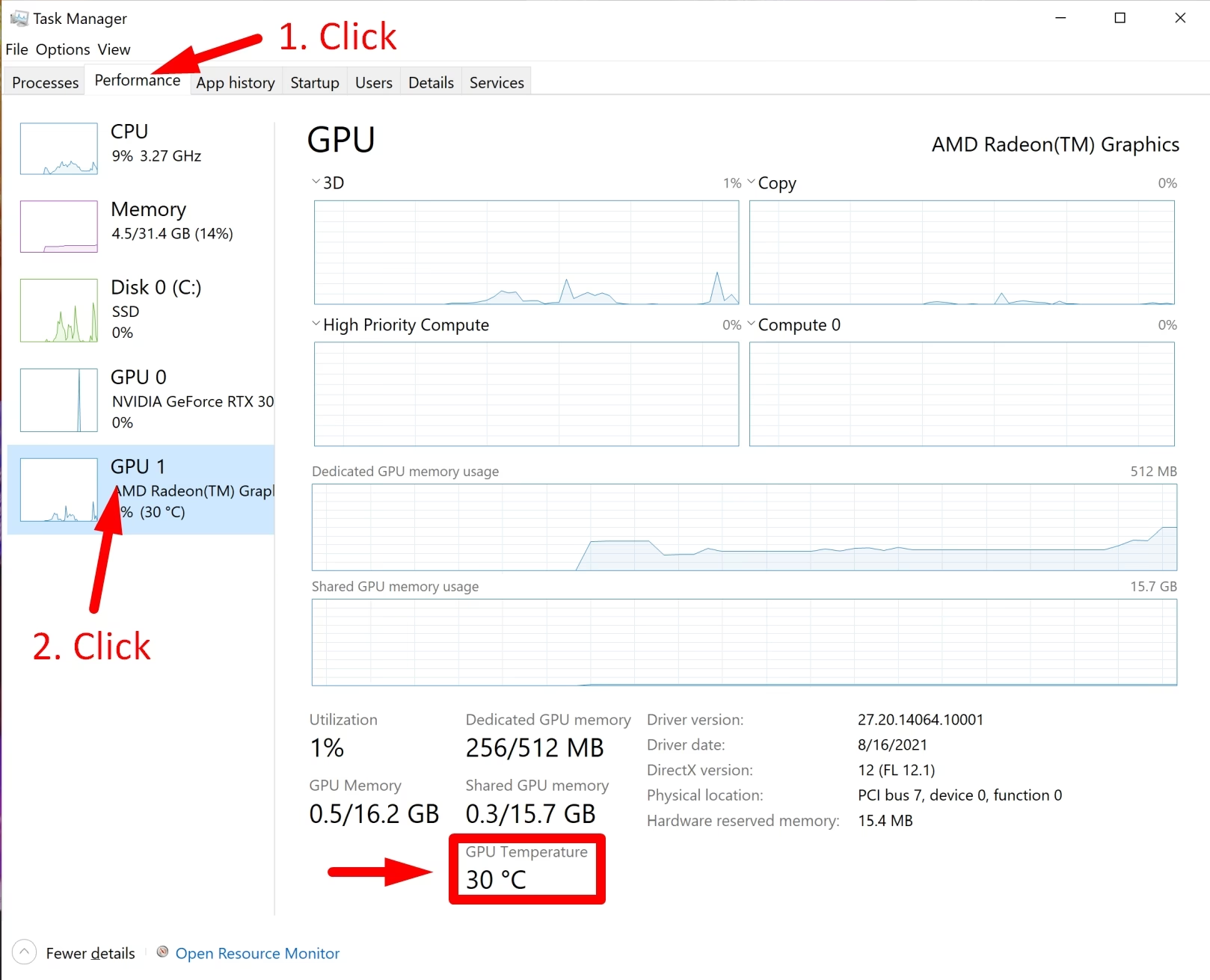
Para saber si tu GPU se está sobrecalentando, necesitas las herramientas adecuadas. Afortunadamente, existen muchos programas gratuitos y excelentes para esta tarea.
- Software del Fabricante: Tanto AMD (Adrenalin Software) como NVIDIA (GeForce Experience Overlay) ofrecen herramientas para monitorizar la temperatura en tiempo real.
- MSI Afterburner: Considerado el estándar de la industria, no solo te permite ver la temperatura, la velocidad de los ventiladores y el uso de la GPU, sino que también te da control total para hacer overclocking y, lo más importante, para crear curvas de ventilación personalizadas.
- HWiNFO64: Un programa extremadamente detallado que te muestra información de todos los sensores de tu sistema, no solo de la GPU. Es ideal para un diagnóstico completo.
- CPUID HWMonitor: Una alternativa más sencilla a HWiNFO que presenta las temperaturas y voltajes de los componentes clave de forma clara.
Preguntas Frecuentes (FAQ)
¿Es normal que los ventiladores de mi GPU hagan mucho ruido al jugar?
Sí, hasta cierto punto. Cuando juegas, la GPU se calienta y los ventiladores aumentan su velocidad para mantenerla fresca, lo que genera más ruido. Sin embargo, si el ruido es excesivamente fuerte, un zumbido o un traqueteo, podría indicar que los ventiladores están obstruidos por el polvo o que uno de los rodamientos está fallando.
¿A qué temperatura mi GPU podría sufrir daño permanente?
Es muy raro que una GPU moderna sufra daños permanentes por calor gracias al thermal throttling. Este sistema de protección reducirá el rendimiento o incluso apagará el sistema antes de que se produzca un daño físico. Sin embargo, operar constantemente por encima de los 95°C puede degradar los componentes a largo plazo y acortar significativamente la vida útil de la tarjeta.
¿Los juegos más exigentes siempre calentarán más mi GPU?
Generalmente, sí. Juegos con gráficos de alta fidelidad, altas resoluciones (como 4K) y tecnologías como el Ray Tracing, exigen un poder de cómputo masivo, lo que se traduce directamente en una mayor generación de calor. Si tu GPU se calienta demasiado con un juego específico, prueba a bajar algunos ajustes gráficos, como las sombras o la calidad de las texturas.
En conclusión, mantener una temperatura adecuada en tu GPU no es solo una cuestión de mantenimiento, es una inversión directa en el rendimiento, la estabilidad y la longevidad de tu PC para gaming. Tómate el tiempo para monitorizar tus temperaturas, mantener limpio tu equipo y asegurar un buen flujo de aire. Tu tarjeta gráfica te lo agradecerá con sesiones de juego fluidas y sin interrupciones durante años.
Si quieres conocer otros artículos parecidos a Temperatura GPU: Guía para el Gaming Óptimo puedes visitar la categoría Hardware.