
13/03/2026
¿Tu ordenador se congela en medio de una partida intensa? ¿Sufres reinicios inesperados o las temidas pantallas azules de la muerte cuando exiges un poco más a tu máquina? Estos problemas pueden ser increíblemente frustrantes y, a menudo, apuntan a una inestabilidad subyacente en el hardware. Aquí es donde entran en juego las pruebas de estabilidad, también conocidas como pruebas de estrés. Son herramientas de diagnóstico diseñadas para empujar los componentes de tu sistema a sus límites absolutos de una manera controlada, revelando cualquier debilidad oculta que no aparecería en el uso diario normal. Ya sea que estés diagnosticando un problema, validando la estabilidad de un nuevo montaje o llevando tu equipo al extremo con el overclocking, entender y utilizar estas pruebas es fundamental para cualquier entusiasta del PC.
¿Qué es Exactamente una Prueba de Estabilidad?
Imagina que eres un entrenador personal para tu PC. Una prueba de estabilidad es el entrenamiento más intenso y exigente que puedes diseñar. Su objetivo no es medir el rendimiento máximo en ráfagas cortas (eso es un benchmark), sino comprobar la resistencia y fiabilidad del sistema bajo una carga sostenida y máxima. Estos programas de software estresan simultáneamente los componentes clave:
- CPU (Unidad Central de Procesamiento): Se le asignan cálculos matemáticos complejos y continuos para llevar todos sus núcleos al 100% de utilización.
- GPU (Unidad de Procesamiento Gráfico): Se somete a renderizados gráficos intensivos, simulando los escenarios más exigentes de los videojuegos o el renderizado 3D.
- Memoria RAM: Se llena y vacía constantemente con datos para verificar que no haya errores de lectura o escritura bajo presión.
- Fuente de Alimentación (PSU): Al estresar todos los componentes a la vez, se fuerza a la PSU a entregar su máxima potencia de forma estable.
El objetivo es simple: si el sistema puede soportar esta carga máxima durante un período prolongado sin fallar, es muy probable que sea estable para cualquier tarea cotidiana o de juego que le lances.
Antes de Empezar: Precauciones Imprescindibles
Poner tu hardware bajo un estrés tan extremo no es algo que deba tomarse a la ligera. Antes de hacer clic en "Iniciar", es vital tomar algunas precauciones para evitar daños permanentes en tus componentes.
- Monitoriza las Temperaturas: Esta es la regla de oro. Un estrés intenso genera mucho calor. Utiliza una herramienta de monitorización (muchas de las aplicaciones de estrés la incluyen, o puedes usar una externa como HWMonitor) para vigilar las temperaturas de tu CPU y GPU. Si la CPU se acerca a los 95-100°C o la GPU supera los 90°C, detén la prueba inmediatamente. El calor excesivo es el enemigo número uno del hardware.
- Haz una Copia de Seguridad: Aunque es poco común que una prueba de estrés corrompa datos, el riesgo existe, especialmente si el sistema se apaga de forma abrupta. Si vas a probar la estabilidad de tus unidades de almacenamiento, este paso es obligatorio. ¡Haz una copia de seguridad de tus datos importantes!
- Conoce el Botón de Parada: Antes de iniciar cualquier prueba, familiarízate con la interfaz del programa e identifica claramente cómo detener el proceso. En caso de que las temperaturas se disparen o escuches ruidos extraños, debes poder parar la prueba al instante.
- No es para el Uso Diario: Las pruebas de estrés son herramientas de diagnóstico, no programas de mantenimiento. Ejecútalas solo cuando sea necesario: para diagnosticar un problema, después de montar un PC nuevo o al ajustar un overclock.
Las Mejores Herramientas para Poner a Prueba tu PC
Existe una gran variedad de software para realizar pruebas de estabilidad, cada uno con sus fortalezas y enfoques. Aquí te presentamos una selección de los más populares y efectivos.
Herramientas Todo en Uno
AIDA64 Extreme
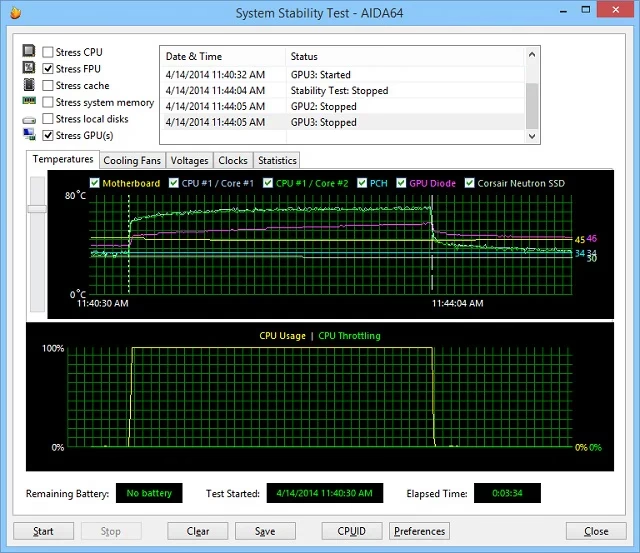
AIDA64 es una de las suites de diagnóstico más completas del mercado. Su prueba de estabilidad del sistema es excepcionalmente granular, permitiéndote estresar la CPU, la FPU (Unidad de Punto Flotante), la caché, la memoria del sistema y las unidades de almacenamiento, ya sea de forma individual o todo a la vez. Su gran ventaja es la monitorización integrada, que muestra gráficos en tiempo real de temperaturas, voltajes, velocidades de ventiladores y consumo de energía. Es una herramienta de pago, pero ofrece un período de prueba gratuito.
OCCT
Conocido por ser particularmente exigente, OCCT (OverClock Checking Tool) es famoso por su capacidad para encontrar inestabilidades que otros programas pasan por alto. Incluye pruebas específicas para CPU, GPU (3D) y memoria. Su prueba "Power" es legendaria por estresar simultáneamente la CPU y la GPU, llevando a la fuente de alimentación a su límite absoluto. Úsalo con precaución, ya que puede ser tan efectivo que ha llegado a causar fallos en fuentes de alimentación de baja calidad.
Enfocadas en la CPU
Prime95
El clásico indiscutible entre los overclockers. Prime95 es un software diseñado para encontrar números primos de Mersenne, una tarea que requiere una cantidad masiva de cálculos de punto flotante, lo que lo convierte en una prueba de estrés de CPU increíblemente intensa. Su modo "Small FFTs" maximiza el calor y el estrés en la CPU, mientras que el modo "Blend" también pone a prueba la memoria RAM y el controlador de memoria. Si tu sistema sobrevive a varias horas de Prime95, puedes estar muy seguro de su estabilidad.
Cinebench
Aunque es principalmente una herramienta de benchmarking para medir el rendimiento de renderizado de la CPU, Cinebench es tan exigente que se ha convertido en una excelente prueba de estabilidad. Las versiones más recientes incluyen una opción para ejecutar la prueba en un bucle durante un tiempo determinado (10 o 30 minutos), lo que la hace perfecta para comprobar la estabilidad del procesador y la eficacia del sistema de refrigeración bajo una carga realista y pesada.
Enfocadas en la GPU
FurMark
Apodado "el donut peludo de la muerte", FurMark es una prueba de estrés para la GPU muy intensiva. Renderiza un algoritmo diseñado específicamente para llevar la tarjeta gráfica a su máxima utilización y consumo de energía, generando una cantidad de calor que rara vez se alcanza incluso en los juegos más exigentes. Debido a su naturaleza extrema, debe usarse con cuidado y con una monitorización constante de la temperatura. Es excelente para detectar problemas de refrigeración o inestabilidad en el overclock de la GPU.
Unigine Heaven / Valley
A diferencia de la carga sintética y brutal de FurMark, los benchmarks de Unigine como Heaven y Valley ofrecen una prueba más "realista", similar a la carga de un videojuego. Ejecutan escenas 3D complejas en un bucle infinito, estresando la GPU de una manera sostenida. Son ideales para comprobar la estabilidad en escenarios de juego, buscar artefactos gráficos (errores visuales) y asegurarse de que el sistema de refrigeración puede mantener las temperaturas bajo control durante largas sesiones de juego.
Tabla Comparativa Rápida de Herramientas
| Herramienta | Enfoque Principal | Ideal Para |
|---|---|---|
| AIDA64 | Sistema Completo | Diagnóstico general y monitorización detallada. |
| OCCT | CPU, GPU y PSU | Encontrar fallos difíciles y probar la fuente de alimentación. |
| Prime95 | CPU y RAM | Validación exhaustiva de overclocking de CPU. |
| Cinebench | CPU | Prueba de estabilidad rápida y basada en renderizado. |
| FurMark | GPU (Carga Extrema) | Probar los límites del sistema de refrigeración de la GPU. |
| Unigine Heaven/Valley | GPU (Carga Realista) | Simular largas sesiones de juego y buscar artefactos. |
Interpretando los Resultados: ¿Éxito o Fracaso?
Has elegido tu herramienta, has tomado precauciones y has ejecutado la prueba. ¿Y ahora qué? Interpretar los resultados es sencillo.
- Éxito: El sistema completa la duración de la prueba que has establecido (por ejemplo, 1 hora) sin ningún problema. No hay cuelgues, reinicios, pantallas azules, errores en el programa ni artefactos gráficos. Las temperaturas se han mantenido altas pero estables dentro de los límites de seguridad. ¡Felicidades, tu sistema es estable!
- Fracaso: Cualquiera de los siguientes eventos indica un problema de inestabilidad:
- El ordenador se congela o se reinicia.
- Aparece una Pantalla Azul de la Muerte (BSOD).
- El programa de la prueba se cierra inesperadamente o muestra un error.
- En las pruebas de GPU, aparecen artefactos visuales (píxeles de colores extraños, parpadeos, polígonos deformados).
- Las temperaturas superan los límites de seguridad, obligándote a detener la prueba.
Si la prueba falla, el siguiente paso es diagnosticar la causa. Generalmente, un fallo apunta a un sobrecalentamiento (mejora la refrigeración), un overclock inestable (reduce las frecuencias o ajusta los voltajes) o, en el peor de los casos, un componente de hardware defectuoso (RAM, PSU, etc.).
Preguntas Frecuentes (FAQ)
- ¿Cuánto tiempo debo ejecutar una prueba de estabilidad?
- Depende del propósito. Para un diagnóstico rápido, 30-60 minutos pueden ser suficientes para revelar problemas obvios. Para validar un overclock, los entusiastas suelen recomendar pruebas mucho más largas, desde 2-4 horas hasta incluso 12 o 24 horas para una certeza absoluta.
- ¿Es 100% seguro hacer una prueba de estrés a mi PC?
- No existe una garantía del 100%. Si bien es generalmente seguro en hardware moderno y de buena calidad, siempre existe un pequeño riesgo. La prueba está diseñada para encontrar el punto de ruptura. Si un componente ya estaba al borde del fallo, una prueba de estrés podría acelerar lo inevitable. Por eso la monitorización de la temperatura es tan crucial.
- Mi PC se apagó de repente durante la prueba, ¿qué significa?
- Un apagado repentino suele ser un mecanismo de protección. Las dos causas más probables son: 1) El sobrecalentamiento de la CPU o la GPU, que activa un apagado térmico para evitar daños. 2) La fuente de alimentación (PSU) no puede suministrar la potencia requerida por los componentes bajo carga máxima y se apaga por protección.
- ¿Puedo usar el ordenador mientras se ejecuta la prueba?
- No es recomendable. La prueba necesita todos los recursos del sistema para ser efectiva. Usar el ordenador al mismo tiempo puede interferir con los resultados, hacer que el sistema se vuelva extremadamente lento o incluso provocar un cuelgue que no esté relacionado con la inestabilidad del hardware.
En resumen, las pruebas de estabilidad son una herramienta poderosa en el arsenal de cualquier usuario de PC que se tome en serio el rendimiento y la fiabilidad de su equipo. Usadas con precaución y conocimiento, te permitirán diagnosticar problemas frustrantes, afinar tu configuración para obtener el máximo rendimiento y, lo más importante, disfrutar de una experiencia informática fluida y sin interrupciones.
Si quieres conocer otros artículos parecidos a Pruebas de Estabilidad: Lleva tu PC al Límite puedes visitar la categoría Hardware.