
13/04/2025
¿Alguna vez has editado una fotografía hasta dejarla perfecta, solo para descubrir que se ve completamente diferente en tu teléfono o al imprimirla? Cielos que se vuelven morados, tonos de piel que parecen antinaturales o impresiones que salen demasiado oscuras son problemas frustrantes y comunes. La causa raíz casi siempre es la misma: una configuración de color incorrecta en tu monitor. Muchos usuarios creen ciegamente en lo que ven en su pantalla, sin saber que la mayoría de los monitores vienen de fábrica configurados para impresionar en una tienda, no para ser precisos. Afortunadamente, no necesitas gastar cientos de euros en herramientas profesionales para dar un salto cuántico en la fidelidad de color. Con entender algunos conceptos clave y dedicar unos minutos a ajustar tu configuración, puedes transformar tu monitor en una herramienta mucho más fiable para cualquier tarea creativa.
- ¿Por Qué Mis Colores Se Ven Mal? Entendiendo el Problema Central
- El Primer Paso: Preparando tu Monitor y tu Entorno
- La Guía Definitiva: Ajustando los 4 Pilares del Color
- Las Trampas a Evitar: Configuraciones que Arruinan tu Precisión
- Tabla Comparativa: Calibración Manual vs. Calibración por Hardware
- Preguntas Frecuentes (FAQ)
¿Por Qué Mis Colores Se Ven Mal? Entendiendo el Problema Central
El mundo del color digital es complejo. Cada dispositivo, desde la cámara que captura la imagen hasta el monitor que la muestra y la impresora que la materializa, interpreta los colores de una manera ligeramente diferente. El proceso de unificar esta interpretación se llama gestión de color. En un flujo de trabajo profesional, se utilizan perfiles de color y herramientas de hardware (como colorímetros) para medir y caracterizar cada dispositivo, asegurando que un tono de rojo específico se vea igual en todas partes.
Sin embargo, la mayoría de nosotros no contamos con un flujo de trabajo gestionado. El problema principal es que los monitores, por defecto, están configurados para destacar. Vienen con el brillo al máximo, colores sobresaturados y una temperatura de color fría para que la imagen se vea “vibrante” y “llamativa” bajo las potentes luces de una tienda. Estas configuraciones son el enemigo número uno de la precisión. Lo que buscamos para un trabajo creativo fiable no es la imagen más espectacular, sino la más aburrida, predecible y, sobre todo, estandarizada.
El Primer Paso: Preparando tu Monitor y tu Entorno
Antes de sumergirnos en los menús de configuración, es crucial preparar el terreno. Unos simples pasos iniciales pueden marcar una gran diferencia en el resultado final.
1. Restablece a los Valores de Fábrica
Busca en el menú de tu monitor la opción para restablecer todos los ajustes a sus valores predeterminados. Esto nos da un punto de partida limpio y elimina cualquier configuración extraña que hayamos podido activar en el pasado.
2. Dale Tiempo para Calentar
Al igual que un atleta, tu monitor necesita calentar. Enciéndelo y déjalo funcionar durante al menos 30 minutos antes de realizar cualquier ajuste. Durante este tiempo, el brillo y la respuesta de color de la retroiluminación se estabilizarán, lo que garantiza que los cambios que hagas sean consistentes.
3. Controla la Iluminación Ambiental
Tus ojos se adaptan constantemente a la luz que te rodea, lo que afecta directamente cómo percibes los colores en la pantalla. Trabajar en una habitación oscura hará que la pantalla parezca excesivamente brillante, mientras que una luz de color cálido hará que la pantalla parezca más azulada por contraste. Lo ideal es trabajar en un entorno con iluminación neutra y difusa. Evita que la luz solar directa o lámparas incidan sobre la pantalla. La luz ambiental ideal tiene una temperatura de color cercana a los 5000K, que es un blanco neutro.
La Guía Definitiva: Ajustando los 4 Pilares del Color
Ahora que tu monitor y tu entorno están listos, es hora de ajustar los cuatro parámetros más importantes para la precisión del color. Encontrarás estas opciones en el menú OSD (On-Screen Display) de tu monitor, que se controla con los botones físicos del mismo.
1. Luminancia (Brillo)
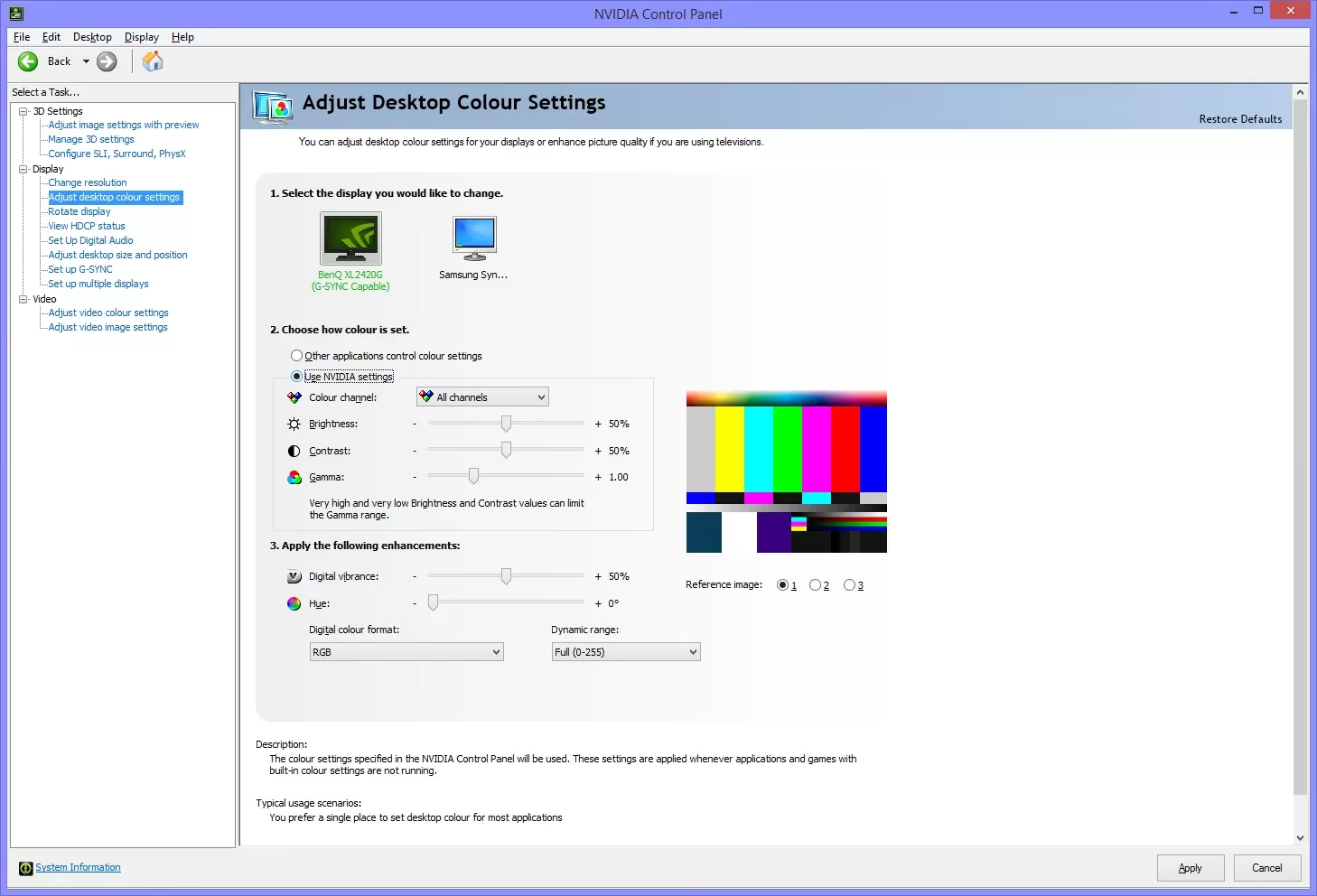
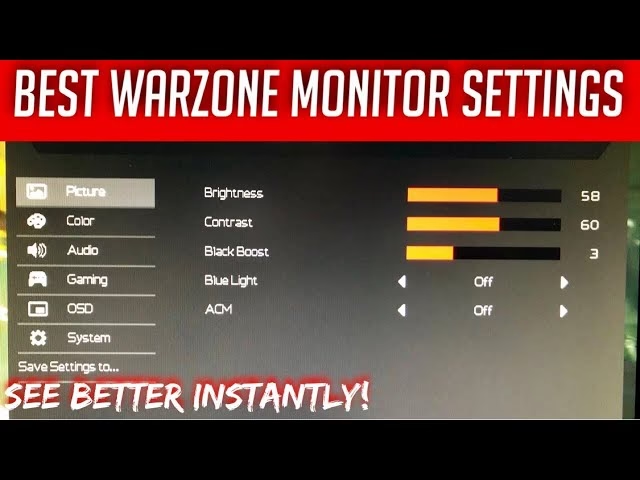
Este ajuste no controla el “brillo” de los colores, sino la intensidad de la retroiluminación del panel (backlight). Es uno de los ajustes más críticos. Si tu monitor es demasiado brillante, tus ojos se cansarán y, peor aún, tus ediciones parecerán más claras de lo que realmente son. Esto provoca el clásico problema de “¿por qué mis impresiones salen tan oscuras?”. La respuesta es sencilla: tu monitor emite luz, mientras que el papel solo la refleja. Al ajustar tus imágenes en una pantalla demasiado brillante, estás compensando en exceso, oscureciendo la imagen para que se vea bien en tu pantalla luminosa.
Recomendación: El rango profesional se sitúa entre 80 y 140 cd/m² (o nits). Sin una herramienta de medición, un buen truco es coger una hoja de papel blanco y sostenerla junto a la pantalla mostrando un documento en blanco. Ajusta la luminancia del monitor hasta que el brillo del blanco en la pantalla se asemeje lo más posible al brillo del papel iluminado por la luz de la habitación. Al principio puede parecer oscuro, pero tus ojos se adaptarán rápidamente.
2. Gamma
De forma sencilla, el gamma controla la transición de los tonos desde el negro puro hasta el blanco puro, afectando principalmente a los tonos medios. Un gamma incorrecto puede hacer que una imagen se vea plana y deslavada o, por el contrario, demasiado oscura y contrastada. Afortunadamente, aquí hay un estándar universal.
Recomendación: Busca la opción de gamma en tu monitor y ajústala a 2.2. Este es el estándar utilizado por Windows, macOS y prácticamente todo el contenido web y de vídeo. Algunos monitores pueden ofrecer opciones como 1.8 o 2.4, pero 2.2 es la elección correcta para la gran mayoría de los usos.
3. Temperatura de Color
La temperatura de color define el “punto blanco” de tu monitor, es decir, qué tan cálido (amarillento) o frío (azulado) se ve el blanco más puro. Se mide en grados Kelvin (K). Valores bajos como 5000K producen un blanco cálido, mientras que valores altos como 9300K producen un blanco muy frío y azulado.
Recomendación: El estándar para la web, fotografía y vídeo en alta definición (sRGB y Rec. 709) es 6500K, también conocido como D65. Selecciona el preajuste de 6500K en tu monitor. Esto asegurará que tu punto blanco coincida con el estándar que la mayoría de los otros dispositivos esperan, proporcionando una base neutra para todos los demás colores.
4. Gama de Colores (Gamut)
La gama de colores o gamut se refiere al rango total de colores que un monitor puede reproducir. El estándar mínimo es sRGB. Muchos monitores modernos, especialmente los enfocados en gaming o diseño, tienen una “gama amplia” (wide gamut), lo que significa que pueden mostrar colores más saturados que el estándar sRGB, cubriendo espacios de color como DCI-P3 o AdobeRGB.
Recomendación: Aquí es donde muchos cometen un error. Si no estás utilizando un flujo de trabajo con gestión de color (es decir, sin un calibrador de hardware), usar un modo de gama amplia hará que los colores se vean sobresaturados y falsos. Esto ocurre porque el sistema operativo asume que estás usando sRGB y envía la información de color correspondiente, pero el monitor la “estira” para llenar su gama más amplia. Para evitarlo, busca en tu monitor un modo de emulación sRGB y actívalo. Esto limitará la gama del monitor al estándar, asegurando que los colores se muestren como deben.
Las Trampas a Evitar: Configuraciones que Arruinan tu Precisión
Los fabricantes de monitores incluyen muchas funciones de “mejora de imagen” que, si bien pueden ser útiles para ver películas o jugar, son perjudiciales para el trabajo creativo. Asegúrate de desactivar lo siguiente:
- Contraste Dinámico: Altera el contraste automáticamente según el contenido de la pantalla. Queremos consistencia, no cambios automáticos.
- Modos de Imagen Vívidos/Cine/Juego: Estos preajustes alteran drásticamente los colores, el contraste y la nitidez. Usa el modo “Estándar” o “Usuario” como base para tus ajustes.
- Filtros de Luz Azul (Night Shift, Eye Saver, etc.): Estos modos calientan drásticamente la temperatura de color para reducir la fatiga visual por la noche. Desactívalos mientras trabajas en tareas críticas de color.
- HDR (High Dynamic Range): El HDR es fantástico para consumir contenido compatible, pero para la creación de contenido estándar (SDR), debe estar desactivado en el sistema operativo. Trabajar con HDR activado altera por completo la percepción de brillo y color.
- Control de Contraste: A diferencia de la luminancia, el ajuste de “Contraste” debe dejarse en su valor predeterminado (generalmente 50 o 75). Aumentarlo puede hacer que se pierdan detalles en las zonas más claras (blancos quemados), y bajarlo puede hacer lo mismo en las sombras (negros empastados).
Tabla Comparativa: Calibración Manual vs. Calibración por Hardware
| Característica | Calibración Manual (Esta Guía) | Calibración por Hardware (Colorímetro) |
|---|---|---|
| Costo | Gratis | Entre 150€ y 300€ |
| Precisión | Buena. Mejora drásticamente un monitor sin calibrar. | Excelente. Mide objetivamente la respuesta del monitor. |
| Consistencia | Depende de la percepción visual y la estabilidad del monitor. | Muy alta. Crea un perfil de color que corrige desviaciones. |
| Requerimientos | 15 minutos y acceso al menú del monitor. | Dispositivo de hardware (colorímetro) y software específico. |
Preguntas Frecuentes (FAQ)
¿Cuál es la mejor configuración de color para un monitor?
No existe una única configuración “mejor” para todos, ya que depende del monitor y del entorno. Sin embargo, el mejor punto de partida y el estándar más aceptado es: Gamma 2.2, Temperatura de Color 6500K, y el modo de color sRGB activado. La luminancia debe ajustarse para que coincida con tu entorno de trabajo.
¿Por qué mis impresiones se ven más oscuras que en la pantalla?
La razón más probable es que la luminancia (brillo) de tu monitor está demasiado alta. Esto te lleva a oscurecer la imagen durante la edición para compensar. Al imprimir, esa compensación hace que la imagen resulte demasiado oscura. Intenta bajar la luminancia de tu monitor.
¿Realmente necesito comprar un calibrador de hardware como un Spyder o Calibrite?
Si eres un fotógrafo profesional, diseñador gráfico, editor de vídeo o cualquier profesional donde la precisión del color es absolutamente crítica para tu trabajo y tus clientes, la respuesta es sí. Un calibrador de hardware es la única forma de garantizar una precisión y consistencia perfectas. Para entusiastas, estudiantes y la mayoría de los usuarios, seguir los pasos de esta guía proporcionará una mejora más que suficiente.
Tengo un portátil o un iMac, ¿puedo seguir esta guía?
Parcialmente. Los portátiles y ordenadores todo-en-uno como los iMacs tienen controles limitados. Generalmente, solo puedes ajustar el brillo. No puedes cambiar el gamma, la temperatura de color o la gama desde el hardware. La buena noticia es que muchos de estos dispositivos de gama alta ya vienen de fábrica con una calibración bastante cercana a los estándares (6500K y gamma 2.2). Lo más importante en tu caso es ajustar el brillo a un nivel cómodo y desactivar cualquier función de ajuste automático como “Auto-Brightness” y “Night Shift”.
Si quieres conocer otros artículos parecidos a Mejora la Precisión de Color de tu Monitor puedes visitar la categoría Hardware.