
02/10/2013
El universo de BattleTech, con sus colosales 'Mechs' y su profunda estrategia táctica, ha cautivado a jugadores durante décadas. Sin embargo, una pregunta recurrente en la comunidad, especialmente entre los usuarios de Apple, es si es posible adentrarse en este campo de batalla futurista desde un Mac con procesador M1. La respuesta es un rotundo sí, y no solo eso, sino que la experiencia puede ser tan rica y personalizada como en cualquier otra plataforma. En esta guía completa, te llevaremos de la mano para que no solo puedas jugar BattleTech en tu Mac M1, sino que también aprendas a transformarlo con mods para una inmersión sin precedentes.
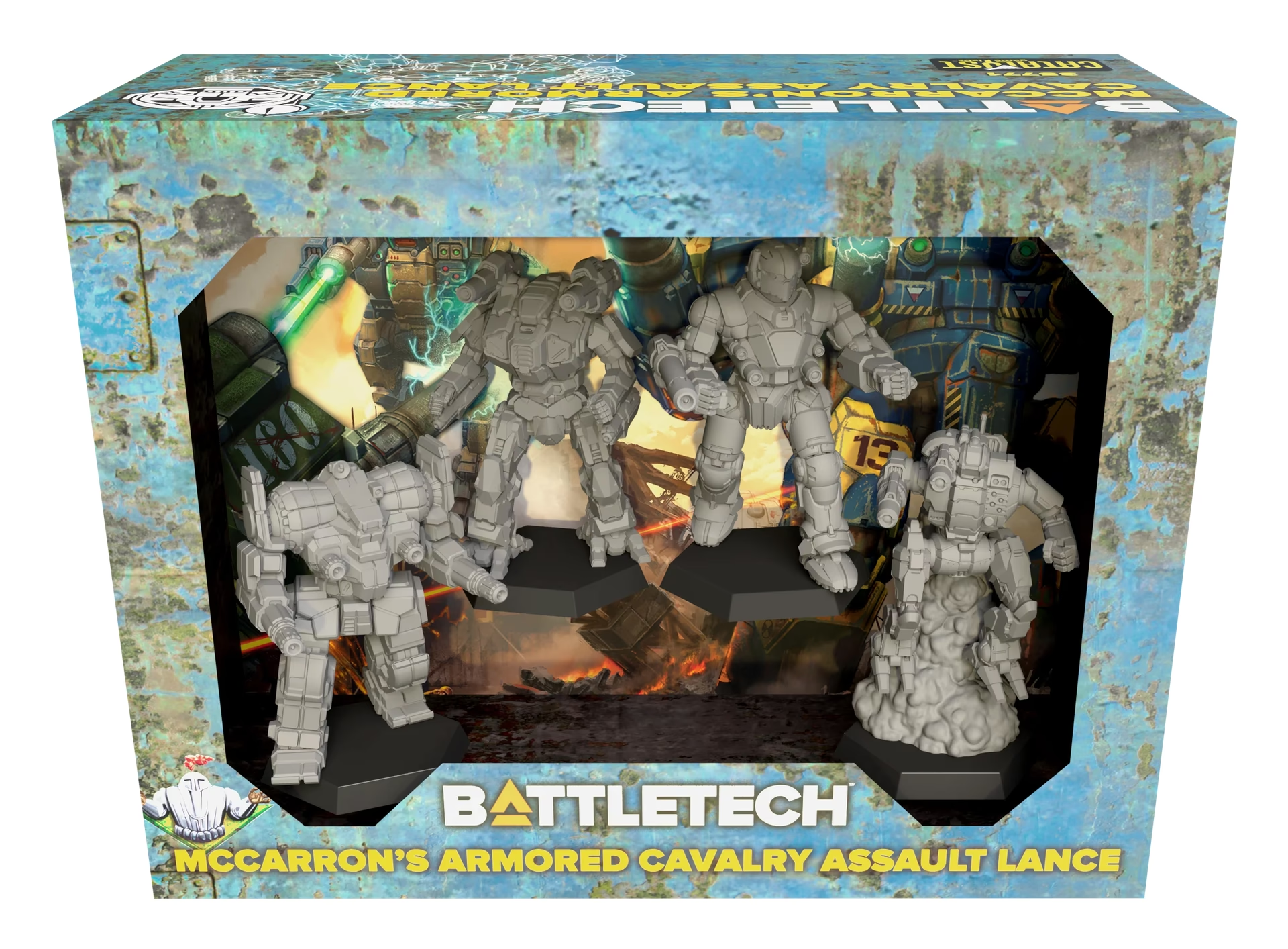
¿Cómo Jugar BattleTech en un Mac M1? Dos Caminos Hacia la Batalla
Lejos de ser un proceso complicado, tienes dos métodos principales y muy accesibles para desplegar tus BattleMechs en macOS. Cada uno tiene sus ventajas y se adapta a diferentes tipos de jugadores. A continuación, desglosamos ambas opciones para que elijas la que mejor se adapte a ti.
Opción 1: Cloud Gaming (La Vía Rápida y Sencilla)
El juego en la nube es la solución perfecta si quieres saltar directamente a la acción sin preocuparte por instalaciones, espacio en disco o rendimiento del hardware. Servicios como Boosteroid o GeForce Now te permiten transmitir el juego directamente a tu Mac desde sus potentes servidores. Básicamente, tu ordenador actúa como una pantalla mientras el juego se ejecuta en una máquina de alto rendimiento a kilómetros de distancia.
- Ventajas: No requiere instalación, ahorra espacio en disco, el rendimiento gráfico es excelente independientemente de la potencia de tu Mac y puedes empezar a jugar en cuestión de minutos.
- Desventajas: Requiere una conexión a internet estable y rápida. Además, sueles necesitar una suscripción al servicio de cloud gaming además de poseer el juego en una plataforma como Steam.
Opción 2: Instalación Nativa a través de Steam
Si prefieres tener los archivos del juego en tu sistema y no depender de tu conexión a internet para jugar la campaña en solitario, la instalación directa es tu mejor opción. El cliente de Steam en macOS permite descargar e instalar BattleTech directamente en tu Mac M1. Gracias a la capa de traducción Rosetta 2 de Apple, el juego se ejecuta de manera fluida y estable, ofreciendo una experiencia nativa sólida.
- Ventajas: Juegas directamente desde tu máquina, ideal para jugar offline. Tienes control total sobre los archivos del juego, lo cual es fundamental para el siguiente paso: la modificación (modding).
- Desventajas: Ocupa una cantidad considerable de espacio en el disco duro. El rendimiento dependerá de las especificaciones de tu Mac.
Tabla Comparativa: Nube vs. Nativo
| Característica | Cloud Gaming (Boosteroid/GeForce Now) | Instalación Nativa (Steam) |
|---|---|---|
| Instalación | Ninguna, acceso instantáneo. | Requiere descarga e instalación completas. |
| Requisito Principal | Conexión a internet rápida y estable. | Espacio libre en el disco duro. |
| Rendimiento Gráfico | Máximo, depende del servidor en la nube. | Depende de las especificaciones de tu Mac M1. |
| Modding | Generalmente no es posible o es muy limitado. | Totalmente compatible y recomendado. |
| Ideal para... | Jugadores que buscan comodidad y máximo rendimiento gráfico sin complicaciones. | Jugadores que quieren personalizar su experiencia con mods y jugar offline. |
Lleva tu Juego al Siguiente Nivel: Introducción al Modding
Una vez que tienes BattleTech funcionando, puedes descubrir un universo de posibilidades gracias a la comunidad de modders. Los mods son modificaciones creadas por los fans que pueden cambiar desde pequeños detalles visuales hasta revisar por completo la mecánica del juego, añadiendo una profundidad y rejugabilidad casi infinitas. Para ello, necesitarás la instalación nativa de Steam.
MechEngineer: El Mod que lo Cambia Todo
Uno de los mods más transformadores y populares es MechEngineer. Su objetivo es simple pero ambicioso: acercar la personalización de los 'Mechs' a las reglas del juego de mesa original (Tabletop), añadiendo un nivel de detalle y estrategia que el juego base solo roza superficialmente.
¿Qué añade MechEngineer?
La característica principal de este mod es la introducción de motores como componentes físicos que debes instalar en tus 'Mechs'. Cada motor tiene un peso, ocupa espacio y define las capacidades de movimiento de tu máquina. Esto te obliga a tomar decisiones de ingeniería mucho más complejas y realistas. ¿Quieres un 'Mech' más rápido? Necesitarás un motor más grande y pesado, sacrificando espacio para armas o blindaje. Esta simple adición crea un nuevo y fascinante puzzle de diseño en cada 'Mech' que construyes.
Requisitos e Instalación
Para que MechEngineer funcione, primero necesitas una base que permita al juego cargar modificaciones. La herramienta clave aquí es ModTek. Es un cargador de mods que sirve de puente entre los archivos del mod y el juego.
El proceso de instalación es el siguiente:
- Instala ModTek: Sigue las instrucciones oficiales para instalar la última versión de ModTek. Este es el paso más crucial.
- Descarga MechEngineer: Puedes encontrar la última versión en su página de GitHub.
- Instala el Mod: Descomprime el archivo descargado y copia todo su contenido dentro de la carpeta `BATTLETECH/Mods/`. Si la carpeta `Mods` no existe en el directorio principal del juego, simplemente créala.
- Importante: Este mod no es compatible con el cargador de mods original de HBS, ya que se basa en una versión anticuada de ModTek que no soporta los DLCs más recientes. Asegúrate de usar una versión actualizada de ModTek.
Para una experiencia aún más profunda, los creadores de MechEngineer recomiendan instalarlo como parte de un pack de mods más grande, como RogueTech o BattleTech Advanced, que ya lo incluyen y lo equilibran junto a cientos de otras modificaciones.
El Primer Lanzamiento: Un Poco de Paciencia
Una vez que hayas instalado ModTek y tus mods deseados, llega el momento de la verdad. Ejecuta BattleTech desde Steam. Notarás que el juego tarda bastante más en cargar, especialmente la primera vez. ¡No te asustes! Esto es normal. ModTek está procesando todos los archivos de los mods e integrándolos en el juego. Verás una pantalla de carga personalizada de ModTek mientras trabaja.
Un aviso importante: Es bastante común que el juego se cierre inesperadamente (crashee) en el primer intento de carga con mods. Si esto sucede, no te preocupes. Simplemente, vuelve a lanzar el juego. El segundo intento casi siempre funciona sin problemas.
Preguntas Frecuentes (FAQ)
¿Puedo jugar BattleTech en mi Mac M1 sin problemas de rendimiento?
Sí. Tanto en la nube, donde el rendimiento es garantizado, como en la instalación nativa, el Mac M1 es más que capaz de ofrecer una experiencia de juego fluida y agradable gracias a la eficiencia de su arquitectura y la traducción de Rosetta 2.
¿Qué es ModTek exactamente?
Piensa en ModTek como el sistema operativo para los mods de BattleTech. Es una herramienta fundamental que carga los mods en el orden correcto y permite que hagan cambios en el juego sin corromper los archivos originales.
¿Instalar mods como MechEngineer es muy difícil para un principiante?
No es difícil, pero requiere seguir los pasos con atención. La clave es instalar primero una versión actualizada de ModTek y luego simplemente arrastrar y soltar los mods en la carpeta correcta. La comunidad de modding suele ofrecer guías muy detalladas.
¿Por qué mi juego se cerró la primera vez que lo abrí con mods?
Es un comportamiento conocido y común. Durante el primer inicio, ModTek realiza una serie de procesos de inicialización y caché que a veces pueden causar una sobrecarga y cerrar el juego. Un segundo inicio permite que el juego cargue sobre esa caché ya creada, solucionando el problema.
Conclusión: Tu Universo BattleTech te Espera
Jugar BattleTech en un Mac M1 no solo es posible, sino que es una puerta de entrada a una experiencia de juego increíblemente profunda y personalizable. Ya sea que prefieras la simplicidad del juego en la nube o la infinita flexibilidad de una instalación nativa modificada con joyas como MechEngineer, el campo de batalla te está esperando. Sigue esta guía, ármate de paciencia en tu primer lanzamiento modificado y prepárate para comandar tus BattleMechs en un universo de estrategia táctica sin igual.
Si quieres conocer otros artículos parecidos a Guía BattleTech para Mac M1: Juega y Modifica puedes visitar la categoría Guías.