
02/11/2015
Estás listo para sumergirte en una nueva aventura en World of Warcraft, competir en una partida de Overwatch o aniquilar demonios en Diablo, pero te encuentras con un muro infranqueable: la aplicación de Battle.net no te deja entrar. Es una situación frustrante que puede arruinar cualquier sesión de juego planificada. Afortunadamente, la mayoría de los problemas de inicio de sesión tienen soluciones relativamente sencillas. En este artículo, hemos recopilado una guía exhaustiva para diagnosticar y resolver los inconvenientes que te impiden acceder a la plataforma de Blizzard, desde las verificaciones más básicas hasta los procedimientos técnicos más avanzados.
Primeros Pasos: Verificaciones Esenciales
Antes de sumergirnos en configuraciones complejas, empecemos por lo más obvio. A menudo, la solución más simple es la correcta. Realiza estas comprobaciones iniciales para descartar los problemas más comunes.
1. Estado de los Servidores de Blizzard
A veces, el problema no eres tú, es Blizzard. Los servidores pueden estar en mantenimiento programado o sufriendo una interrupción inesperada. Antes de cambiar cualquier configuración en tu equipo, visita las redes sociales oficiales de soporte de Blizzard (como @BlizzardCS en Twitter) o sitios web como Downdetector para ver si otros jugadores están reportando problemas similares. Si los servidores están caídos, la única solución es tener paciencia.
2. Credenciales de Acceso Correctas
Parece una tontería, pero un simple error de tipeo es una causa frecuente de fallos de inicio de sesión. Asegúrate de que estás escribiendo tu correo electrónico y contraseña correctamente. Revisa que la tecla de bloqueo de mayúsculas no esté activada. Si no estás seguro de tu contraseña, utiliza la opción "¿No puedes iniciar sesión?" en la pantalla de login para restablecerla.
3. El Clásico: Reiniciar Todo
La solución universal para innumerables problemas técnicos también aplica aquí. Cierra completamente la aplicación de Battle.net. No basta con hacer clic en la 'X'; asegúrate de que no se esté ejecutando en segundo plano revisando el administrador de tareas (Ctrl+Shift+Esc en Windows) o el Monitor de Actividad (en Mac). Una vez cerrada, vuelve a abrirla. Si eso no funciona, un reinicio completo de tu ordenador puede solucionar conflictos de software temporales.
Soluciones a Nivel de Aplicación y Cuenta
Si las verificaciones iniciales no funcionaron, es hora de investigar la propia aplicación de Battle.net. Estos pasos se centran en la configuración y los archivos del lanzador.
Cambiar de Región de Inicio de Sesión
Un truco sorprendentemente efectivo es intentar iniciar sesión en una región diferente. A veces, los servidores de una región específica (por ejemplo, Europa) pueden estar congestionados o tener problemas, mientras que los de otra (Américas, Asia) funcionan correctamente.
- En la pantalla de inicio de sesión de Battle.net, busca un pequeño icono de un globo terráqueo, generalmente cerca del campo de correo electrónico.
- Haz clic en él y selecciona una región diferente a la tuya habitual.
- Intenta iniciar sesión. Si funciona, puedes volver a cambiar a tu región original una vez dentro o directamente desde la configuración del juego.
Continuar sin Iniciar Sesión
Esta opción permite que la aplicación se abra sin autenticar tu cuenta, posponiendo el inicio de sesión hasta que ejecutes un juego. Esto puede ayudar a eludir problemas específicos del lanzador.
- En la pantalla de inicio de sesión, busca el icono del engranaje (configuración).
- Haz clic y selecciona la opción "Continuar sin iniciar sesión".
- La aplicación se abrirá. Selecciona el juego que deseas jugar y haz clic en "Jugar".
- El juego se iniciará y te pedirá tus credenciales de Battle.net en una ventana propia. Introduce tus datos ahí.
Limpiar la Caché de Battle.net
Con el tiempo, los archivos temporales o la caché de la aplicación pueden corromperse, causando todo tipo de errores, incluyendo problemas de inicio de sesión. Limpiarla fuerza a la aplicación a descargar datos nuevos y limpios.
- Cierra completamente Battle.net (revisa el Administrador de Tareas para asegurarte).
- Presiona las teclas Windows + R para abrir el cuadro de diálogo "Ejecutar".
- Escribe
%ProgramData%y presiona Enter. - En la carpeta que se abre, busca y elimina la carpeta llamada "Blizzard Entertainment" o "Battle.net". No te preocupes, esto no eliminará tus juegos.
- Reinicia la aplicación de Battle.net. Tardará un poco más en iniciarse mientras reconstruye los archivos de caché.
Problemas de Conexión y Red
Si la aplicación parece estar bien, el problema podría estar en tu conexión a internet o en la configuración de tu red, que podría estar bloqueando la comunicación con los servidores de Blizzard.
Reinicia tu Equipo de Red
Apaga tu módem y tu router. Espera al menos 60 segundos para que se descarguen por completo y luego vuelve a encenderlos, primero el módem y, una vez que todas sus luces estén estables, el router. Esto puede resolver problemas de conexión temporales.
Liberar y Renovar IP y Limpiar DNS
Esto suena técnico, pero es un proceso sencillo que actualiza la información de tu conexión de red.
- En Windows, busca "cmd" en el menú de inicio, haz clic derecho en "Símbolo del sistema" y selecciona "Ejecutar como administrador".
- Escribe los siguientes comandos, presionando Enter después de cada uno:
ipconfig /releaseipconfig /renewipconfig /flushdns
Una vez completado, cierra la ventana y prueba Battle.net de nuevo.
Revisar tu Firewall y Antivirus
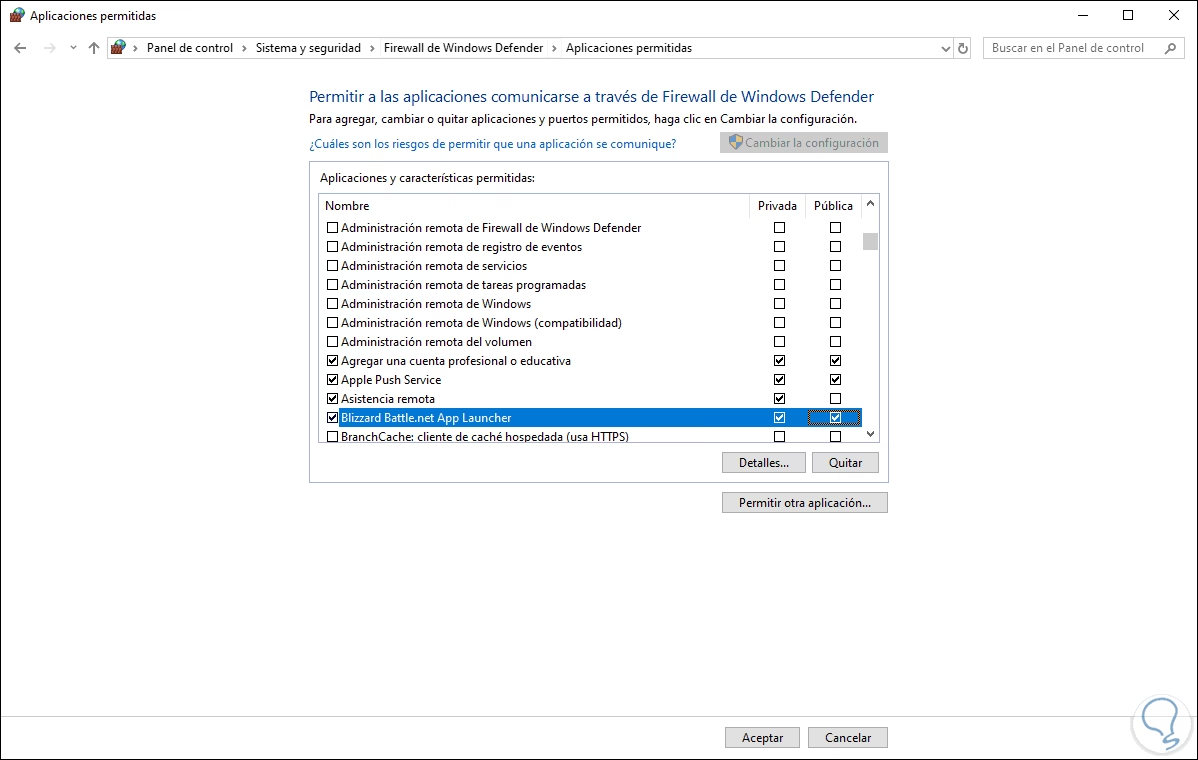
Tu software de seguridad está diseñado para bloquear conexiones sospechosas, y a veces puede identificar erróneamente a Battle.net como una amenaza, especialmente después de una actualización. Revisa la configuración de tu firewall (tanto el de Windows como el de tu antivirus) y asegúrate de que Battle.net (Battle.net.exe y Agent.exe) tenga permiso para establecer conexiones entrantes y salientes. Puedes probar desactivando temporalmente tu antivirus o firewall para ver si ese es el problema, pero recuerda volver a activarlo después.
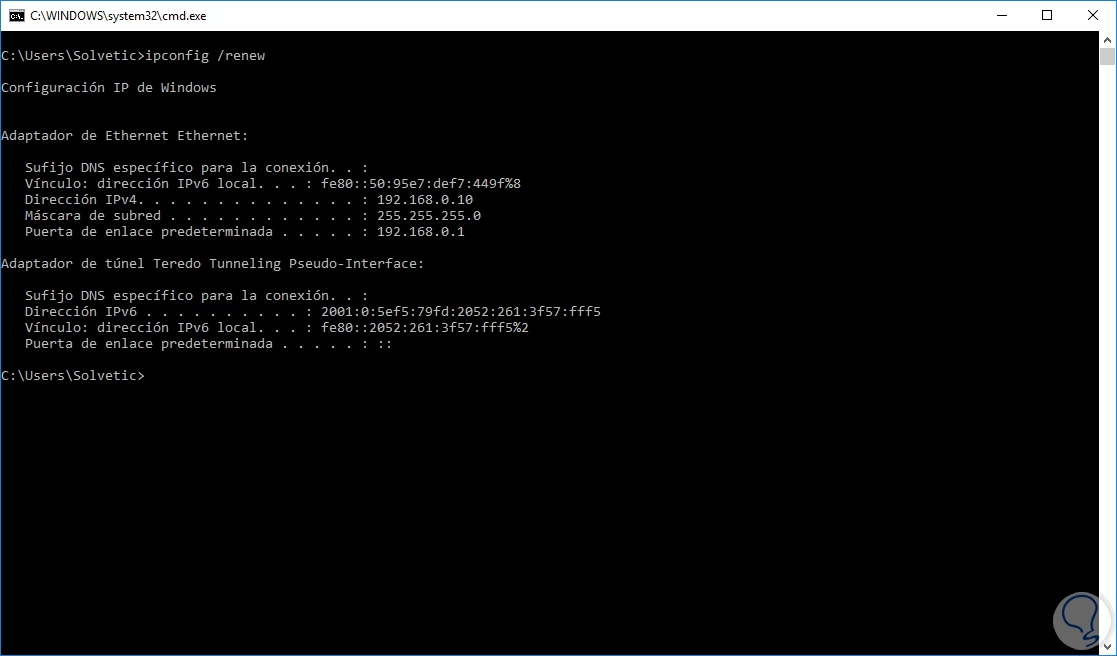
Tabla Comparativa de Soluciones Rápidas
Para ayudarte a identificar rápidamente qué solución probar, aquí tienes una tabla resumen.
| Síntoma / Problema Sospechado | Solución Recomendada | Nivel de Dificultad |
|---|---|---|
| La aplicación se queda "cargando" indefinidamente. | Limpiar la caché de Battle.net. | Bajo |
| Error de "contraseña incorrecta" aunque es la correcta. | Cambiar de región de inicio de sesión. | Muy Bajo |
| No hay conexión, pero internet funciona en el navegador. | Revisar Firewall/Antivirus. | Medio |
| Errores extraños o la aplicación se cierra sola. | Usar la herramienta de "Explorar y reparar". | Bajo |
| Nada de lo anterior funciona. | Reinstalar completamente la aplicación de Battle.net. | Medio |
Preguntas Frecuentes (FAQ)
¿Qué es Battle.net exactamente?
Blizzard Battle.net es mucho más que un simple lanzador de juegos. Es un servicio integral proporcionado por Blizzard Entertainment que funciona como un centro neurálgico para su comunidad. Permite a los jugadores comprar, instalar y actualizar todos los juegos de la compañía (y algunos de Activision), gestionar una lista de amigos unificada, comunicarse a través de chat de texto y voz, y acceder a noticias y foros. Es la puerta de entrada a universos como Azeroth, Santuario y el mundo de Overwatch.
¿Cambiar de región para iniciar sesión afectará mis personajes o progreso?
No directamente para el inicio de sesión. El cambio de región en la pantalla de login es solo para la autenticación. Sin embargo, es importante recordar que el progreso de tus juegos (personajes, rangos, etc.) sí está vinculado a la región del servidor en la que juegas. Por ejemplo, tus personajes de World of Warcraft de los servidores europeos no aparecerán si seleccionas la región de Américas dentro del juego. Este truco es solo para superar un problema de login, después deberías jugar en tu región habitual.
¿Qué hago si mi cuenta ha sido bloqueada o suspendida?
Si sospechas que tu cuenta puede haber sido suspendida o bloqueada por motivos de seguridad o por una infracción de las normas, no podrás iniciar sesión. En este caso, deberías haber recibido un correo electrónico de Blizzard explicando la situación. Revisa tu bandeja de entrada (y la de spam). Si no tienes ningún correo, el siguiente paso es contactar directamente con el soporte oficial de Blizzard a través de su página web para aclarar el estado de tu cuenta.
Esperamos que con esta guía detallada hayas podido resolver tu problema de inicio de sesión en Battle.net. Ahora que tienes las herramientas para solucionar estos inconvenientes, es hora de dejar atrás la frustración y volver a lo que importa. ¡Nos vemos en el juego!
Si quieres conocer otros artículos parecidos a ¿No puedes entrar a Battle.net? Guía de Soluciones puedes visitar la categoría Guías.