
23/09/2016
La tarjeta gráfica, o GPU, es el corazón palpitante de cualquier PC para gaming. Es la responsable de renderizar los mundos espectaculares en los que nos sumergimos, desde los paisajes fotorrealistas de los últimos títulos AAA hasta los frenéticos campos de batalla de los eSports. Pero con un gran poder viene una gran generación de calor. Este calor es el enemigo silencioso de todo jugador, una fuerza que puede limitar el rendimiento, causar fallos inesperados y acortar la vida de tu preciado componente. Entender y gestionar la temperatura de tu GPU no es solo una tarea para entusiastas del hardware; es una necesidad para cualquiera que quiera disfrutar de una experiencia de juego fluida y proteger su inversión. En esta guía completa, desglosaremos todo lo que necesitas saber sobre las temperaturas seguras, los peligros del sobrecalentamiento y las estrategias efectivas para mantener tu GPU fresca como una lechuga.
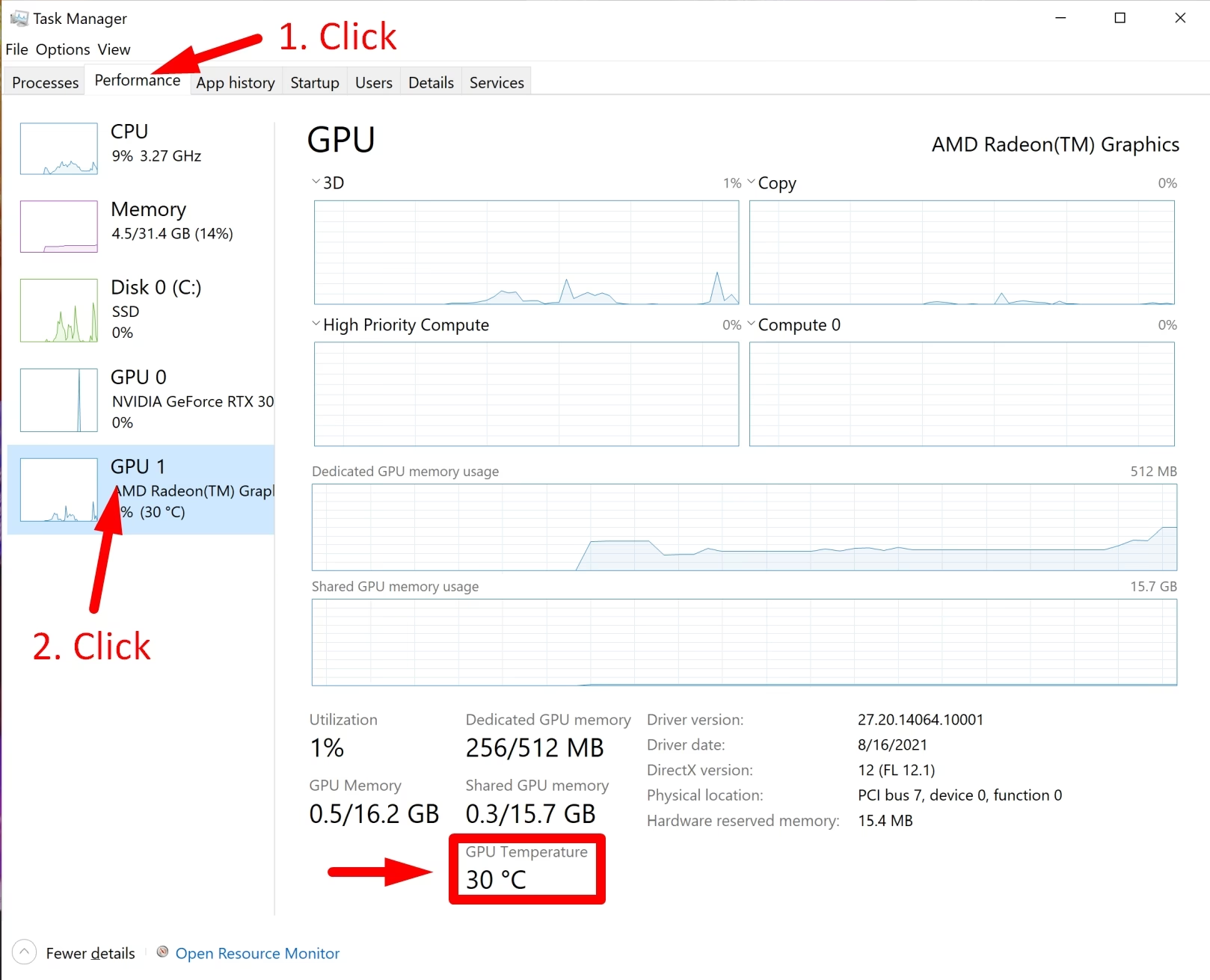
¿Cuál es la Temperatura Ideal para una GPU?
La respuesta no es un único número mágico, sino un rango que varía según la situación. La temperatura de una GPU depende de múltiples factores: el modelo específico de la tarjeta, la solución de refrigeración que incorpora, el flujo de aire de tu caja, la temperatura ambiente de tu habitación y, por supuesto, la intensidad de la tarea que está realizando. Sin embargo, podemos establecer unas pautas generales muy fiables para saber si te encuentras en una zona segura.
Aquí tienes una tabla de referencia para entender los diferentes estados y sus rangos de temperatura aceptables:
| Estado de la GPU | Rango de Temperatura Seguro | Descripción |
|---|---|---|
| Reposo (Idle) | 30°C – 50°C | Cuando no estás jugando ni realizando tareas intensivas. El PC está en el escritorio, navegando por internet o viendo un vídeo. Los ventiladores suelen estar apagados o girando muy lento. |
| Jugando / Carga Intensa | 60°C – 85°C | Este es el rango ideal y más común durante una sesión de juego. La GPU trabaja duro, pero la refrigeración mantiene el calor a raya para un rendimiento sostenido. |
| Pruebas de Estrés (Benchmarking) | 75°C – 90°C | Al usar software diseñado para llevar la tarjeta al 100% de su capacidad de forma continua. Es normal ver picos más altos aquí, aunque mantenerse por debajo de 90°C sigue siendo recomendable. |
| ¡Zona de Peligro! | Más de 90°C | Si tu GPU alcanza estas temperaturas de forma constante al jugar, es una señal de alarma. El rendimiento se verá afectado y te arriesgas a daños a largo plazo. |
Es importante destacar que algunas tarjetas de gama alta, como las Nvidia RTX 4000 o las AMD Radeon 7000, están diseñadas para operar de forma segura cerca de los 90°C, pero como regla general, mantenerla por debajo de 85°C te dará tranquilidad y asegurará una mayor longevidad del componente.
Las Consecuencias del Lado Oscuro: ¿Qué Pasa si tu GPU se Sobrecalienta?
Ignorar las altas temperaturas es una receta para el desastre. Cuando una GPU supera su umbral de confort térmico, activa mecanismos de defensa y muestra síntomas de estrés que afectarán directamente tu experiencia de juego.
Estrangulamiento Térmico (Thermal Throttling)
Este es el primer y más común mecanismo de autoprotección. Cuando el chip gráfico detecta que la temperatura es peligrosamente alta, reduce automáticamente su velocidad de reloj y su voltaje para generar menos calor. ¿El resultado para ti? Una caída drástica de los fotogramas por segundo (FPS), tirones (stuttering) y una sensación general de que el juego se vuelve lento e injugable. Es como si tu coche de carreras decidiera por sí mismo reducir la velocidad en plena recta para no sobrecalentar el motor.
Crashes, Artefactos y Pantallas Azules
Si el estrangulamiento térmico no es suficiente, el siguiente nivel de inestabilidad se manifiesta de formas más alarmantes. Puedes empezar a ver "artefactos" visuales en la pantalla: polígonos de colores extraños, texturas que parpadean o se corrompen, o líneas que atraviesan la imagen. En casos más graves, el controlador de la tarjeta gráfica puede fallar, cerrando el juego de golpe. El peor escenario es un cuelgue completo del sistema, a menudo culminando en un reinicio o en la temida "Pantalla Azul de la Muerte" (BSOD).
Reducción Acelerada de la Vida Útil
Quizás la consecuencia más peligrosa es la que no ves de inmediato. El calor excesivo y prolongado es el enemigo número uno de los componentes electrónicos. Acelera la degradación de componentes como el propio chip de silicio, los módulos de memoria VRAM y las soldaduras que los unen a la placa. Una GPU que funciona constantemente a 95°C tendrá una vida útil significativamente más corta que una que se mantiene a 75°C. Es un asesino silencioso que merma tu inversión con cada sesión de juego abrasadora.
Guía Práctica para Enfriar tu GPU y Dominar el Calor
Afortunadamente, tienes mucho poder para combatir el calor. Si has notado que tus temperaturas son más altas de lo debido, aquí tienes un arsenal de soluciones, desde las más sencillas hasta las más avanzadas.
1. Optimiza el Flujo de Aire de tu Caja
Tu PC necesita respirar. Un buen flujo de aire (airflow) es fundamental para evacuar el aire caliente que generan la GPU y la CPU.
- Configuración de ventiladores: Asegúrate de tener al menos un ventilador metiendo aire fresco (entrada, normalmente en el frontal) y otro sacando el aire caliente (salida, normalmente en la parte trasera o superior).
- Gestión de cables: Un manojo de cables desordenados puede bloquear el flujo de aire. Tómate tu tiempo para organizarlos y sujetarlos en la parte trasera de la placa base.
- Ubicación del PC: No encierres tu torre en un mueble estrecho y sin ventilación. Dale espacio para que pueda tomar aire fresco y expulsar el caliente.
2. La Limpieza es Clave: Polvo y Pasta Térmica
El polvo es un aislante térmico natural y un gran enemigo de la refrigeración.
- Limpieza regular: Cada 3-6 meses, abre tu PC (desconectado de la corriente) y usa aire comprimido para limpiar el polvo de los ventiladores, los disipadores de la GPU y los filtros de la caja.
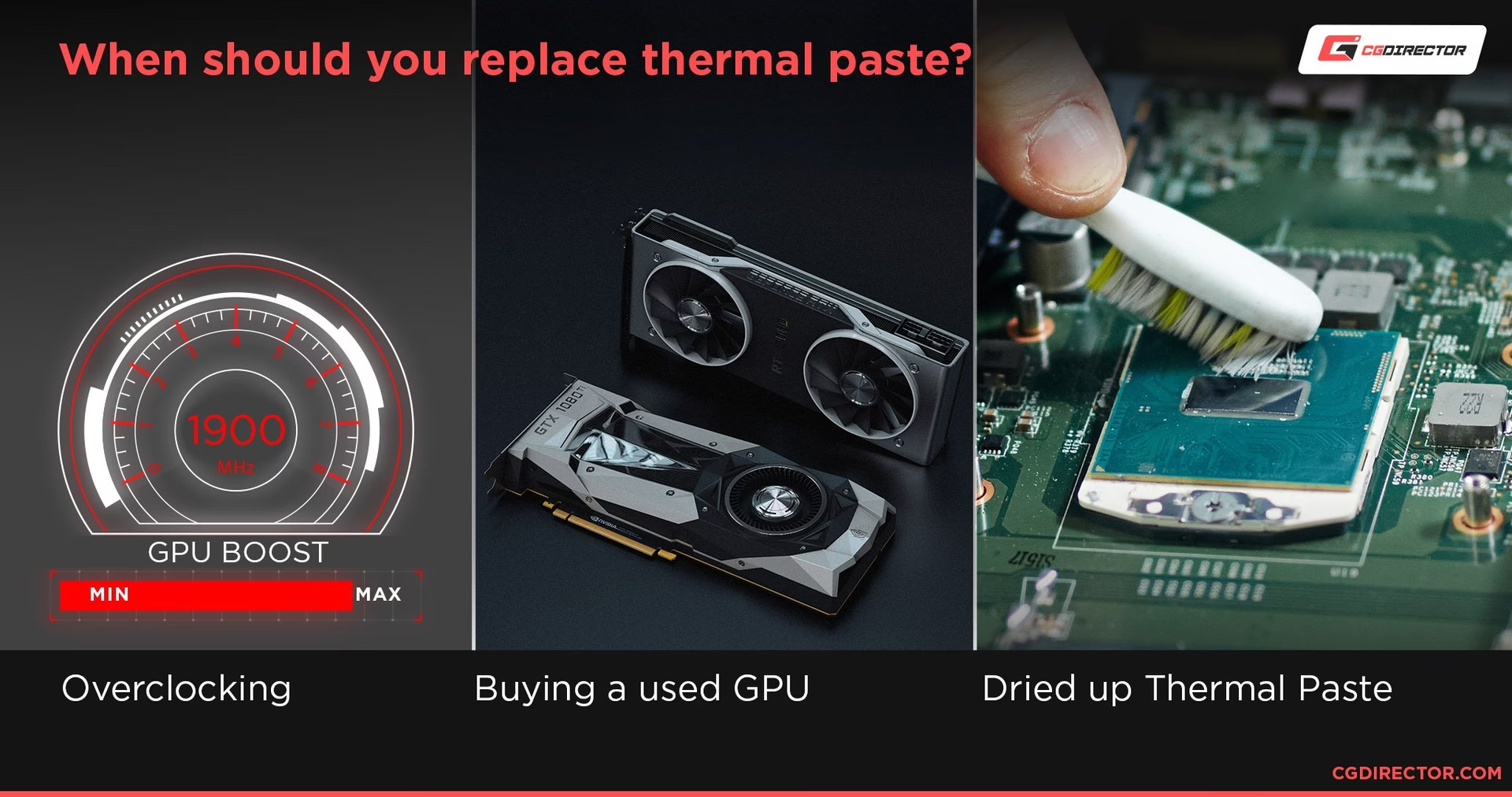
- Reemplazo de pasta térmica: La pasta térmica es un compuesto que mejora la transferencia de calor entre el chip de la GPU y su disipador. Con los años, se seca y pierde efectividad. Si tu tarjeta tiene más de 3-4 años y las temperaturas han subido progresivamente, considerar reemplazar la pasta térmica puede suponer una mejora espectacular.
3. Control por Software: Curvas de Ventilador y Límites de Potencia
Puedes tomar el control del comportamiento de tu GPU con software gratuito como MSI Afterburner o el panel de control de tu fabricante (AMD Adrenalin / NVIDIA Control Panel).
- Ajusta la curva del ventilador: Por defecto, los ventiladores de la GPU suelen ser conservadores para mantener un bajo nivel de ruido. Puedes configurar una "curva de ventilador" más agresiva para que los ventiladores giren más rápido a temperaturas más bajas, manteniendo el calor a raya antes de que se convierta en un problema.
- Reduce el límite de potencia (Power Limit): Si todo lo demás falla, puedes reducir ligeramente el límite de potencia de la tarjeta (por ejemplo, al 90% o 95%). Esto reducirá el consumo de energía y, por tanto, el calor generado, con una pérdida de rendimiento mínima que a menudo es imperceptible.
4. Mejoras Avanzadas: Refrigeración y Undervolting
Para los más entusiastas, existen opciones más potentes.
- Refrigeración mejorada: Puedes sustituir el disipador de serie de tu GPU por soluciones de refrigeración por aire más grandes o incluso sistemas de refrigeración líquida (AIO) para obtener las temperaturas más bajas posibles.
- Undervolting: Esta técnica avanzada consiste en reducir el voltaje que recibe la GPU sin bajar su velocidad de reloj. Requiere paciencia y pruebas, pero el resultado es una GPU que rinde igual (o incluso mejor) consumiendo menos energía y generando mucho menos calor. El undervolting es una de las formas más eficientes de mejorar las temperaturas.
Preguntas Frecuentes (FAQ)
¿Mi GPU de portátil se calienta más que una de sobremesa? ¿Es normal?
Sí, es completamente normal. Los portátiles tienen un espacio mucho más reducido y sistemas de refrigeración menos potentes. Sus GPUs están diseñadas para operar a temperaturas más altas, a menudo alcanzando los 85-95°C de forma segura. Sin embargo, los mismos principios se aplican: si experimentas thermal throttling o cuelgues, es una señal de que la refrigeración no es suficiente.
¿A qué temperatura mi GPU se apagará por seguridad?
La mayoría de las GPUs modernas tienen un punto crítico de seguridad, generalmente entre 100°C y 110°C. Al alcanzar esta temperatura, el sistema se apagará de forma forzosa para evitar daños físicos permanentes. Nunca deberías acercarte a este límite; es una medida de emergencia, no un objetivo.
¿El "undervolting" puede dañar mi tarjeta gráfica?
Realizado correctamente, el undervolting es extremadamente seguro. A diferencia del overclocking (que aumenta voltajes y riesgos), el undervolting los reduce. El peor escenario suele ser la inestabilidad del sistema (un cuelgue o reinicio), que se soluciona fácilmente volviendo a los valores por defecto. No hay riesgo de daño físico para el hardware.
¿Con qué frecuencia debo limpiar mi PC del polvo?
Depende mucho del entorno. En una casa limpia y sin mascotas, una limpieza cada 6 meses puede ser suficiente. Si tienes mascotas que sueltan pelo o vives en un lugar con mucho polvo, es recomendable hacerlo cada 2-3 meses para mantener un rendimiento de refrigeración óptimo.
Veredicto Final: No Dejes que el Calor Gane la Partida
En resumen, la temperatura ideal y segura para jugar se encuentra firmemente en el rango de 60°C a 85°C. Si tu tarjeta gráfica supera los 90°C de forma habitual, es hora de actuar. Mantener tu GPU fresca no solo te proporcionará un rendimiento más estable y una experiencia de juego más fluida, sino que también es la mejor garantía para proteger tu hardware y asegurar su longevidad. Con las herramientas y el conocimiento que ahora posees, tienes todo lo necesario para tomar el control, optimizar tu sistema y disfrutar de tus juegos favoritos sin preocuparte por el mercurio.
Si quieres conocer otros artículos parecidos a Temperatura GPU: La Guía Definitiva para Jugar puedes visitar la categoría Hardware.