
05/01/2009
Has invertido en una buena cantidad de memoria RAM para tu PC, esperando un rendimiento fluido y veloz, pero te encuentras con una frustrante realidad: el sistema parece no utilizar toda la capacidad que has instalado. Es un problema más común de lo que imaginas y puede transformar una máquina potencialmente poderosa en una experiencia lenta y tediosa. La memoria RAM (Random Access Memory) es el espacio de trabajo de tu ordenador; aquí se cargan los programas, juegos y el propio sistema operativo para un acceso rápido. Si este espacio no se aprovecha al máximo, el rendimiento general se ve afectado directamente.
Afortunadamente, las causas detrás de este inconveniente suelen ser identificables y, en la mayoría de los casos, solucionables. Desde una simple configuración en Windows hasta limitaciones de hardware o software, en este artículo te guiaremos a través de todas las posibles razones y te ofreceremos un completo manual para que puedas, de una vez por todas, liberar todo el potencial de tu equipo. No necesitas ser un experto en informática; con nuestras instrucciones claras y detalladas, podrás diagnosticar y resolver el problema.
Causas Principales: ¿Por Qué Windows No Utiliza Toda la RAM?
Antes de sumergirnos en las soluciones, es fundamental entender el origen del problema. Existen varias razones por las que tu sistema podría estar limitando el uso de la memoria RAM. Identificar la causa correcta es el primer paso para una solución efectiva.
1. La Barrera de los 32 bits
Esta es, con diferencia, una de las causas más frecuentes, especialmente en equipos más antiguos. Los sistemas operativos vienen en dos arquitecturas principales: 32 bits (x86) y 64 bits (x64). La principal diferencia radica en la cantidad de memoria que pueden direccionar. Un sistema operativo de 32 bits solo puede gestionar un máximo de 4 GB de RAM. Incluso si tienes instalados 8 GB, 16 GB o más, el sistema solo reconocerá y utilizará aproximadamente entre 3.2 y 3.8 GB, dejando el resto completamente inaccesible.
| Característica | Sistema Operativo de 32 bits | Sistema Operativo de 64 bits |
|---|---|---|
| Límite Máximo de RAM | 4 GB | Desde 128 GB (Windows 10 Home) hasta 6 TB (Windows 10 Enterprise) |
| RAM Utilizable Real | Aproximadamente 3.2 - 3.8 GB | Prácticamente toda la RAM instalada |
Para comprobar la arquitectura de tu sistema, puedes ir a Configuración > Sistema > Acerca de y buscar en "Tipo de sistema".
2. Memoria Reservada para Hardware
Es completamente normal que una pequeña porción de tu RAM aparezca como "reservada para hardware". Esta memoria es asignada por el sistema para el funcionamiento de componentes esenciales como la BIOS/UEFI, los controladores de la placa base y, muy comúnmente, los gráficos integrados (iGPU). Si tu procesador tiene una tarjeta gráfica integrada, esta no tiene su propia memoria de vídeo (VRAM), por lo que toma "prestada" una parte de la memoria RAM del sistema. Generalmente, esta reserva es pequeña (entre 64 MB y 512 MB), pero en algunas configuraciones puede llegar a ser de 1 o 2 GB, lo cual se vuelve muy notorio.
3. Configuración Incorrecta en msconfig
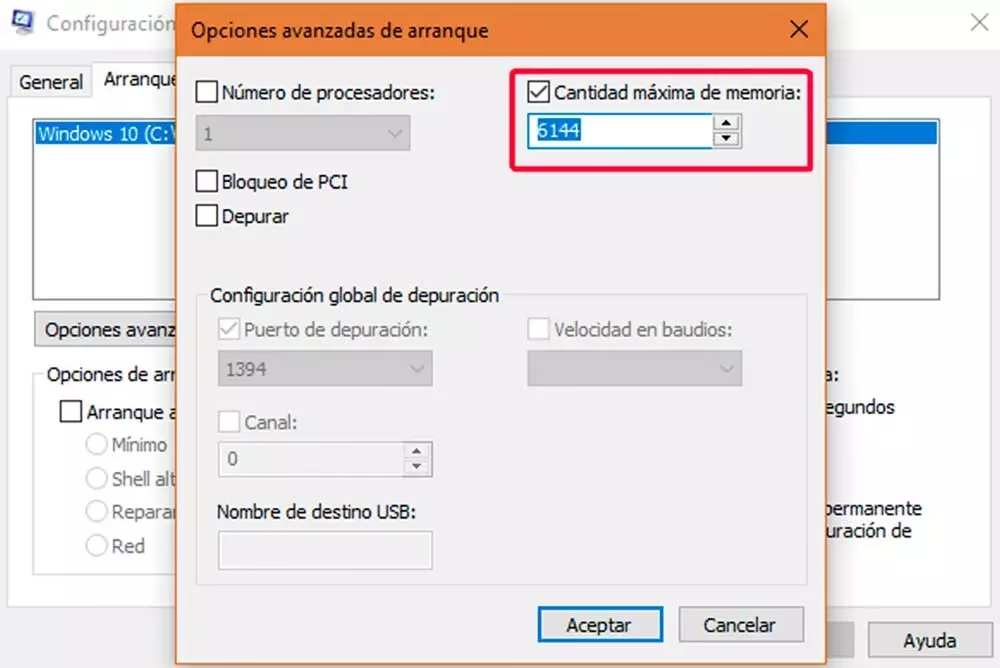
Windows cuenta con una herramienta de configuración del sistema llamada msconfig. Dentro de sus opciones de arranque avanzadas, existe una casilla para limitar la "Cantidad máxima de memoria". Si esta opción está marcada por error con un valor inferior al total de tu RAM, el sistema operativo obedecerá esa instrucción y no utilizará más de lo especificado, sin importar cuánta memoria tengas físicamente instalada.
4. Problemas Físicos con los Módulos de RAM
El hardware no es infalible. Las razones físicas también pueden ser las culpables:
- Módulos mal asentados: Un módulo de RAM que no está completamente insertado en su ranura o cuyos pestillos de seguridad no han hecho "clic" correctamente, no será detectado por la placa base.
- Ranuras o módulos defectuosos: Un módulo de RAM puede estar dañado o una de las ranuras de la placa base puede haber dejado de funcionar.
- Incompatibilidad o mezcla de módulos: Usar módulos de RAM con diferentes velocidades, latencias o capacidades puede generar inestabilidad o hacer que el sistema no reconozca toda la memoria. Lo ideal es usar módulos idénticos, especialmente para aprovechar el Dual Channel.
5. Configuración de la BIOS/UEFI
La BIOS (o su sucesor moderno, UEFI) es el firmware que controla el hardware de tu PC antes de que arranque el sistema operativo. Una configuración incorrecta aquí puede ser la causa del problema. Funciones como "Memory Remap Feature" o "Memory Hole Remapping" deben estar habilitadas para permitir que el sistema operativo acceda a toda la memoria por encima de la marca de 4 GB.
Diagnóstico: Cómo Verificar Cuánta RAM se está Utilizando Realmente
Para confirmar tus sospechas, sigue estos sencillos pasos para ver la distribución de tu memoria.
- Propiedades del Sistema: La forma más rápida es presionar las teclas
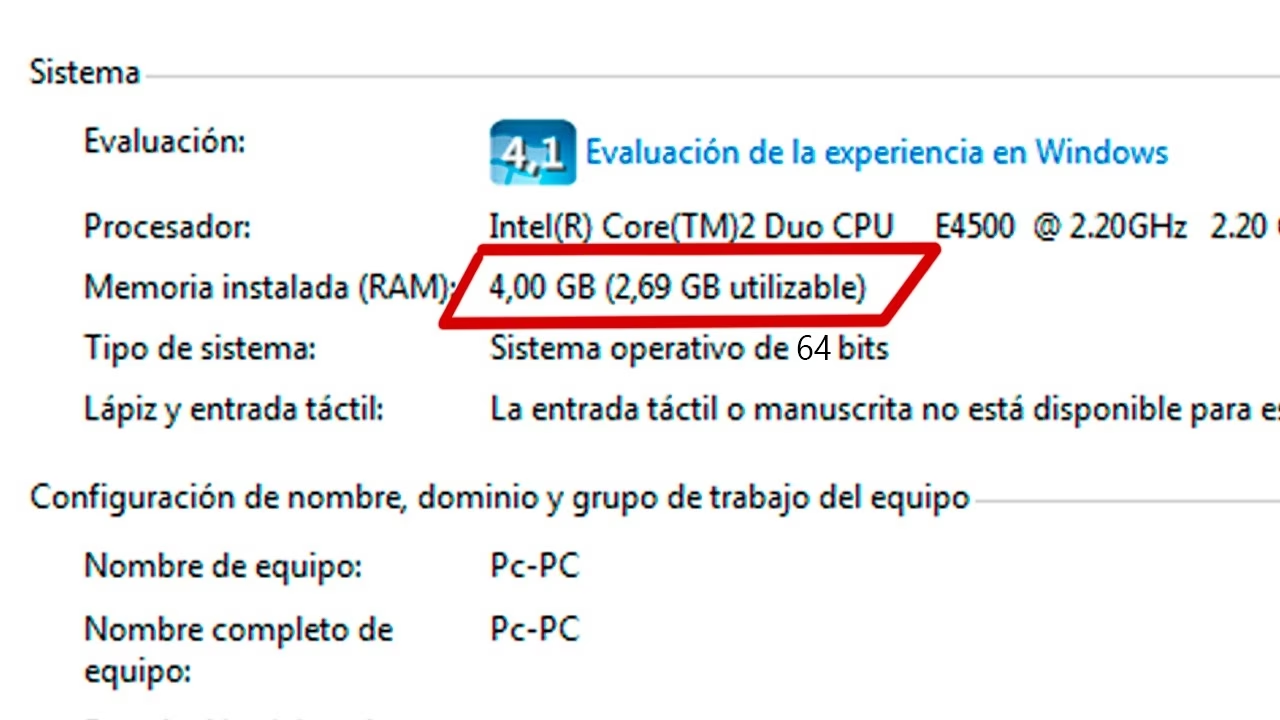
Windows + Pausa. Se abrirá una ventana donde verás "Memoria RAM instalada" y, si hay una discrepancia, te mostrará la cantidad "utilizable" entre paréntesis. - Administrador de Tareas: Presiona
Ctrl + Shift + Escpara abrir el Administrador de Tareas. Ve a la pestaña "Rendimiento" y selecciona "Memoria". Aquí verás un gráfico detallado, la cantidad total de RAM y, en la esquina inferior derecha, la cantidad "Reservada para hardware". - Monitor de Recursos: Para un análisis más profundo, desde la pestaña de Memoria del Administrador de Tareas, haz clic en "Abrir el Monitor de recursos". En la pestaña "Memoria", verás una barra de colores que desglosa el uso de la memoria física en: Reservada para hardware, En uso, Modificada, En espera y Libre.
Guía de Soluciones Paso a Paso para Aprovechar Toda tu RAM
Ahora que conoces las posibles causas, es hora de poner manos a la obra. Sigue estas soluciones en orden para descartar problemas y encontrar la solución.
Solución 1: Corregir la Configuración de Arranque (msconfig)
Esta es una de las soluciones más rápidas y efectivas si el problema es de software.
- Presiona las teclas
Windows + Rpara abrir el cuadro de diálogo "Ejecutar". - Escribe
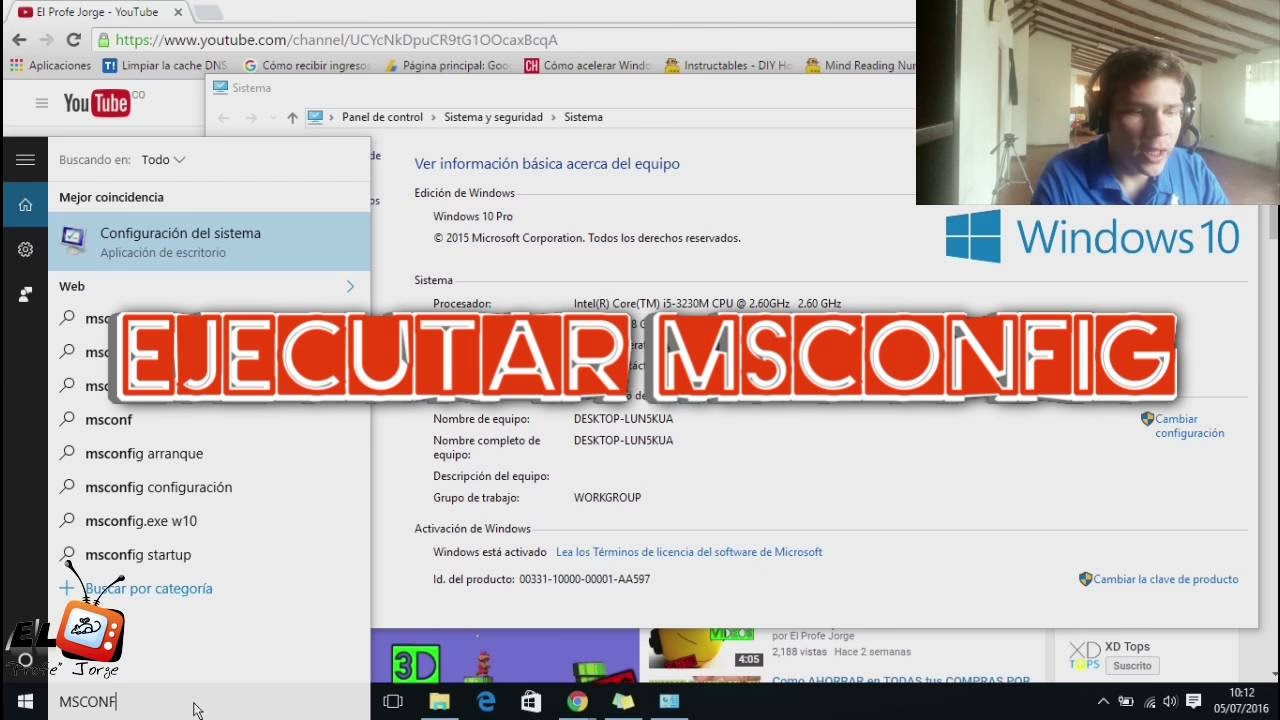
msconfigy presiona Enter. - En la ventana de "Configuración del sistema", ve a la pestaña Arranque.
- Haz clic en el botón "Opciones avanzadas...".
- En la nueva ventana, asegúrate de que la casilla "Cantidad máxima de memoria" esté desmarcada. Si está marcada, desmárcala. Esta opción es para depuración y no para uso normal.
- Haz clic en Aceptar en ambas ventanas y reinicia tu ordenador cuando se te solicite.
Al reiniciar, comprueba de nuevo si el sistema ya reconoce toda la memoria RAM.
Solución 2: Actualizar a un Sistema Operativo de 64 bits
Si tras verificar tu sistema descubres que estás usando una versión de 32 bits y tienes más de 4 GB de RAM, la única solución real y definitiva es instalar una versión de 64 bits de Windows. Este proceso requiere una instalación limpia, lo que significa que se borrarán todos los archivos de tu unidad principal. ¡Asegúrate de hacer una copia de seguridad de todos tus datos importantes antes de proceder!
Solución 3: Revisión y Reinstalación Física de los Módulos
Si sospechas de un problema de hardware, deberás abrir tu PC. Recuerda tomar precauciones:
- Apaga y desconecta completamente el ordenador de la corriente.
- Tócate una superficie metálica sin pintar para descargar la electricidad estática de tu cuerpo.
- Con cuidado, abre los pestillos de las ranuras de RAM y extrae los módulos.
- Limpia los contactos dorados suavemente con una goma de borrar blanca y luego pasa un paño de microfibra para eliminar los residuos.
- Vuelve a insertar los módulos uno por uno, asegurándote de que encajen firmemente y los pestillos laterales hagan "clic". Consulta el manual de tu placa base para saber en qué ranuras debes colocarlos para activar el modo Dual Channel (generalmente ranuras del mismo color, A2 y B2).
- Enciende el PC y comprueba si ahora se detecta toda la memoria.
Solución 4: Configuración y Actualización de la BIOS/UEFI
Este es un paso más avanzado. Reinicia tu PC y presiona la tecla indicada para entrar en la BIOS/UEFI (suele ser Supr, F2, F10 o Esc).
- Busca opciones como "Memory Remap Feature", "Memory Hole" o similar y asegúrate de que esté Habilitada (Enabled).
- Si tienes una tarjeta gráfica dedicada, busca la configuración de los gráficos integrados (iGPU) y desactívala (Disabled). Esto liberará la RAM que estaba reservada para ella.
- Como último recurso, considera actualizar la BIOS. Visita la página web del fabricante de tu placa base, busca tu modelo exacto y sigue sus instrucciones al pie de la letra. Una actualización fallida puede dejar tu placa base inutilizable, así que procede con extrema precaución.
Preguntas Frecuentes (FAQ)
¿Es normal que una parte de la RAM esté "reservada para hardware"?
Sí, es completamente normal. Todos los sistemas reservan una pequeña cantidad de RAM para el funcionamiento del hardware básico. El problema surge cuando esta cantidad es excesivamente grande (por ejemplo, la mitad de tu RAM total).
Tengo 8 GB de RAM pero Windows solo muestra 3.5 GB utilizables. ¿Qué pasa?
Con una diferencia tan grande, la causa más probable es que estés utilizando un sistema operativo de 32 bits. Verifica el "Tipo de sistema" en la configuración de Windows. Si es así, necesitarás instalar una versión de 64 bits para usar los 8 GB.
¿Forzar el uso de toda la RAM puede dañar mi PC?
No estás "forzando" nada, sino permitiendo que el sistema utilice recursos que ya tiene. No hay riesgo de daño. Los sistemas operativos modernos como Windows 10 y 11 gestionan la memoria de forma muy eficiente por sí solos. Forzar ajustes manualmente, como el overclocking, sí conlleva riesgos, pero habilitar la RAM disponible es un proceso seguro y recomendado.
¿Cómo sé si mis módulos de RAM son compatibles con mi placa base?
La mejor forma es consultar el manual de tu placa base o visitar la página de soporte del fabricante. Allí encontrarás una lista de compatibilidad (QVL - Qualified Vendor List) que detalla los modelos de RAM exactos que han sido probados y garantizados para funcionar con tu placa.
Si quieres conocer otros artículos parecidos a ¿Por qué mi PC no usa toda la memoria RAM? puedes visitar la categoría Hardware.