
14/10/2024
En la era de la alta definición, el cable HDMI (High-Definition Multimedia Interface) se ha convertido en el estándar indiscutible para conectar nuestros dispositivos de juego, ordenadores y reproductores multimedia al televisor o monitor. Su mayor ventaja es la capacidad de transmitir tanto vídeo de alta calidad como audio multicanal a través de un único cable, simplificando enormemente nuestras instalaciones. Sin embargo, uno de los problemas más frustrantes y comunes es cuando, tras conectar todo, la imagen se ve perfecta pero reina un silencio absoluto. Si te has preguntado "¿por qué mi HDMI no transmite sonido?", has llegado al lugar correcto. Esta guía detallada te llevará de la mano para diagnosticar y resolver este inconveniente, permitiéndote volver a disfrutar de una experiencia audiovisual completa.
¿Por qué no tengo sonido a través de mi conexión HDMI?
Antes de sumergirnos en las soluciones, es útil entender por qué puede ocurrir este fallo. El problema rara vez reside en un único culpable; suele ser una combinación de factores o una simple configuración pasada por alto. Las causas más habituales incluyen:
- Configuración incorrecta del dispositivo de salida: Tu ordenador, consola o reproductor no está configurado para enviar el audio a través de la salida HDMI.
- Configuración incorrecta del televisor o monitor: El dispositivo de visualización no está configurado para recibir audio desde el puerto HDMI seleccionado.
- Problemas con los controladores (drivers): Especialmente en PC, los controladores de la tarjeta gráfica, que gestionan la salida de audio HDMI, pueden estar desactualizados, corruptos o mal configurados.
- Cable o puerto defectuoso: Aunque menos común, un cable dañado o un puerto HDMI defectuoso en cualquiera de los dos extremos puede ser la causa del problema.
- Conflictos de software: A veces, otras aplicaciones o configuraciones del sistema pueden interferir con la salida de audio.
Guía Paso a Paso para Recuperar el Sonido por HDMI
Sigue estos pasos en orden. La mayoría de las veces, el problema se resuelve en las primeras etapas sin necesidad de procedimientos complejos.
Paso 1: Verificaciones Físicas Fundamentales
A menudo, la solución más simple es la correcta. Antes de tocar cualquier configuración, revisa lo básico:
- Revisa la conexión: Asegúrate de que el cable HDMI esté firmemente conectado en ambos extremos, tanto en el dispositivo de origen (consola, PC) como en el televisor o monitor. Un cable ligeramente suelto puede transmitir vídeo pero fallar en el audio.
- Prueba con otro puerto HDMI: Tu televisor probablemente tiene varios puertos HDMI. Desconecta el cable y pruébalo en un puerto diferente (HDMI 2, HDMI 3, etc.). No olvides seleccionar esa nueva entrada en el televisor con el mando a distancia.
- Prueba con otro cable HDMI: Si tienes otro cable HDMI a mano, úsalo para descartar que el cable actual esté dañado. Aunque parezcan robustos, los cables pueden sufrir daños internos.
- Reinicia los dispositivos: El clásico "apagar y volver a encender". Apaga completamente tanto el dispositivo de origen como el televisor. Desconéctalos de la corriente durante un minuto y vuelve a conectarlos. Este simple acto puede resolver fallos temporales de comunicación entre ellos.
Paso 2: Configuración del Dispositivo de Origen (PC, Consola)
Aquí es donde se resuelven la mayoría de los problemas. Debes decirle a tu dispositivo que envíe el sonido a través de la conexión HDMI.
En un PC con Windows:
Esta es la causa más común para los usuarios de ordenador.
- Haz clic derecho en el icono del altavoz en la barra de tareas (cerca del reloj) y selecciona "Sonidos".
- En la ventana que se abre, ve a la pestaña "Reproducción".
- Verás una lista de todos los dispositivos de audio disponibles. Busca uno que represente a tu televisor o monitor. Generalmente, incluirá el nombre del fabricante (LG, Samsung, etc.) o el de tu tarjeta gráfica (NVIDIA High Definition Audio, AMD High Definition Audio Device).
- Si ves tu dispositivo HDMI en la lista pero no tiene una marca de verificación verde, haz clic derecho sobre él y selecciona "Establecer como dispositivo predeterminado".
- Si el dispositivo aparece como "Deshabilitado", haz clic derecho sobre él y selecciona "Habilitar". Después, establécelo como predeterminado.
- Si no ves tu dispositivo HDMI, haz clic derecho en un espacio vacío de la lista y asegúrate de que las opciones "Mostrar dispositivos deshabilitados" y "Mostrar dispositivos desconectados" estén marcadas.
- Una vez seleccionado como predeterminado, deberías escuchar el sonido a través del televisor. Puedes hacer clic en "Configurar" para ajustar los canales (estéreo, 5.1, etc.) si tu sistema lo soporta.
En un Mac:
- Abre "Preferencias del Sistema" desde el menú Apple o el Dock.
- Haz clic en el icono de "Sonido".
- Ve a la pestaña "Salida".
- En la lista de dispositivos de salida, selecciona tu televisor o receptor conectado por HDMI. El audio se redirigirá automáticamente.
En Consolas de Videojuegos (PlayStation, Xbox, Nintendo Switch):
Las consolas suelen detectar y configurar el audio por HDMI automáticamente. Si no funciona, revisa la configuración de audio en el menú del sistema. Busca opciones de "Salida de Audio" y asegúrate de que esté configurada en "HDMI" o "Automático".
Paso 3: Configuración del Televisor o Monitor
A veces, el problema está en el receptor. Los televisores modernos tienen múltiples opciones de audio que pueden causar conflictos.
- Accede al menú: Usa el mando a distancia de tu TV para ir a "Menú", "Configuración" o "Ajustes".
- Busca la sección de Audio/Sonido: Dentro de los ajustes, navega hasta la sección de sonido.
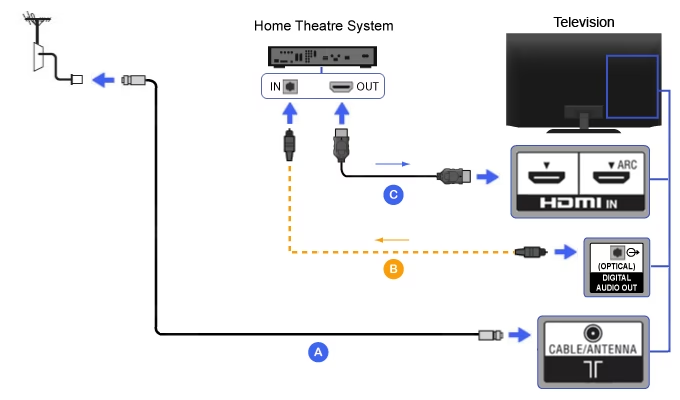
- Selecciona la salida de altavoces: Busca una opción como "Salida de sonido", "Altavoces" o similar. Asegúrate de que esté configurada en "Altavoces de TV" o "TV Speakers". Si está configurada en "Sistema de audio externo" o "Receptor", el televisor intentará enviar el sonido a otro dispositivo (como una barra de sonido) y silenciará sus propios altavoces. La excepción es si estás usando HDMI ARC para una barra de sonido, pero ese es un tema más avanzado.
- Revisa opciones de audio específicas de HDMI: Algunos televisores tienen ajustes de formato de audio para cada entrada HDMI. Asegúrate de que esté en "Automático" o "PCM" para una máxima compatibilidad inicial.
Paso 4: Actualización de Controladores (Principalmente para PC)
Si los pasos anteriores no funcionaron y usas un PC, el problema probablemente esté en los controladores. El controlador de audio HDMI es parte del paquete de software de tu tarjeta gráfica.
- Identifica tu tarjeta gráfica: ¿Es NVIDIA, AMD o Intel? Puedes verlo en el Administrador de Dispositivos de Windows.
- Visita la web oficial: No uses actualizadores genéricos. Ve directamente al sitio web del fabricante (NVIDIA.com, AMD.com o el centro de descargas de Intel).
- Descarga el último controlador: Busca el controlador más reciente para tu modelo específico de tarjeta gráfica y tu sistema operativo.
- Realiza una instalación limpia: Durante el proceso de instalación, si se te da la opción, elige "Instalación personalizada" y marca la casilla que dice "Realizar una instalación limpia". Esto elimina los archivos de controladores antiguos y puede resolver conflictos persistentes.
- Reinicia el PC: Una vez instalado el nuevo controlador, reinicia tu ordenador y vuelve a comprobar la configuración de sonido como se describe en el Paso 2.
Tabla Comparativa de Conexiones de Audio
Para entender por qué vale la pena solucionar el problema de HDMI, aquí tienes una comparación rápida con otras interfaces de audio comunes.
| Característica | HDMI | Cable Óptico (Toslink) | RCA (Analógico) |
|---|---|---|---|
| Señal de Vídeo y Audio | Sí (un solo cable) | No (solo audio) | No (solo audio) |
| Tipo de Señal de Audio | Digital | Digital | Analógica |
| Soporte de Audio HD | Sí (Dolby TrueHD, DTS-HD MA) | No (limitado a Dolby Digital/DTS) | No |
| Facilidad de Uso | Muy Alta | Alta | Baja (múltiples cables) |
Preguntas Frecuentes (FAQ)
¿Todos los cables HDMI son iguales y transmiten sonido?
Sí, por definición, el estándar HDMI siempre ha incluido la transmisión de audio. No existen cables HDMI "solo para vídeo". Sin embargo, la calidad de construcción del cable puede afectar su durabilidad, y un cable dañado internamente puede fallar en la transmisión de audio o vídeo. Las diferentes versiones (1.4, 2.0, 2.1) afectan principalmente al ancho de banda para resoluciones y tasas de refresco más altas, pero todos manejan el sonido sin problemas.
¿Qué es HDMI ARC y por qué aparece en mi TV?
ARC son las siglas de "Audio Return Channel" (Canal de Retorno de Audio). Es una función que permite que el televisor envíe audio "hacia atrás" a través del mismo cable HDMI a una barra de sonido o un receptor AV. Es útil si usas las aplicaciones nativas de tu Smart TV (como Netflix) y quieres que el sonido salga por tu sistema de altavoces en lugar de los del televisor. Si no usas una barra de sonido, no necesitas preocuparte por esta función.
Mi PC no detecta la TV como dispositivo de audio, ¿qué más puedo hacer?
Si después de actualizar los controladores y probar diferentes cables/puertos tu PC sigue sin ver la TV en los dispositivos de reproducción, el problema puede ser más profundo. Intenta desconectar todos los demás periféricos, especialmente otros monitores, y conecta únicamente la TV. A veces, el servicio de "Audio de Windows" puede necesitar un reinicio. Para ello, pulsa `Win + R`, escribe `services.msc`, busca "Audio de Windows", haz clic derecho y selecciona "Reiniciar".
Con esta guía, deberías ser capaz de resolver la gran mayoría de los problemas de audio por HDMI. La clave es ser metódico y no saltarse los pasos más básicos. Una vez solucionado, podrás volver a sumergirte en tus juegos y películas con la calidad de imagen y sonido que mereces.
Si quieres conocer otros artículos parecidos a Sonido por HDMI: Guía completa para solucionar problemas puedes visitar la categoría Tecnología.